


 Video Converter Ultimate
 Nagrywarka ekranu
 Naprawa wideo
Co możemy zrobić, gdy kodek audio nie jest obsługiwany: 4 sposoby na naprawę
Wyskakuje powiadomienie Audio Codec Not supported, gdy próbuję obejrzeć pobrany film w jednym z odtwarzaczy.
Jeśli spotykasz się z tym po raz pierwszy, możesz czuć się przytłoczony. Najczęstszymi powodami mogą być niezgodność audio, przestarzały odtwarzacz, uszkodzone pliki itp.
W tym artykule zabierzemy Cię w podróż, aby zbadać wyzwalacze i przedstawimy Ci 4 najszybciej działające rozwiązania. Wszystko tutaj zostało zaprojektowane, aby pomóc Ci pokonać tę przeszkodę i cieszyć się płynnym doświadczeniem słuchowym.

Część 1. Możliwe powody braku obsługi kodeka audio
Obecnie dostępnych jest wiele popularnych kodeków audio. Każdy z nich może odpowiadać innemu nieobsługiwanemu powódowi. Dlatego zaczniemy od przedstawienia ich w tabeli. Możesz je szybko zlokalizować według rodzaju pliku audio.
| Kodeki dźwięku | Możliwe powody |
| AAC | Nieobsługiwane przez starsze urządzenia i przestarzałe oprogramowanie |
| AC3 | Może wymagać licencji; nie wszystkie darmowe odtwarzacze ją obsługują |
| DTS | Często nieobsługiwane na urządzeniach mobilnych i podstawowych odtwarzaczach multimedialnych |
| MP3 | Niektóre starsze systemy lub odtwarzacze z ograniczeniami regionalnymi mogą mieć problemy |
| FLAC | Nieobsługiwane przez przeglądarki i niektóre wbudowane odtwarzacze multimedialne urządzeń mobilnych |
| ALAC | Zwykle nieobsługiwane poza ekosystemem Apple, chyba że dodane zostaną kodeki |
| EAC3 | Może nie działać na urządzeniach bez certyfikatu Dolby |
| Opus | Ograniczone wsparcie dla starszych urządzeń lub odtwarzaczy niezaktualizowanych do nowoczesnych standardów |
Teraz przeanalizujmy możliwe przyczyny, dla których kodek audio nie jest obsługiwany:
• Format Twojego pliku audio nie jest zgodny z odtwarzaczem, którego używasz.
niektóre urządzenia obsługują formaty MP3 i AAC, ale nie FLAC i OGG.
• Brakuje wymaganych pakietów kodeków.
Możliwe, że Twoje urządzenie lub system nie posiada kodeków niezbędnych do dekodowania plików audio.
• Odtwarzacz, którego używasz, nie jest zgodny z danym kodekiem audio.
Wiele odtwarzaczy ma ograniczoną kompatybilność. Nie są w stanie dekodować plików audio poza zakresem ich wsparcia.
• Plik audio jest uszkodzony.
Twój dźwięk mógł zostać uszkodzony podczas eksportu lub transferu. W takim przypadku żadne urządzenie ani odtwarzacz nie będzie w stanie go prawidłowo otworzyć.
Teraz, gdy dobrze rozumiesz, dlaczego kodek audio nie jest obsługiwany, następnym krokiem jest zastosowanie rozwiązań.
Część 2. Jak naprawić nieobsługiwany kodek audio
Metoda 1. Konwersja plików audio do zgodnych formatów
Jeśli okaże się, że używany odtwarzacz nie obsługuje obecnego formatu Twoich plików audio, najprostszym rozwiązaniem jest konwersja formatu plików audio na format bardziej kompatybilny, taki jak MP3, przy pomocy FVC Video Converter Ultimate – najbardziej profesjonalnego konwertera formatów, który obsługuje ponad 1000 formatów i pozwala swobodnie wybrać plik wynikowy. Ten profesjonalny konwerter obsługuje ponad 1000 formatów i umożliwia dowolny wybór jakości pliku wyjściowego. Na tej platformie znajdziesz także najbardziej rozbudowane narzędzia do edycji audio, w tym przycinanie, regulację głośności, usuwanie szumów i wiele więcej.
FVC Video Converter Ultimate obecnie konwertuje do 30X szybciej i obsługuje również funkcje konwersji wsadowej. Używając go, Twój proces konwersji będzie szybszy i łatwiejszy.
Bezpłatne pobieranieDla Windows 7 lub nowszegoBezpieczne pobieranie
Bezpłatne pobranieDla macOS 10.7 lub nowszegoBezpieczne pobieranie
Oto jak naprawić nieobsługiwany kodek audio poprzez konwersję formatu audio.
Krok 1. Pobierz i zainstaluj FVC Video Converter Ultimate na komputerze. Uruchom program. Kliknij Add Files, aby załadować plik audio, który chcesz przekonwertować.

Krok 2. Przejdź do Convert All to. Rozwiń menu i wybierz Audio > MP3.

Krok 3. Na koniec kliknij Convert All, aby rozpocząć proces konwersji.

Metoda 2. Pobierz brakujący pakiet kodeków
Nie można odtworzyć audio, kodek audio nie jest obsługiwany? Jeśli Twoje obecne urządzenie nie ma niezbędnych kodeków do dostępu do plików audio, możesz dodatkowo zainstalować brakujący. Następnie spróbuj ponownie odtworzyć audio i wszystko będzie w porządku.
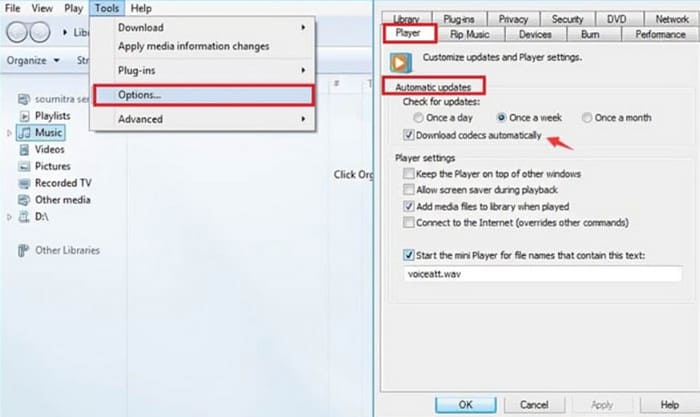
W tej sekcji dowiesz się, jak zainstalować brakujący pakiet kodeków, korzystając z programu Windows Media Player jako przykładu.
Krok 1. Otwórz w komputerze program Windows Media Player.
Krok 2. Wybierz Tools > Options.
Krok 3. Gdy okno Options się otworzy, przejdź do zakładki Player. Zaznacz Once a day lub Once a week w sekcji Automatic updates.
Krok 4. Kliknij OK, aby zachować zmiany.
Krok 5. Teraz spróbuj ponownie odtworzyć plik audio, którego przed chwilą używałeś. Jeśli w Twoim odtwarzaczu nie ma zainstalowanego wymaganego kodeka, Windows Media Player wyświetli monit o jego pobranie.
Po zakończeniu instalacji plik audio będzie można odtwarzać normalnie.
Metoda 3. Użyj odtwarzacza o większej kompatybilności
Jeśli odtwarzacz multimedialny, którego aktualnie używasz, nie jest zgodny z Twoimi plikami audio, możesz chcieć przełączyć się na taki, który ma większą adaptowalność. Wiele odtwarzaczy na rynku jest w stanie być zgodnych z niemal wszystkimi powszechnie używanymi kodekami wideo lub audio, bez konieczności instalowania dodatkowych wtyczek.
VLC Media Player oraz jego najlepsze alternatywy, 5K Player i KMPlayer, to dobre przykłady takich programów. VLC Media Player jest całkowicie darmowy i potrafi także wykonywać proste konwersje formatów.

Metoda 4. Napraw uszkodzony plik audio
Sprawdziłem i odkryłem, że nie ma problemu z formatem lub niezgodnością kodera z plikami audio w moim filmie. Co w tym momencie oznacza, że kodek audio nie jest obsługiwany?
Na tym etapie warto sprawdzić, czy plik audio nie został uszkodzony lub czy nie ma niekompletnych danych. Może się tak stać na skutek przerwanego transferu, niewłaściwego przechowywania itp. Nie martw się jednak, mamy na to rozwiązanie – najbardziej zaawansowane narzędzie do naprawy audio i wideo, czyli FVC Video Repair.
FVC Video Repair może naprawić wideo i audio uszkodzone z powodu awarii urządzenia, awarii systemu, ataków wirusów i innych. Radzenie sobie z nieobsługiwanymi koderami audio nie stanowi dla niego problemu. Jego wskaźnik powodzenia naprawy i wydajność są najwyższej klasy, a Ty możesz wyświetlić podgląd naprawy, aby sprawdzić, czy problem został rozwiązany przed oficjalnym wyeksportowaniem naprawy.
Bezpłatne pobieranieDla Windows 7 lub nowszegoBezpieczne pobieranie
Bezpłatne pobieranieDla macOS 10.7 lub nowszegoBezpieczne pobieranie
Oto jak naprawić uszkodzony plik za pomocą narzędzia FVC Video Repair.
Krok 1. Zainstaluj FVC Video Repair na swoim urządzeniu. Otwórz program i kliknij czerwony przycisk +, aby załadować uszkodzony plik. Następnie kliknij fioletowy przycisk +, aby dodać plik wzorcowy.
Ważne jest, aby plik przykładowy miał taki sam format jak uszkodzony plik i aby w idealnym przypadku oba pliki pochodziły z tego samego urządzenia lub platformy.

Krok 2. Po wczytaniu obu plików kliknij Repair.

Krok 3. Gdy proces naprawy się zakończy, kliknij Preview, aby sprawdzić efekt. Jeśli wszystko jest w porządku, kliknij Save.

Jeśli masz problemy z niesynchronizacją dźwięku i obrazu, możesz również powierzyć to zadanie programowi FVC Video Repair. Potrafi on naprawić opóźnienia dźwięku lub sytuacje, gdy audio jest zbyt szybkie.
Część 3. Często zadawane pytania dotyczące nieobsługiwanych kodeków audio
Jak naprawić kodeki audio nieobsługiwane w telefonach Samsung?
Możesz zacząć od sprawdzenia, czy format pliku jest zgodny z Twoim telefonem Samsung lub odtwarzaczem, którego używasz. Następnie sprawdź, czy kodek jest dostosowany. Jeśli nie, zaleca się użycie profesjonalnego konwertera do przetworzenia plików audio. Jeśli sam dźwięk jest wadliwy, musisz go najpierw naprawić.
Jak znaleźć kodek audio?
Możesz otworzyć plik w odtwarzaczu multimedialnym i sprawdzić jego właściwości. W obszarze Właściwości zazwyczaj znajduje się opcja szczegółowych informacji. Tam znajdziesz informacje o kodeku audio.
Który kodek audio jest najlepszy dla Androida?
AAC jest prawdopodobnie najlepszym kodekiem audio na urządzeniach z Androidem. Znajduje bardzo dobrą równowagę między jakością dźwięku a rozmiarem pliku. To sprawia, że AAC jest idealny do strumieniowania i odtwarzania mobilnego. Jeśli szukasz bardziej bezstratnej jakości dźwięku, wypróbuj FLAC.
Wniosek
Komunikat Audio codec not supported nie jest trudny do usunięcia, gdy już ustalisz jego przyczynę. Możesz spróbować przekonwertować dźwięk na bardziej popularny format za pomocą FVC Video Converter Ultimate lub zainstalować na urządzeniu potrzebne kodeki. Jeśli odtwarzacz nie jest zgodny z danym plikiem, warto po prostu zmienić program. Jeśli natomiast okaże się, że plik audio jest uszkodzony, możesz skorzystać z polecanego przez nas narzędzia do naprawy i poradzić sobie z problemem.
Nie pozwól, aby problemy z odtwarzaniem wideo pogorszyły Twoje wrażenia z oglądania filmów. Napraw je teraz!
-
 Jak bezpłatnie dodać dźwięk i muzykę do wideo na komputerze / telefonie
 W tym artykule przedstawiono 4 proste sposoby bezpłatnego dodawania dźwięku do wideo. Bez względu na to, którą ścieżkę dźwiękową chcesz dodać do swojego filmu, tutaj możesz uzyskać satysfakcjonujące wyniki.
-
 Bezstronny rejestrator audio z recenzją Cinch i najlepsza alternatywa
 Cinch Audio Recorder to najlepszy sposób na pobieranie muzyki. Dowiedz się więcej o bezstronnej recenzji i najlepszej alternatywie z artykułu.
-
 Jak nagrywać dźwięk za pomocą VLC Media Player: kompletny przewodnik
 W tym poście dowiesz się, jak nagrywać dźwięk za pomocą VLC Media Player. Ten artykuł zawiera szczegółowe kroki i rekomenduje jedną z najlepszych alternatyw dla VLC.
