


 Video Converter Ultimate
 Nagrywarka ekranu
 Naprawa wideo
4 alternatywy do tworzenia dzwonków na iPhone'a bez iTunes
Jeśli chodzi o ustawianie i tworzenie spersonalizowanych dzwonków na iPhone’ach, iTunes od dawna jest dla wielu użytkowników podstawowym narzędziem. Jednak nie wszyscy uważają iTunes za wygodne lub przyjazne w obsłudze. Na szczęście istnieje kilka alternatywnych sposobów, które pozwalają tworzyć dzwonki na iPhone’a bez iTunes.
W tym artykule przyjrzymy się 4 różnym sposobom łatwego ustawiania dzwonków na Twoim iPhonie, co pozwoli Ci uwolnić swoją kreatywność. Niezależnie od tego, czy wolisz korzystać z aplikacji, narzędzi online czy innego oprogramowania, te alternatywy pomogą Ci uzyskać idealny dzwonek, którego pragnąłeś. Jesteś gotowy, aby tworzyć własne dzwonki? Przeczytaj ten artykuł już teraz!

Część 1. Stwórz dzwonek dla iPhone'a bez iTunes za pomocą pełnofunkcyjnego narzędzia do tworzenia dzwonków
Jeśli chodzi o znalezienie odpowiedniej alternatywy, aby stworzyć dzwonek na iPhone’a bez iTunes, idealnym rozwiązaniem jest wybrane przez FVC narzędzie Video Converter Ultimate. To w pełni funkcjonalne narzędzie pozwala użytkownikom iPhone’a tworzyć i personalizować własne dzwonki. Co więcej, dzięki przyjaznemu interfejsowi i imponującym możliwościom program ten upraszcza cały proces, umożliwiając łatwą edycję dzwonka, taką jak przycinanie, regulację głośności oraz dodawanie efektów zanikania (fade-in, fade-out). Dzięki temu użytkownicy mogą dokładnie osiągnąć brzmienie dzwonka, na jakim im zależy.
Krok 1. Na komputerze pobierz i zainstaluj to narzędzie.
Bezpłatne pobieranieDla Windows 7 lub nowszegoBezpieczne pobieranie
Bezpłatne pobieranieDla MacOS 10.7 lub nowszegoBezpieczne pobieranie
Krok 2. Następnie zaimportuj plik audio, który chcesz dostosować jako dzwonek na iPhone’a, klikając przycisk Add Files.

Krok 3. Aby spersonalizować dzwonek, kliknij przycisk Cut. Tam możesz łatwo podzielić plik audio, przesuwając linię Bar w miejsce, w którym chcesz dokonać podziału, a następnie klikając przycisk Split. Aby dodać efekty zanikania, zaznacz pola Fade in i Fade out. Następnie ustaw moment rozpoczęcia i zakończenia odtwarzania dźwięku. Gdy skończysz, kliknij przycisk Save.

Krok 4. Teraz kliknij przycisk Convert All, aby rozpocząć konwertowanie plików MP3 na dzwonki iPhone’a. Skonwertowane pliki zostaną zapisane bezpośrednio w folderze na komputerze.

FVC-wybrany Video Converter Ultimate jest rzeczywiście jedną z najlepszych alternatyw, jeśli chodzi o tworzenie dzwonków na iPhone'a bez iTunes. Łatwość obsługi, intuicyjny interfejs i kompleksowy zestaw funkcji edycji audio sprawiają, że jest to najlepszy wybór dla rozwiązań do tworzenia dzwonków.
Część 2. Utwórz dzwonek na iPhone'a bez iTunes za pomocą bezpłatnej aplikacji do tworzenia dzwonków
Jeśli chcesz użyć aplikacji bezpośrednio na swoim iPhonie, aby tworzyć dzwonki, możesz wypróbować Ringtones Maker: aplikację dzwonka. Ta aplikacja została zaprojektowana do tworzenia dzwonków poprzez wyodrębnianie określonych segmentów z plików audio lub wideo. Następnie możesz dostosować swój dzwonek, przycinając go, dodając efekty zanikania i zmieniając jego głośność. Aby to zrobić, wykonaj poniższe kroki:
Krok 1. W App Store na swoim urządzeniu pobierz i zainstaluj to narzędzie.
Krok 2. Następnie stuknij przycisk Plus, aby zaimportować plik audio, który chcesz zamienić w dzwonek iPhone’a. Możesz zaimportować go z wideo lub z aplikacji Pliki.

Krok 3. Następnie stuknij opcję Clip. W tym miejscu możesz ustawić punkt początkowy i końcowy dzwonka, a także efekty fade in i fade out oraz głośność.

Krok 4. Po zakończeniu edycji i personalizacji wybierz preferowany format wyjściowy.
Krok 5. Na koniec, aby zapisać plik w urządzeniu, stuknij opcję Share, a następnie wybierz Save to Files.
Teraz, rzecz z tą alternatywą dla aplikacji do tworzenia dzwonków do iPhone'a bez iTunes jest taka, że jest darmowa i ma wiele funkcji edycji audio, które są bardzo przydatne pod względem edycji i dostosowywania. Jednak jest wiele reklam podczas korzystania z tego narzędzia, co sprawia, że aplikacja jest trochę opóźniona.
Część 3. Utwórz dzwonek dla iPhone’a bez iTunes za pomocą GarageBand
Kolejnym alternatywnym narzędziem do tworzenia dzwonków na iPhone’a bez iTunes jest GarageBand. Ta dobrze znana aplikacja do tworzenia i edycji muzyki upraszcza proces zmiany dowolnego pliku audio w dzwonek iPhone’a. Dzięki niej użytkownicy mogą tworzyć własne dzwonki z wykorzystaniem plików audio i pętli. Mogą je edytować poprzez przycinanie, dodawanie efektów zanikania i innych efektów. Wreszcie, mogą aranżować i miksować ścieżki audio, aby uzyskać spersonalizowane dzwonki. Aby skorzystać z tego narzędzia, wykonaj poniższe kroki:
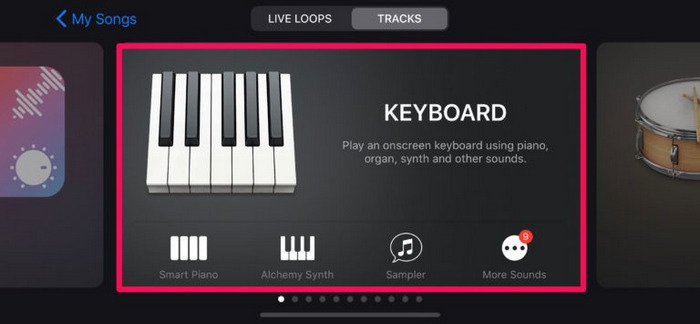
Krok 1. W App Store pobierz i zainstaluj aplikację GarageBand, następnie otwórz ją i wybierz dowolny dostępny instrument, na przykład Keyboard.
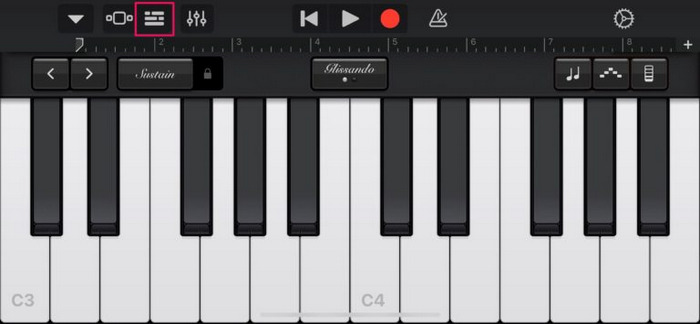
Krok 2. Teraz stuknij ikonę projektu. Zobaczysz tam ikonę pętli. Kliknij ją.
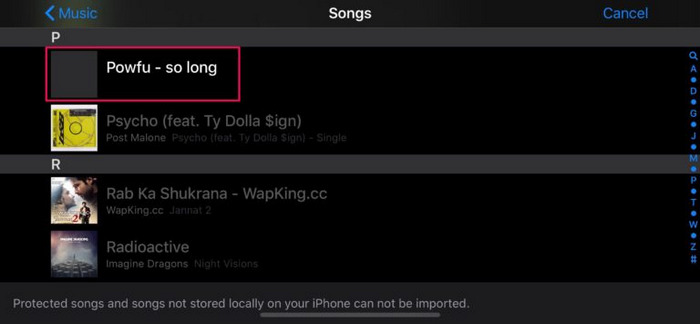
Krok 3. Następnie znajdź utwór, którego chcesz użyć jako dzwonka, i przytrzymaj go dłużej, aby otworzyć go w menu projektu.
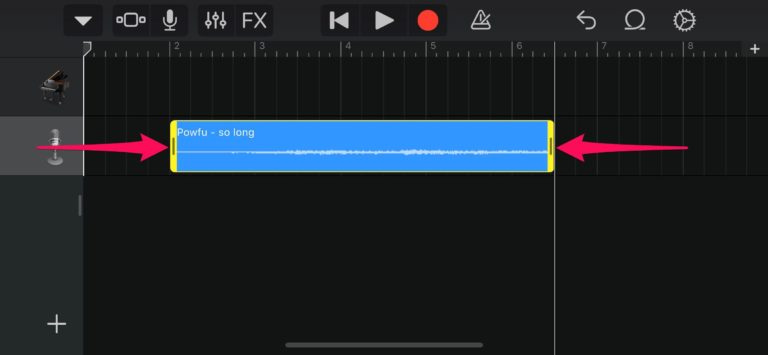
Krok 4. Teraz stuknij ścieżkę i przeciągnij jej krawędzie, aby przyciąć nagranie audio zgodnie ze swoimi preferencjami.
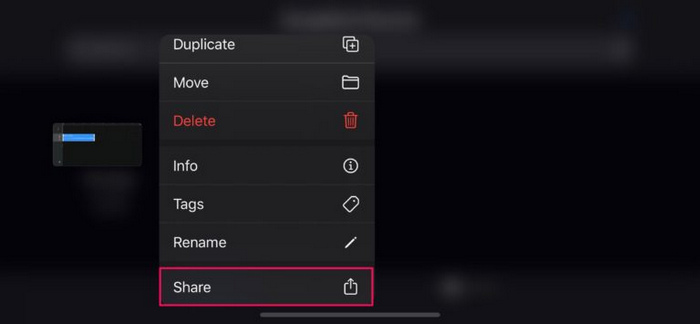
Krok 5. Twój projekt pojawi się teraz w zakładce Recents jako My Song. Przytrzymaj go dłużej, aby uzyskać więcej opcji, i stuknij Share.
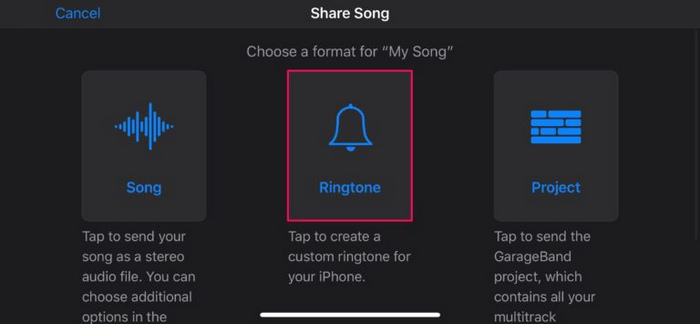
Krok 6. Następnie wybierz Ringtone, aby wyeksportować projekt jako dzwonek, nadaj mu nazwę i stuknij Export w prawym górnym rogu.
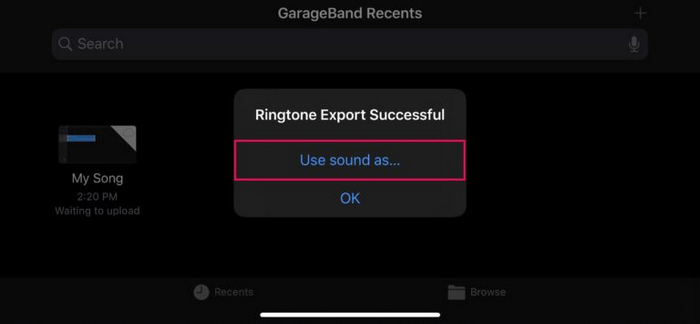
Krok 7. Na koniec stuknij Use sound as…, aby ustawić go jako domyślny dzwonek.
Ta aplikacja jest również dobrym sposobem na tworzenie dzwonków do iPhone'ów bez iTunes. Jednak proces ten jest nieco bardziej skomplikowany w porównaniu do innych dedykowanych narzędzi do tworzenia dzwonków.
Część 4. Jak ustawić dzwonek na iPhonie bez iTunes
Ustawienie dzwonka na iPhonie bez iTunes jest łatwe, ponieważ mają wbudowane funkcje, które pozwalają użytkownikom dostosować ustawienia urządzenia, w tym dzwonki, bez konieczności instalowania dodatkowego oprogramowania. Aby to zrobić, wykonaj poniższe kroki:
Krok 1. Na swoim iPhonie przejdź do Settings, a następnie wybierz Sounds & Haptics.
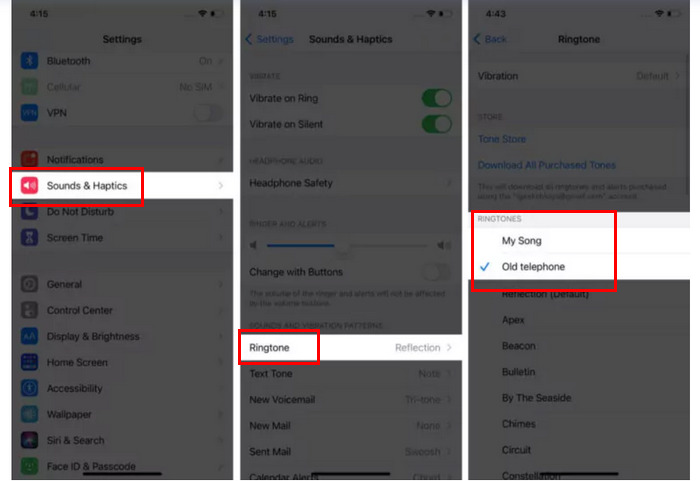
Krok 2. Następnie stuknij Ringtones, aby wyświetlić wszystkie dostępne dzwonki.
Krok 3. Teraz po prostu stuknij niestandardowy dzwonek, którego chcesz użyć, i gotowe.
Ta metoda jest prosta i wygodna. Pozwala ustawić dzwonki bezpośrednio z iPhone'a. Jedyne, co musisz zrobić, to najpierw utworzyć lub edytować swój własny dzwonek osobno. Niemniej jednak łatwość i wydajność tej metody sprawiają, że jest to doskonały wybór do ustawienia dzwonka na iPhone'ie.
Część 5. Często zadawane pytania dotyczące tworzenia dzwonków do iPhone'a bez iTunes
Czy można pobrać dzwonki do iPhone’a bez iTunes?
Tak. W rzeczywistości istnieją różne narzędzia, które mogą być świetną alternatywą dla iTunes, jeśli chodzi o tworzenie dzwonków na iPhone'a, takie jak Ringtones Maker: The Ring App, GarageBand i FVC-picked Video Converter Ultimate. Te narzędzia dają Ci możliwość tworzenia i dostosowywania dzwonków bezpośrednio na Twoim urządzeniu lub komputerze, oferując takie funkcje, jak przycinanie, regulacja głośności i dodawanie efektów zanikania.
Czy można tworzyć własne dzwonki w Zedge?
Nie. Zedge to platforma zaprojektowana dla użytkowników, którzy chcą udostępniać i pobierać gotowe dzwonki, tapety i inne treści mobilne. Jeśli chcesz tworzyć własne dzwonki, musisz użyć innych aplikacji lub oprogramowania przeznaczonego do edycji dźwięku i tworzenia dzwonków.
Czy można ustawić własny dzwonek na iPhonie bez korzystania z aplikacji?
Tak, a aby to zrobić, musisz zapisać plik audio, którego chcesz użyć jako dzwonka, w formacie audio M4R. Upewnij się, że jest on dostępny na Twoim urządzeniu. Następnie na swoim iPhonie przejdź do ustawień, wybierz dźwięki i haptyka, stuknij w dzwonki i wybierz swój niestandardowy dzwonek z listy.
Wniosek
Tworzenie dzwonków na iPhone’a bez użycia iTunes jest nie tylko możliwe, ale i wygodne, dzięki wielu dostępnym metodom alternatywnym. Każda z nich oferuje unikalne funkcje i zalety, dzięki czemu możesz znaleźć idealny program do tworzenia dzwonków, który spełni Twoje potrzeby. Gotowy, by stworzyć własny dzwonek? Wypróbuj te metody i ciesz się spersonalizowanym brzmieniem!
-
 Jak stworzyć dzwonek w GarageBand: przewodnik krok po kroku
 Dowiedz się, jak tworzyć dzwonki w GarageBand i korzystać z alternatyw. Oto wszystko, czego potrzebujesz, aby nauczyć się tworzyć dzwonki i konfigurować je na swoim iPhonie.
-
 Zmień filmy z YouTube na dzwonki MP3: dla iPhone'a i Androida
 Dowiedz się, jak przekonwertować dzwonki YouTube na MP3, wypróbowując zalecane oprogramowanie i narzędzia online. Zacznij konwertować już dziś i zamień swój monotonny dzwonek.
-
 Narzędzie do konwersji YouTube na dzwonek: 5 najbardziej zwięzłych narzędzi
 Szukasz sposobów na zamianę filmów z YouTube na dzwonki? Sprawdź te pięć narzędzi konwertujących już dziś i odtwarzaj dzwonek gdziekolwiek bez internetu.
