


 Video Converter Ultimate
 Nagrywarka ekranu
 Naprawa wideo
Wybierz najlepszy rejestrator ekranu GIF do nagrywania GIF [Online i offline]
Faktem jest, że pliki GIF są proste, ale łatwo dostępne w formacie plików w Internecie. Rozmiar pliku GIF jest tak mały, że stał się jednym z najskuteczniejszych sposobów przesyłania filmów lub filmów przez Internet. Oglądając film, znalazłeś świetną scenę o filmie, który oglądasz i chcesz podzielić się nim z przyjaciółmi, bliskimi lub rodziną. Ale większość rejestratorów ekranu ma format MP4 i MOV, które są jednymi z największych formatów plików. Nie jest dla nas niczym nowym, że przesyłanie tego typu formatu pliku zajmie godzinę lub więcej i w większości przypadków kończy się niepowodzeniem z powodu przerwy w Internecie lub w innych przypadkach format staje się niedostępny, ponieważ nie wszystkie lokalne odtwarzacze multimedialne obsługują wszystkie formaty.
Podczas przeglądania sieci w poszukiwaniu rozwiązania natrafiasz na GIF‑y. Ten format pliku ma znacznie mniejszy rozmiar i jest łatwy do udostępniania. Zastanawiasz się więc, jakiego nagrywarka GIF najlepiej użyć, aby nagrać scenę z filmu, który oglądasz. Poniższa lista omawia kilka popularnych narzędzi do nagrywania GIF‑ów, z którymi mogłeś/mogłaś się już zetknąć w internecie lub jeszcze nie. Czytaj dalej, aby dowiedzieć się, czym są te narzędzia i jak z nich korzystać, by przechwytywać animacje w formacie GIF.

Część 1. Najlepsze cechy, które powinien mieć rejestrator GIF
Zanim cokolwiek zrobisz, musisz wybrać najlepszy rejestrator ekranu. Być może zastanawiasz się jednak, co powinieneś/powinnaś wziąć pod uwagę przy wyborze nagrywarki GIF? Poniższa lista podpowiada, jakie cechy powinno mieć dobre narzędzie do nagrywania.
● Powinno być łatwe w obsłudze – wybierz produkt, który nie sprawi ci problemów podczas nagrywania.
● Przystępne cenowo – dotyczy to tylko narzędzi płatnych. Lepiej zapłacić niewiele, niż wydawać dużo na coś, co może zaoferować tańsza wersja premium. Faktem jest, że płatne narzędzie zwykle daje najlepszy efekt. Ma to znaczenie jedynie w przypadku płatnych programów. Darmowe narzędzia online lub offline nie muszą się tym przejmować.
● Dostępność programu – chodzi o sytuację, gdy zmienisz komputer z PC na Mac lub odwrotnie. Nie powinieneś/powinnaś wtedy uczyć się obsługi nowego rejestratora. Dlatego warto wybrać rejestrator ekranu GIF, który jest dostępny na wszystkich platformach. Dla wygody dobrze też, aby ewentualne zmiany wprowadzane przez twórców były raczej kosmetyczne (np. nazwy), a nie całkowicie zmieniały interfejs.
● Brak złośliwego oprogramowania i wirusów – dotyczy to zarówno narzędzi online, jak i offline. Każdy program powinien zapewniać nie tylko wysoką jakość nagrań, ale też bezpieczeństwo. Pozwoli to uniknąć utraty danych i wycieku informacji.
Chociaż są to proste cechy, które powinien zapewniać rejestrator, wyjątkowość narzędzia, które możesz wybrać, znajduje się na poniższej liście. Znajdź różnicę między każdym narzędziem i wybierz najlepszy rejestrator GIF z listy do swojego nagrania.
Część 2. Najlepsze rejestratory GIF w Internecie
1. Darmowy rejestrator ekranu FVC
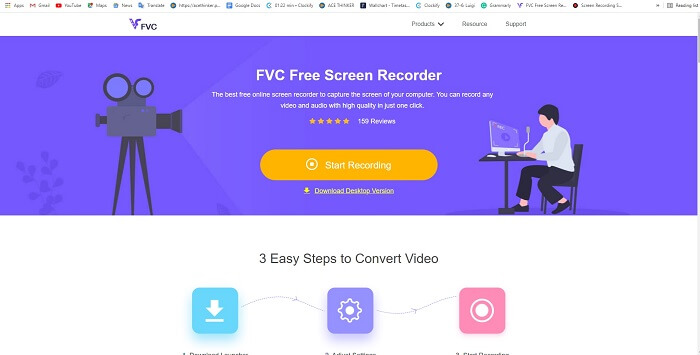
Najlepszym sposobem na podzielenie się chwilą jest jej nagranie, a najlepszym sposobem na nagranie sceny lub akcji z ekranu jest FVC Free Screen Recorder. To narzędzie typu open source pozwala nagrywać z wykorzystaniem internetu. Jeśli masz połączenie z siecią, możesz z niego korzystać. Obsługuje podstawowe formaty plików, kodeki itd. Choć jest to lekki internetowy rejestrator GIF na PC i Mac, daje duże możliwości nagrywania – bez limitu i bez znaku wodnego. Aby pokazać ci, jak korzystać z tego narzędzia, wykonaj poniższe kroki.
Krok 1. Kliknij ten link, aby przejść na stronę główną.
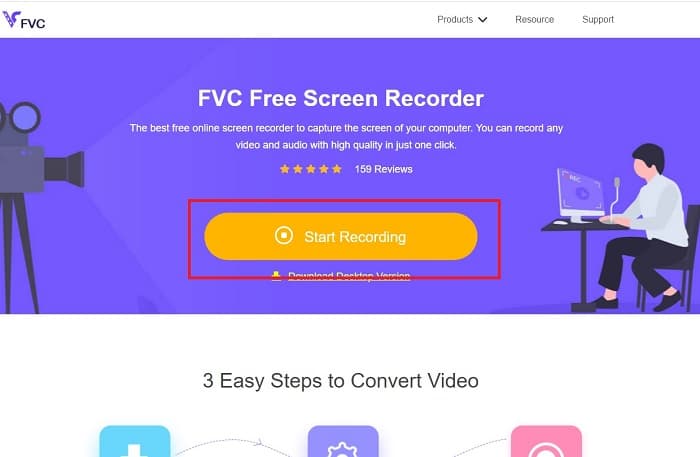
Krok 2. Na ekranie pojawi się taka strona. Kliknij Start Recording, a następnie Allow, aby uruchomić narzędzie online.
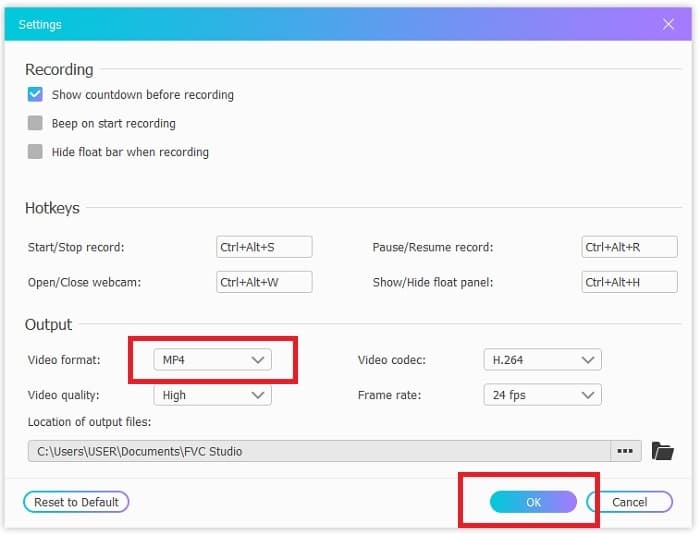
Krok 3. Na ekranie pojawi się pływający pasek narzędzi. Kliknij ikonę koła zębatego, aby przejść do ustawień, zmienić format wideo i inne parametry, jeśli to konieczne. Kliknij OK, aby zapisać zmiany.
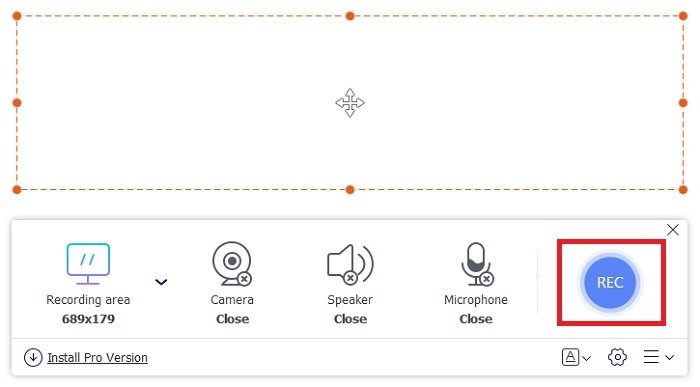
Krok 4. Dostosuj obszar nagrywania lub kliknij Full screen, aby nagrywać cały ekran. Głośnik i mikrofon nie są używane przy tworzeniu GIF‑ów, ponieważ nie mają one dźwięku. Możesz jednak dodać swoją twarz, włączając Webcam. Gdy będziesz gotowy/gotowa, kliknij przycisk REC, aby rozpocząć nagrywanie.
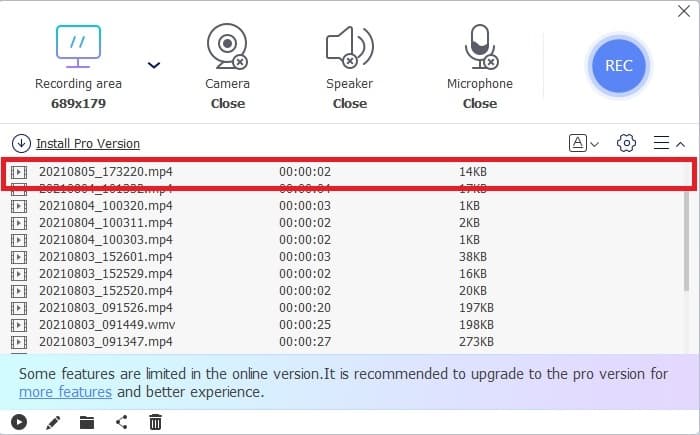
Krok 5. Aby zakończyć nagrywanie, kliknij przycisk kwadratu, aby zatrzymać. Gotowe nagranie możesz sprawdzić na liście historii.
2. Rejestrator ekranu FVC
Jeśli darmowe narzędzie online FVC robi na tobie wrażenie, to instalacja tej najlepszej nagrywarki GIF – FVC Screen Recorder – zapewni efekt „wow”, którego szukasz. Co sprawia, że to narzędzie robi takie wrażenie? Nie służy ono wyłącznie do nagrywania GIF‑ów. Umożliwia także nagrywanie wideo i audio oraz świetne nagrywanie rozgrywki. To jednak tylko część możliwości – program obsługuje różne formaty wyjściowe, takie jak MP4, GIF, MOV i wiele innych.
Inną jego cechą jest funkcja blokady ekranu, jest to unikalna cecha tego narzędzia, nawet ciężki rejestrator, taki jak Bandicam, nie może zapewnić tej funkcji. Nagrywaj i zrzuty ekranu w formacie GIF bez pokazywania samego narzędzia. FVC Screen Recorder zapewnia funt za funt króla w nagraniu. Tak więc bez względu na to, co nagrywasz, ten rejestrator może to nagrać. Aby wiedzieć, jak korzystać z tego narzędzia, wykonaj te proste kroki na drodze do sukcesu nagrywania GIF.
Krok 1. Udostępniono ci instalator narzędzia. Wybierz jeden z dwóch dostępnych systemów operacyjnych. Zainstaluj program na dysku twardym, dostosuj ustawienia do własnych potrzeb i kliknij Finish, aby zapisać.
Bezpłatne pobieranieDla Windows 7 lub nowszegoBezpieczne pobieranie
Bezpłatne pobieranieDla MacOS 10.7 lub nowszegoBezpieczne pobieranie
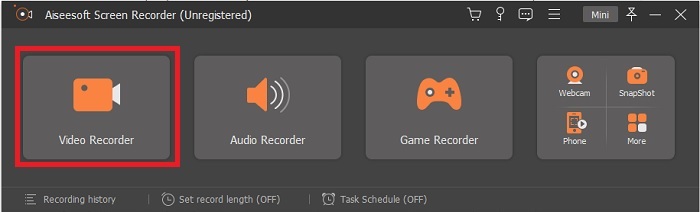
Krok 2. Wybierz Video Recorder, aby nagrywać to, co jest na ekranie. Dostępne są również inne tryby, takie jak nagrywanie dźwięku czy rozgrywki – przydadzą się później.
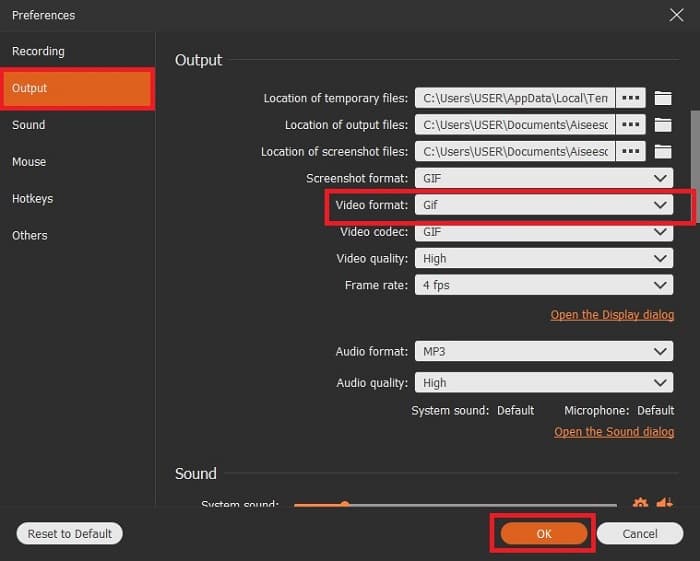
Krok 3. Na ekranie pojawi się pływający pasek narzędzi. Kliknij ikonę koła zębatego, aby przejść do ustawień i w sekcji Output zmień format na GIF lub inny, z którego chcesz skorzystać. Aby zapisać zmiany, kliknij OK.
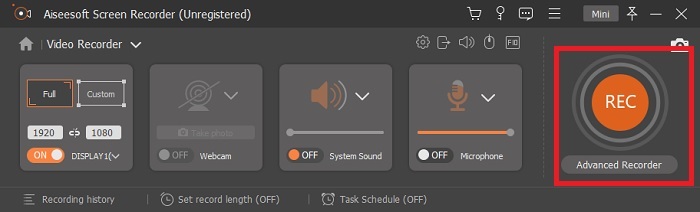
Krok 4. W głównym pasku narzędzi dostosuj proporcje obszaru nagrywania albo kliknij Full screen, jeśli chcesz nagrywać cały ekran. Podczas nagrywania GIF‑ów dźwięk i mikrofon nie mają znaczenia, ale możesz włączyć Webcam, aby pokazać swoją reakcję. Kiedy wszystko jest gotowe, kliknij okrągły przycisk, aby rozpocząć nagrywanie.
Krok 5. Gdy nagrywanie dobiegnie końca, kliknij przycisk w kształcie sześcianu, aby je zatrzymać. Następnie kliknij Save i Next, aby zapisać postęp. Aby obejrzeć nagrany wcześniej GIF, kliknij ikonę trzech linii, a na ekranie pojawi się historia nagrań.
3. ScreenToGif
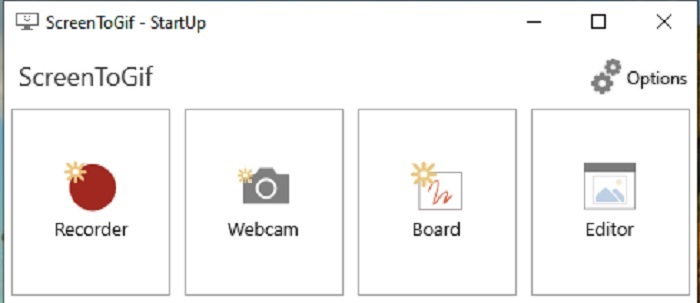
To narzędzie, czyli pobierany rejestrator GIF na Mac i PC, ma dwie różne wersje: instalacyjną i przenośną. Wybierz tę, którą chcesz pobrać. Trzeba jednak pamiętać, że w trakcie działania programu możesz natrafić na drobne błędy. Jedynym dostępnym formatem wyjściowym jest .gif. Jeśli potrzebujesz innego formatu, to narzędzie go nie zapewni. Jest jednak darmowe, więc jeśli chcesz nagrywać GIF‑y, możesz z niego skorzystać. Minusem jest nieco przeciętny interfejs – białe tło sprawia, że całość wygląda dość nudno, ale mimo to spełnia swoje zadanie.
4. Gyazo
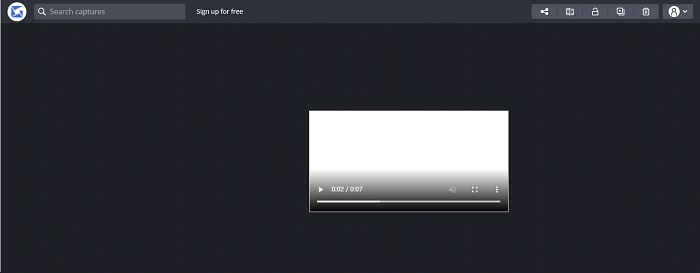
To jedno z najlepszych narzędzi do nagrywania GIF na Windows. Gyazo to oprogramowanie stworzone z myślą o nagrywaniu GIF‑ów. Po instalacji w pamięci komputera automatycznie pojawią się trzy aplikacje. Są one częścią pakietu, ale różnią się od siebie i pełnią inne funkcje. Te trzy programy to Gyazo, Gyazo GIF i Gyazo Replay. Nagrywanie GIF‑a w Gyazo GIF jest ograniczone do 7 sekund. Jeśli więc Twoje nagranie ma być dłuższe, nie będzie to najlepszy wybór. Co więcej, zapisane wideo nie jest automatycznie pobierane na dysk. W przeglądarce otworzy się nowa karta i będziesz musiał/musiała pobrać plik ręcznie. Szybkość pobierania gotowego GIF‑a zależy od twojego połączenia internetowego, więc miej to na uwadze.
5. Nagraj to!
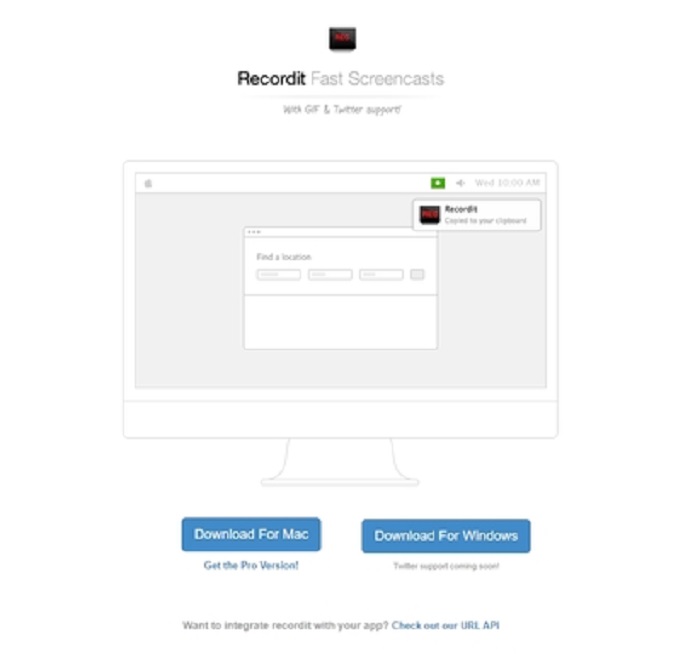
Innym narzędziem do tworzenia GIF‑ów jest RecordIt!, uważany za najlepszy rejestrator GIF na Mac. Program ma także wersję na Windows. Problemem może być jednak instalacja. Mimo poprawnego przejścia przez kreator możesz napotkać trudności z zainstalowaniem narzędzia. Jest to normalne, jeśli nie aktualizujesz aplikacji w swoim systemie – wtedy program się nie pobierze. Istnieje co prawda obejście, ale może ono zaszkodzić twojemu komputerowi. Możesz kliknąć „ignore”, aby wymusić pobieranie i zignorować wszystkie komunikaty. Robisz to jednak na własne ryzyko. Dodatkowo w narzędziu wyświetlane są reklamy – część z nich może być nieodpowiednia, więc zachowaj ostrożność. Dostępna jest wersja Pro, która usuwa reklamy i dodaje kolejne funkcje.
Część 3. Często zadawane pytania dotyczące rejestratora GIF
Czy mogę przekonwertować GIF na format MOV?
Tak, możesz przekonwertować GIF na format MOV za pomocą internetowego konwertera wideo, takiego jak FVC Free Online Video Converter.
Jakie są rodzaje GIF-ów?
Dostępnych jest 5 GIF-ów: GIF-y Replay, GIF-y reakcji, Wykres kinowy, Idealna pętla i GIF techniczny. Wszystko to może być oparte na animacjach, wideo i naklejkach.
Jakie są inne alternatywy dla GIF-ów?
Pomimo tworzenia GIF-ów od ponad 30 lat. W sieci jest kilku konkurentów, którzy produkują zarówno filmy, jak i GIF-y. Są to najlepsze alternatywy dla animowanych GIF-ów: APNG, WebP, AVIF, MNG i FLIF.
Wniosek
Dochodzi to do końca – mówi się, że każda dobra historia kończy się mocną puentą. Podsumowując powyższe informacje, GIF‑y pozwalają w wyrazisty sposób przekazać emocje odbiorcy. Nie wszystkie filmy, które ci się podobają, są jednak dostępne w formacie GIF. Zamiast czekać, aż ktoś stworzy odpowiedni GIF, dlaczego nie zrobisz go samodzielnie? Z pomocą przyjdzie najlepsza nagrywarka GIF, czyli FVC Screen Recorder. To narzędzie umożliwia nagrywanie GIF‑ów i dodawanie do nich własnego charakteru. Jeśli nadal nie wiesz, czego użyć, koniecznie wróć do listy najważniejszych cech dobrego narzędzia – wszystkie one pasują do wybranego rozwiązania, jakim jest FVC Screen Recorder.
-
 [Rozwiązania 2] Jak łatwo za darmo przekonwertować pliki SWF na GIF
 Jeśli nie uda się wyeksportować formatu GIF za pomocą oprogramowania Flash, możesz najpierw spróbować zapisać pliki w formacie SWF. Następnie możesz nauczyć się 2 prostych sposobów konwersji plików SWF na GIF z tego artykułu.
-
 4 sposoby łączenia filmów za darmo w systemie Windows / Mac / Online
 Oto 4 szybkie sposoby łączenia filmów w nowy film. Brak limitu rozmiaru pliku wideo lub formatu. Z powodzeniem możesz dołączyć 2, 3, 4, a nawet więcej klipów wideo w różnych formatach i rozdzielczościach.
-
 (2 rozwiązania) Jak konwertować filmy WMV do plików GIF za darmo?
 Jeśli chcesz przyciąć wspaniałe części filmów WMV i tworzyć z nich GIF-y, możesz dowiedzieć się o 2 łatwych metodach przesyłania filmów WMV do GIF-ów w tym artykule.
