


 Video Converter Ultimate
 Nagrywarka ekranu
 Naprawa wideo
Dowiedz się, jak przekonwertować HEIC na JPG na Dysku Google i alternatywach
HEIC to nowszy format plików firmy Apple. Ten nowy format obrazu to lepszy sposób na zapisywanie zdjęć na urządzeniu. Ponadto HEIC zmniejsza obraz przy zachowaniu jego wysokiej jakości. Ponadto wiele osób uwielbia format HEIC, ponieważ jest to doskonały format obrazu do zdjęć na żywo. Jednak HEIC jest obsługiwany przez urządzenia Apple; dlatego nie jest kompatybilny z wieloma platformami. Tak więc, jeśli chcesz używać plików HEIC lub przesyłać HEIC na inne platformy obsługiwane przez system Windows, musisz przekonwertować je na format pliku JPG, który obsługuje wiele platform i stron internetowych.
A czy wiesz? Dysk Google zaczął obsługiwać formaty HEIC, aby urządzenia z systemem iOS mogły tworzyć kopie zapasowe swoich plików w tej chmurze. A jeśli zastanawiasz się, czy możesz konwertować HEIC do JPG na Dysku Google, przeczytaj poniżej, aby poznać odpowiedź.

Część 1. Jak bezstratnie przekonwertować HEIC na JPG na Dysku Google
Dysk Google jest prawdopodobnie najbardziej znaną dostępną usługą przechowywania danych w chmurze. Korzystając z tego programu, możesz przechowywać i pobierać dowolne obrazy lub filmy, które chcesz przesłać. Ponadto wielu użytkowników urządzeń Apple woli używać Dysku Google do przechowywania zdjęć lub filmów. Co więcej, ten program może zwolnić miejsce na urządzeniu, które zajmuje duży rozmiar pliku. Jednak Dysk Google nie może konwertować obrazów ani filmów. Dlatego jeśli przesłałeś plik HEIC na swój dysk, nie możesz przekonwertować go na format pliku JPG.
Ale w tej części pokażemy Ci metodę przesyłania obrazu HEIC do JPG na Dysku Google. Pamiętaj, że jest to dostępne tylko w internetowej wersji Dysku Google, a nie w wersji aplikacji.
Jak przekonwertować HEIC na JPG na Dysku Google, pobierając HEIC jako JPG:
Krok 1. Na początek przejdź do aplikacji Zdjęcia i wybierz plik HEIC, który chcesz przekonwertować. Następnie stuknij ikonę Udostępnij i wybierz opcję Dysk Google.
Krok 2. Podłącz iPhone’a do sieci, aby zdjęcia zostały przesłane na Twoje konto.
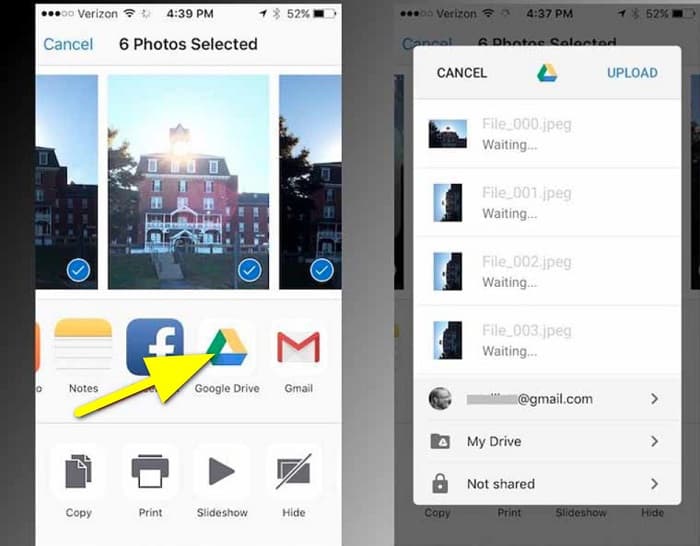
Krok 3. Następnie włącz komputer, otwórz przeglądarkę i wyszukaj Dysk Google w polu wyszukiwania. Zaloguj się na konto, którego użyłeś do wykonania kopii zapasowej obrazu HEIC.
Krok 4. Następnie kliknij obraz HEIC na swoim Dysku Google i otwórz go w pełnej rozdzielczości. Potem kliknij zdjęcie prawym przyciskiem myszy i wybierz Zapisz obraz jako.
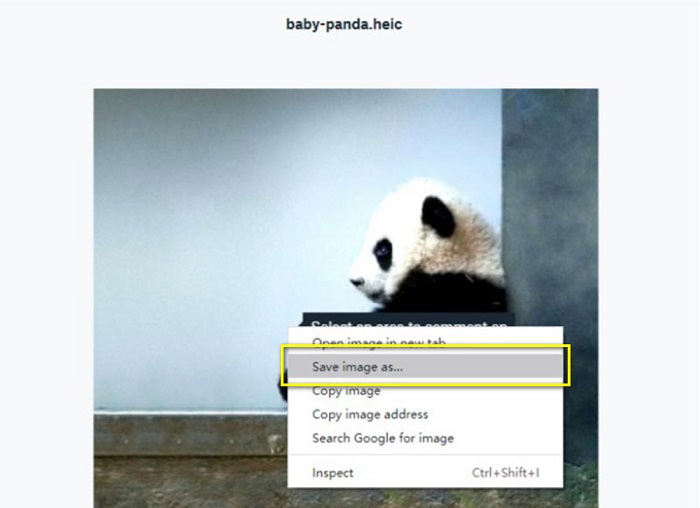
Krok 5. W wyskakującym oknie wybierz folder, w którym chcesz zapisać obraz. Ustaw rozszerzenie pliku na .jpg, a następnie kliknij przycisk Zapisz, aby zatwierdzić zmiany.
Część 2. Jak przekonwertować HEIC na JPG na Google Drive Alternative
Ponieważ Dysk Google nie ma funkcji konwersji obrazów ani filmów, szukamy czegoś, czego można użyć do konwersji obrazów HEIC. Jednak na rynku dostępnych jest wiele narzędzi do konwersji, nie wszystkie obsługują format HEIC. Przeszukaliśmy więc sieć w poszukiwaniu najbardziej niesamowitego konwertera obsługującego formaty obrazów HEIC. Ponadto omówimy użycie tego konwertera obrazów do bezstratnej konwersji HEIC na JPG.
FVC Free HEIC to JPG Converter
FVC Free HEIC to JPG Converter to internetowy konwerter HEIC, do którego masz dostęp we wszystkich przeglądarkach, takich jak Google Chrome, Internet Explorer czy Safari. Ta aplikacja online obsługuje konwersję HEIC do JPG, czego wiele innych programów nie umożliwia. Dodatkowo możesz konwertować HEIC do JPG z zachowaniem danych EXIF, takich jak wymiary, format, rozmiar, data/godzina wykonania, ekspozycja i inne. Program pozwala konwertować obraz HEIC bez utraty jakości. Ponadto wykorzystuje metodę konwersji opartą na AI, która automatycznie przetwarza obrazy bezstratnie. Kolejną zaletą tego narzędzia online jest możliwość wsadowej konwersji dwóch lub więcej obrazów jednocześnie.
FVC Free HEIC to JPG Converter nie wymaga rejestracji, subskrypcji ani używania wtyczek innych firm, aby z niego korzystać. I nie musisz się martwić o bezpieczeństwo swoich danych, ponieważ 100% jest bezpieczny w użyciu. Przeczytaj proste kroki poniżej, aby dowiedzieć się, jak przekonwertować HEIC na JPG za pomocą konwertera FVC Free HEIC na JPG.
Jak przekonwertować HEIC na JPG na Dysku Google:
Krok 1. Najpierw otwórz przeglądarkę internetową i wyszukaj FVC Free HEIC to JPG Converter w polu wyszukiwania.
Krok 2. Następnie uruchom aplikację, zanim zaczniesz jej używać. Potem kliknij przycisk Add HEIC/HEIF Files w tym samym interfejsie, aby dodać obraz HEIC, który chcesz przekonwertować.
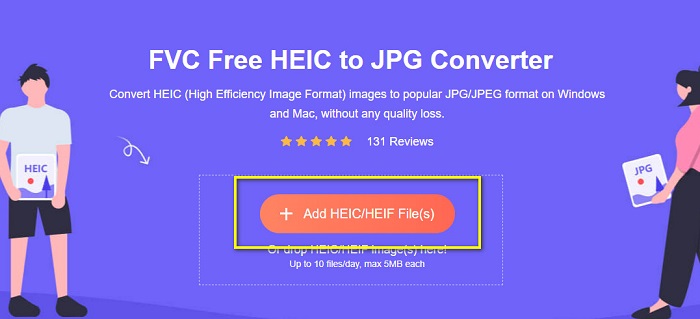
Krok 3. FVC Free HEIC to JPG Converter automatycznie przekonwertuje Twój obraz po przesłaniu pliku HEIC. Zobaczysz ikonę Finished poniżej interfejsu.
Krok 4. Na koniec pobierz przekonwertowany obraz, klikając przycisk Download. Następnie odszukaj plik wyjściowy w folderach na swoim komputerze.
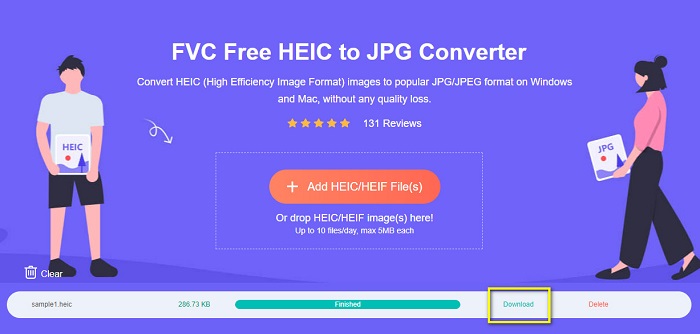
Tak proste, że możesz łatwo przekonwertować HEIC na JPG na swoim komputerze.
Konwerter Aiseesoft HEIC
Aiseesoft HEIC Converter to darmowa aplikacja do pobrania, której możesz użyć, jeśli szukasz najlepszego konwertera HEIC. Co więcej, program ten pozwala konwertować HEIC do JPG z zachowaniem danych EXIF Twojego obrazu. Możesz także zmienić jakość obrazu, jeśli chcesz zmniejszyć jego rozmiar. Ponadto obsługuje konwersję wsadową, dzięki czemu możesz jednocześnie przekonwertować dwa lub więcej plików HEIC. Co więcej, można go bezpłatnie pobrać na wszystkie główne platformy, takie jak Windows, Mac i Linux.
Aiseesoft HEIC Converter jest narzędziem przyjaznym dla użytkownika, ponieważ ma intuicyjny interfejs użytkownika. Ponadto obsługuje standardowe formaty plików, takie jak HEIC, JPG i PNG. Jednak musisz najpierw kupić aplikację, aby móc korzystać z jej innych funkcji.
Jak przekonwertować HEIC na JPG za pomocą konwertera Aiseesoft HEIC:
Krok 1. Pobierz Aiseesoft HEIC Converter na swój komputer. Po zainstalowaniu aplikacji uruchom ją na swoim urządzeniu.
Krok 2. Kliknij przycisk Add HEIC w głównym interfejsie, aby zaimportować obraz HEIC, który chcesz przekonwertować.
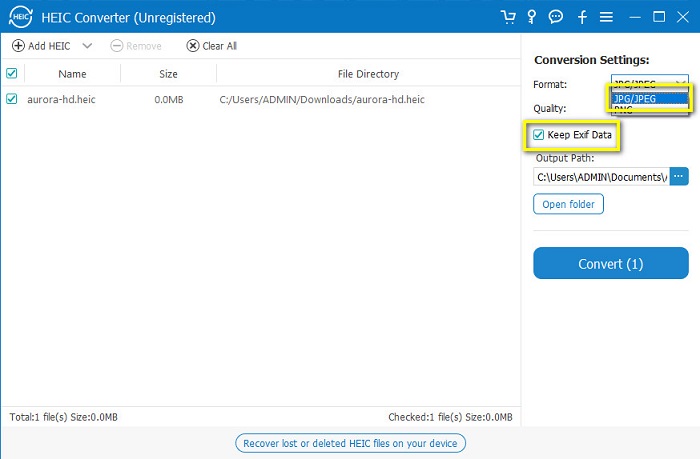
Krok 3. Następnie wybierz JPG/JPEG jako format wyjściowy w opcji Format. Pamiętaj, aby zaznaczyć pole obok Keep EXIF Data.
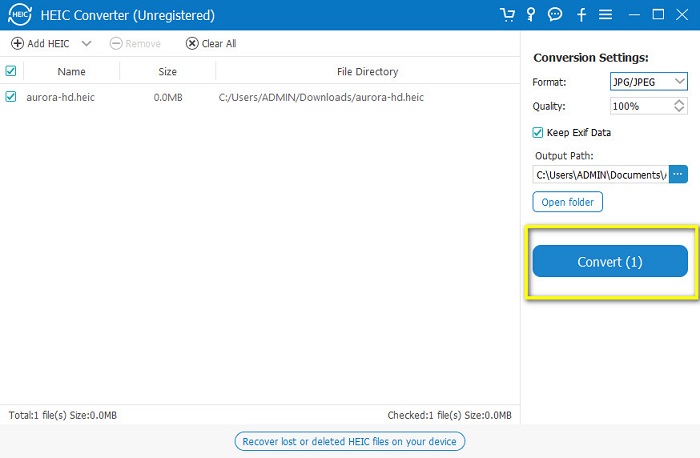
Krok 4. Na koniec kliknij przycisk Convert, aby rozpocząć konwersję HEIC do JPG. Poczekaj na zakończenie konwersji i gotowe! Twój obraz HEIC jest teraz obrazem JPG.
Część 3. Często zadawane pytania dotyczące konwersji HEIC na JPG na Dysku Google
Jak zarządzać obrazami HEIC na Dysku Google?
Możesz zarządzać swoimi obrazami HEIC na Dysku Google za pośrednictwem Zdjęć Google. Od kiedy Google wprowadził technologię AI w Zdjęciach Google, możesz teraz zarządzać zdjęciami według osoby, kategorii lub tematu.
Dlaczego moje zdjęcia są przesyłane na Dysk Google jako HEIC?
Dysk Google zapisuje przesłane pliki jako HEIC, ponieważ Twoja przeglądarka zapisuje na komputerze tylko kopię podglądu obrazu.
Czy HEIC jest lepszy niż format JPG?
Jeśli chodzi o kompresję i jakość obrazu, HEIC jest lepszy niż formaty JPG. HEIC pozwala poprawić jakość obrazu dzięki przezroczystości i szerszej dynamice.
Wniosek
Skoro już wiesz, że nie możesz konwertować HEIC do JPG w aplikacji Dysk Google, możesz skorzystać z metody zapisu obrazu HEIC jako JPG w internetowej wersji Dysku Google. Możesz jednak przetwarzać tylko jeden obraz naraz i musisz pracować w przeglądarce. Dlatego zalecamy użycie FVC Free HEIC to JPG Converter, który jest darmowy i łatwy w obsłudze.
-
 Konwertuj HEIC na PDF przy użyciu najlepszych ulepszonych sposobów 4 w 2022
 Aby dowiedzieć się więcej o najlepszym konwerterze HEIC na PDF, możesz pobrać ten 2022. Możesz przeczytać ten artykuł, gdy przedstawiliśmy ich recenzję.
-
 5 najlepszych konwerterów HEIC na JPG wybiera to 2022
 Dzięki konwerterowi HEIC na JPC możesz łatwo zmienić format obrazu na przenośny JPG. Chcesz wiedzieć, jakie są te 5 narzędzi? Przeczytaj ten artykuł.
-
 Najlepszy darmowy i płatny konwerter HEIC, który musisz znać [Aktualizacja 2022]
 Chcesz wiedzieć, czym jest konwerter HEIC? Jeśli tak, dołączamy 5 najlepszych darmowych i płatnych konwerterów HEIC, których możesz użyć do zmiany formatu HEIC.
