


 Video Converter Ultimate
 Nagrywarka ekranu
 Naprawa wideo
Najlepsze sposoby na usunięcie znaku wodnego Pond5 [Łatwe kroki]
Pond5 to platforma internetowa zawierająca różne klipy wideo, ścieżkę dźwiękową, efekty dźwiękowe, modele 3D itp. Pond5 to firma z siedzibą w Nowym Jorku i jest to dobrze znana strona internetowa, która zapewnia wysokiej jakości pliki wideo i audio. Oprócz tego jest to usługa filmowa, w której twórcy treści mogą przesyłać swoje filmy, muzykę i ilustracje, a następnie sprzedawać je online. Tak więc, jeśli szukasz wysokiej jakości materiału filmowego online, Pond5 jest tym, czego szukasz. Jednak wielu początkujących użytkowników tej platformy zaczyna od korzystania z bezpłatnej wersji zapoznawczej.
Darmowe podglądy zawierają znak wodny osadzony w Twoim wideo, audio lub obrazie, co może zepsuć wygląd produktu. W tym wpisie dowiesz się, jak usunąć znak wodny Pond5 z Twojego obrazu.

Część 1. Dlaczego Pond5 umieszcza znak wodny na obrazach?
Znak wodny to logo, tekst lub obraz umieszczony w filmie, dźwięku lub obrazie. Znaki wodne nakładają się, aby utrudnić spowodowanie naruszenia i zapobiec kopiowaniu danych wyjściowych. Wiele firm, które oferują swoim użytkownikom płatne media, pozwala im na darmowy podgląd, ale osadza je za pomocą znaków wodnych. Takim przedsiębiorstwem jest Pond5. Jest to taktyka Pond5 mająca na celu nakłonienie konsumentów do zakupu wersji swoich produktów bez znaku wodnego.
Ponadto Pond5 umieszcza znaki wodne na swoich produktach, aby uniemożliwić innym użytkownikom, którzy nie skorzystali z ich oferty, pobranie jej i uznanie produktów za własne. Ale jeśli masz obraz Pond5 i chcesz usunąć ten nieznośny znak wodny ze swojego obrazu, czytaj dalej ten post.
Część 2. Jak usunąć znak wodny Pond5 Online z obrazów
Wielu szuka sposobu na usunięcie znaków wodnych Pond5 ze swoich obrazów. Ale inni ludzie nie wiedzą, że klipy dźwiękowe lub efekty dźwiękowe z Pond5 zawierają również znak wodny (dźwiękowy znak wodny). Dlatego najpierw nauczymy Cię, jak usunąć dźwiękowy znak wodny Pond5.
Niewiele aplikacji oferuje usuwanie dźwiękowych znaków wodnych z dźwięku lub pobranych efektów dźwiękowych. Wiele osób korzysta z programu Adobe Audition, aby usunąć dźwiękowy znak wodny Pond5. Aby usunąć dźwiękowy znak wodny, musisz zaimportować plik MP3 do swojego projektu.
Oto kroki, aby usunąć dźwiękowy znak wodny za pomocą programu Adobe Audition:
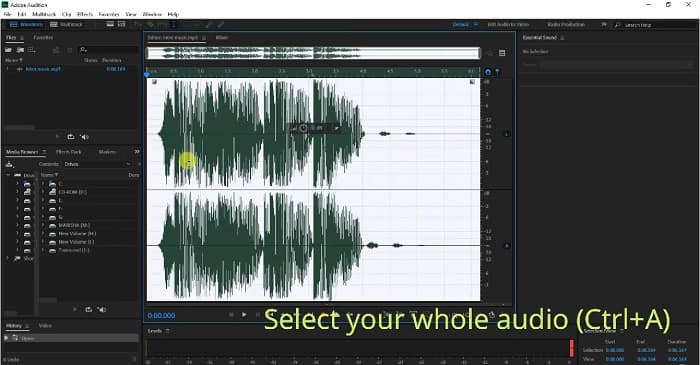
Krok 1. Zaznacz plik audio, naciskając na klawiaturze Ctrl+A.
Krok 2. Następnie kliknij przycisk Effects, a potem przejdź do Stereo Imagery>Center Channel Extractor.
Krok 3. Pojawi się nowe okno, w którym zobaczysz opcję Presets.
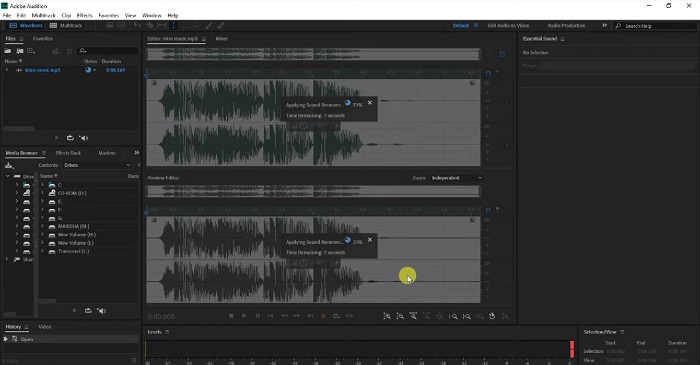
Krok 4. Następnie wybierz opcję Vocal Remover, aby usunąć głosowy znak wodny.
Krok 5. Zanim klikniesz Apply option, możesz odsłuchać audio i upewnić się, że dźwiękowy znak wodny został usunięty.
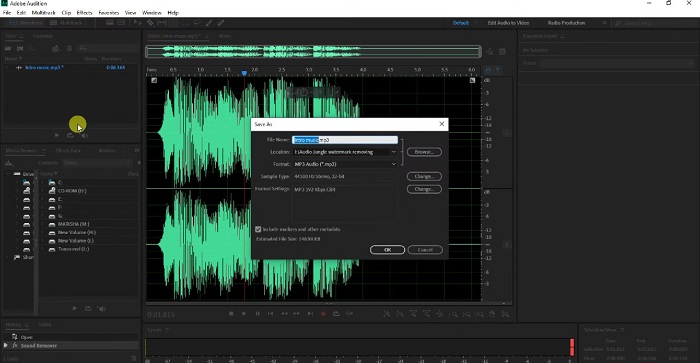
Krok 6. Na koniec zapisz plik, przechodząc do File>Save as, następnie wpisz nazwę File i wybierz lokalizację zapisu pliku.
Część 3. 3 sposoby na usunięcie znaku wodnego Pond5 online z obrazów
W tej części poznasz proces usuwania znaku wodnego Pond5 za pomocą najlepszych narzędzi online do usuwania znaku wodnego Pond5 z obrazu.
Bezpłatne usuwanie znaków wodnych FVC
FVC Free Watermark Remover to jedno z najlepszych i najbardziej znanych internetowych narzędzi do usuwania znaków wodnych, które pozwala z łatwością usunąć dowolny znak wodny (logo, obraz lub tekst) z Twojego zdjęcia. Dodatkowo obsługuje najpopularniejsze formaty obrazów, takie jak PNG, JPEG, JPG, BMP i inne. Jest również przyjazne dla początkujących, ponieważ ma prosty, intuicyjny interfejs. Możesz wybrać różne narzędzia zaznaczania do usuwania znaków wodnych z obrazu. Ponadto oferuje narzędzia zaznaczania, które możesz wykorzystać do usuwania znaków wodnych, takie jak narzędzie wielokątne (Polygonal), narzędzie Lasso oraz narzędzie Pędzel (Brush). Jeśli więc jesteś zainteresowany korzystaniem z tego narzędzia, postępuj zgodnie z prostą instrukcją poniżej.
Kroki, jak usunąć znak wodny Pond5 z obrazu:
Krok 1. W swojej przeglądarce wyszukaj FVC Free Watermark Remover lub kliknij ten link, aby przejść bezpośrednio na ich stronę.
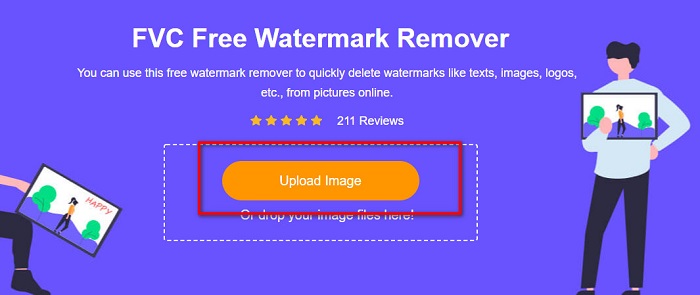
Krok 2. Na głównym ekranie programu kliknij przycisk Upload Image, aby wgrać obraz Pond5, z którego chcesz usunąć znak wodny.
Krok 3. Po wgraniu obrazu wybierz narzędzie zaznaczania, którego chcesz użyć. Tym razem skorzystamy z Polygonal Tool.
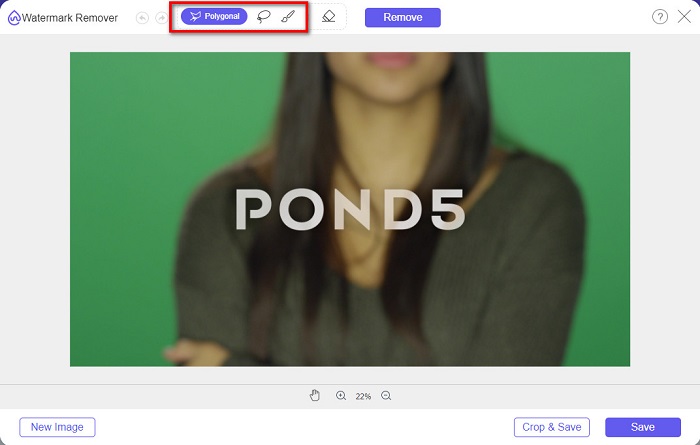
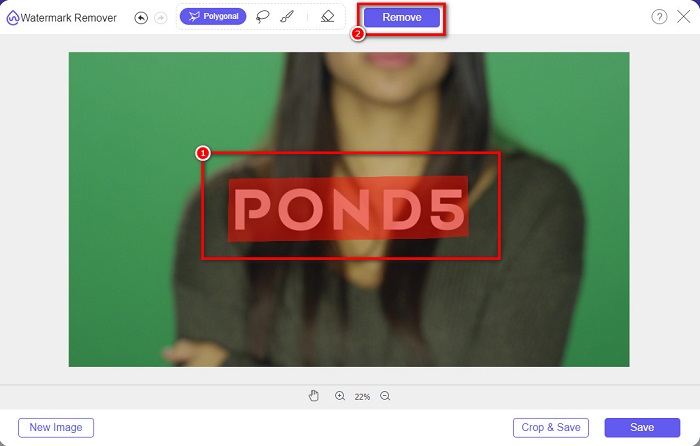
Krok 4. Następnie obrysuj znak wodny na swoim obrazie. Potem kliknij przycisk Remove, aby usunąć znak wodny.
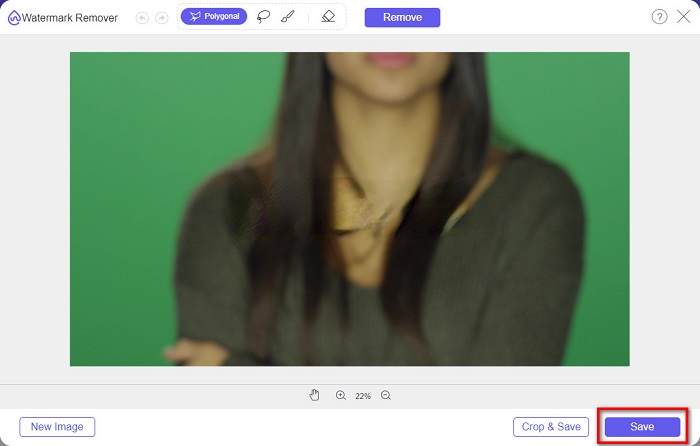
Krok 5. Na końcu kliknij przycisk Save, aby zapisać obraz na swoim urządzeniu. Poza tym możesz również użyć tego narzędzia online, aby z łatwością usuwać znaki wodne Deviantart.
Usuwanie znaków wodnych.io
Watermark Remover.io to internetowe narzędzie do usuwania znaków wodnych, które umożliwia usunięcie dowolnych znaków wodnych z obrazu. Jeśli masz tekstowy znak wodny, taki jak Pond5, na swoim zdjęciu, to to narzędzie pomoże Ci pozbyć się uciążliwego napisu. Ma prosty interfejs i obsługuje najpopularniejsze formaty obrazów, takie jak PNG, JEPG, JPG, WEBP itd. Jest to jednak narzędzie zależne od połączenia z internetem, więc możesz napotkać problemy podczas wgrywania lub zapisywania obrazu.
Krok 1. Otwórz przeglądarkę i wyszukaj Watermark Remover.io. Na głównym ekranie narzędzia kliknij przycisk Upload Image, aby wgrać swój obraz Pond5.
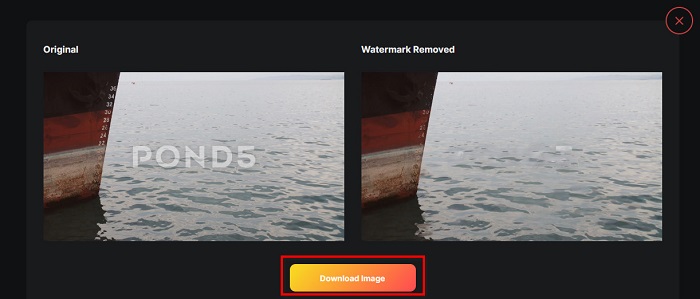
Krok 2. Następnie, po wgraniu obrazu, Watermark Remover.io automatycznie usunie znak wodny Pond5 z Twojego zdjęcia.
Krok 3. Kliknij przycisk Download Image, aby zapisać obraz na swoim urządzeniu.
imgkit
imgkits to również aplikacja internetowa, za pomocą której możesz usunąć tekstowe znaki wodne z obrazu Pond5. To, co imponuje w tym narzędziu, to możliwość wyboru narzędzi zaznaczania, których użyjesz do usunięcia znaku wodnego z obrazu. Co więcej, jest to przyjazne dla użytkownika narzędzie, ponieważ ma łatwy w obsłudze interfejs. Wadą tego narzędzia jest to, że po usunięciu znaku wodnego pozostawia ono rozmyty ślad w miejscu, gdzie wcześniej był znak wodny.
Jak usunąć znak wodny Pond5 za pomocą imgkits:
Krok 1. Wyszukaj imgkits w przeglądarce, a następnie przejdź na ich stronę. Następnie kliknij Upload Image na głównym ekranie, aby wgrać swój obraz.
Krok 2. Potem wybierz selection tool, którego chcesz użyć, po lewej stronie interfejsu i obrysuj znak wodny Pond5 na swoim obrazie.
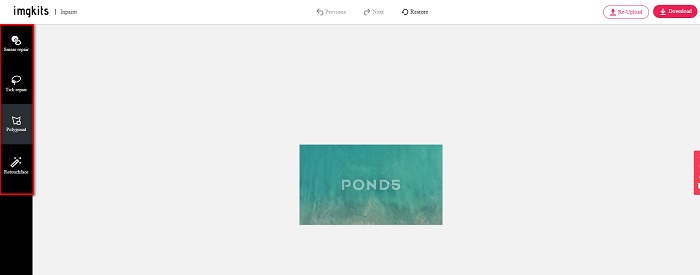
Krok 3. Na koniec kliknij przycisk Download, aby zapisać obraz. Kliknij tutaj, aby dowiedzieć się, jak usuwać znaki wodne Lomotif.
Część 4. Często zadawane pytania dotyczące usuwania znaku wodnego Envato Pond5
Czy usunięcie znaku wodnego pozostawia rozmycie w obszarze znaku wodnego?
Nie wszystkie narzędzia pozostawiają rozmyty ślad po usuniętym znaku wodnym. Jeśli chcesz mieć pewność, że po usunięciu znaku wodnego nie pojawi się żaden rozmyty ślad, użyj FVC Free Watermark Remover.
Czy można usunąć znaki wodne z After Effects?
Tak. Adobe After Effects to najpopularniejsza aplikacja do edycji, która pozwala usuwać znaki wodne z obrazu lub wideo. Śledź znak wodny, który chcesz usunąć. Umieść znacznik śledzenia na znaku wodnym. Przejdź do panelu Layer i utwórz Null objects. Następnie kliknij Save Frame as. Zaimportuj edytowany obraz i wyreguluj Opacity. Użyj narzędzia Pick-up whip, aby zakończyć proces.
Czy usunięcie znaków wodnych wpływa na rozmiar pliku wideo?
Usuwanie znaków wodnych z wideo niekoniecznie wpływa na rozmiar pliku. Jednak niektóre programy do usuwania znaków wodnych pogarszają jakość nagrań. Dlatego użyj FVC Video Converter Ultimate, aby usunąć znaki wodne z wideo bez pogarszania jakości.
Wniosek
Korzystając z odpowiedniego narzędzia, nie jest trudno usunąć znak wodny Pond5 z obrazu. Wszystkie opisane powyżej narzędzia online pomogą Ci szybko usunąć znak wodny Pond5 z Twojego zdjęcia. Jeśli jednak wolisz narzędzie online, które jest łatwe i bezpieczne w użyciu, wypróbuj FVC Free Watermark Remover.
-
 Jak usunąć turystów ze zdjęć za pomocą narzędzi do usuwania znaków wodnych?
 Jak usunąć turystów ze zdjęć? Jeśli chcesz dowiedzieć się, jak usunąć niechciane rzeczy ze swojego zdjęcia, te narzędzia Ci pomogą. Przeczytaj ten artykuł, aby dowiedzieć się więcej.
-
 Narzędzia do usuwania znaków wodnych 123rf — dokładny przegląd najlepszych narzędzi
 Jeśli chcesz wiedzieć, jakie są najwybitniejsze produkty do usuwania znaków wodnych 123rf, przeczytaj dokładnie ten artykuł. Ten artykuł zawiera szczegółowy przegląd narzędzi.
-
 Proste sposoby na usunięcie znaku wodnego ze zdjęć ukończenia szkoły
 Chcesz poznać najlepsze sposoby usuwania znaków wodnych ze zdjęć ukończenia szkoły? Czytając ten artykuł, będziesz mógł wiedzieć, jak łatwo usunąć znaki wodne ze zdjęć gradowych.
