


 Video Converter Ultimate
 Nagrywarka ekranu
 Naprawa wideo
Profesjonalnie usuń znak wodny odporny na strzelanie za pomocą tych fantastycznych narzędzi
Shootproof to galeria zdjęć dla klientów oraz strona z portfolio. Jeśli szukasz wspaniałych obrazów w sieci, Shootproof może ci w tym pomóc. Serwis oferuje mnóstwo pięknych zdjęć tworzonych przez sprzedawców. Shootproof jest znaną usługą udostępniania galerii dla fotografów. Dodatkowo pozwala fotografom stworzyć sklep internetowy ze swoimi zdjęciami. Wielu sprzedawców dodaje jednak do swoich obrazów znaki wodne, aby inni nie mogli ich łatwo przywłaszczyć. Jeśli więc jesteś jednym z użytkowników szukających sposobu, jak usunąć znak wodny Shootproof, czytaj dalej ten artykuł.

Część 1. 2 Metody usuwania bez wysiłku znaku wodnego odpornego na strzelanie
Usunięcie znaku wodnego Shootproof nie jest trudne, jeśli masz odpowiedni środek do usuwania znaków wodnych. Aby pomóc Ci wybrać najlepsze narzędzie do usuwania znaków wodnych, szukaliśmy najczęściej używanego bezpłatnego narzędzia do usuwania znaków wodnych online. Aby poznać to narzędzie, przeczytaj tę część w całości.
Bezpłatne usuwanie znaków wodnych FVC
FVC Free Watermark Remover należy do znanych internetowych narzędzi do usuwania znaków wodnych. Ta aplikacja online jest bezpłatna i bezpieczna w użyciu. Ponadto jest dostępna we wszystkich przeglądarkach internetowych, takich jak Google, Firefox i Safari. Obsługuje standardowe formaty obrazów, w tym PNG, JPEG, JPG, BMP i inne. W funkcji usuwania znaków wodnych możesz wybrać różne narzędzia zaznaczania, aby usunąć znak wodny ze swojego obrazu.
Co więcej, wielu początkujących może używać tego narzędzia do usuwania znaków wodnych, ponieważ jest łatwy w użyciu. Ponadto po wyeksportowaniu obrazu będzie on miał oryginalny format pliku. To narzędzie nie wymaga również logowania ani rejestracji.
Jak usunąć znak wodny Shootproof za pomocą FVC Free Watermark Remover:
Krok 1. Najpierw otwórz przeglądarkę i wpisz w polu wyszukiwania FVC Free Watermark Remover.
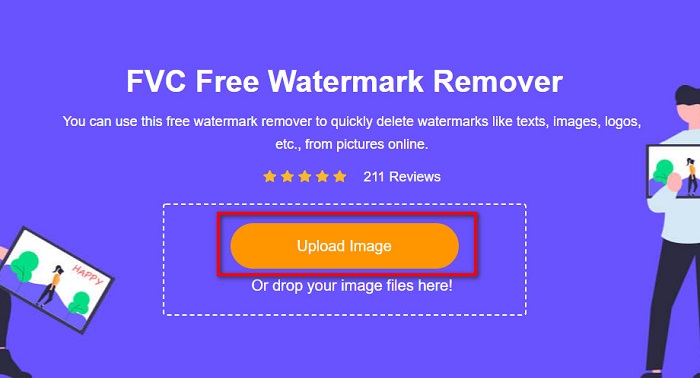
Krok 2. Następnie kliknij przycisk Upload Image w głównym interfejsie użytkownika, aby wgrać obraz, z którego chcesz usunąć znak wodny.
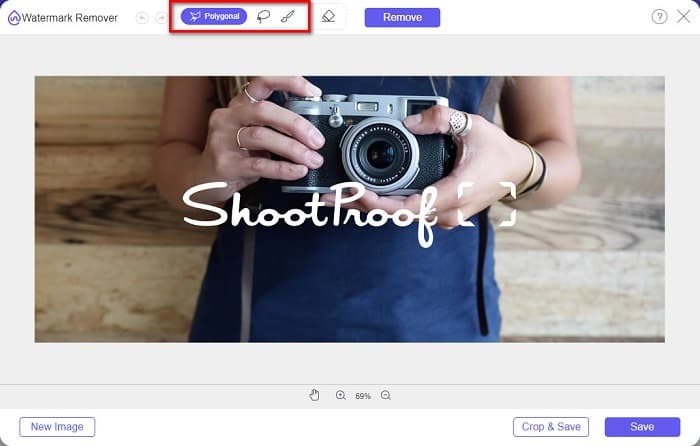
Krok 3. Kolejno wybierz narzędzie zaznaczania, którego chcesz użyć do usunięcia znaku wodnego z obrazu. Możesz wybrać między Polygonal, Lasso i Brush.
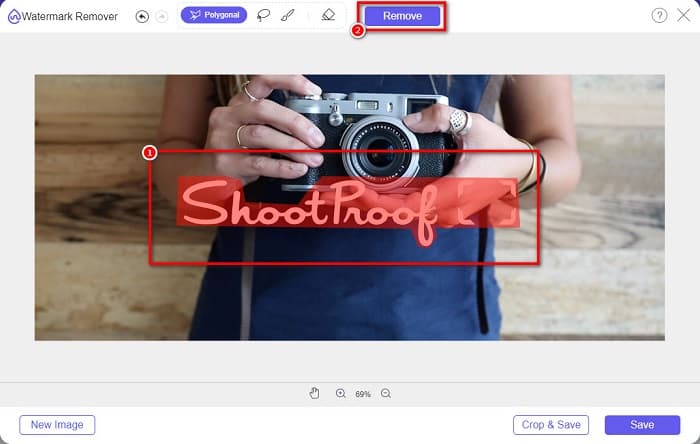
Krok 4. Następnie obrysuj obszar znaku wodnego na swoim obrazie. Gdy będzie zaznaczony, kliknij przycisk Remove. Zobaczysz, że znak wodny zniknął.
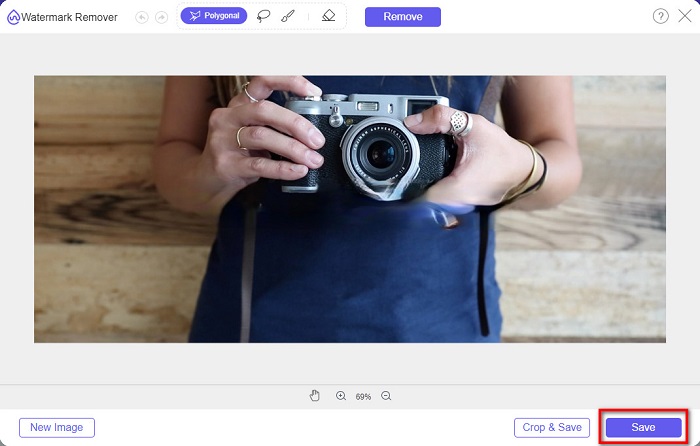
Krok 5. Na koniec kliknij przycisk Save, aby zapisać efekt swojej pracy na urządzeniu. I to wszystko! Dzięki tym prostym krokom możesz uzyskać obraz z Shootproof bez znaku wodnego.
Narzędzie do usuwania znaków wodnych online Apowersoft
Apowersoft Online Watermark Remover to znana aplikacja online do usuwania dowolnych znaków wodnych z obrazu. Jest przyjazna dla użytkownika, ponieważ ma intuicyjny interfejs. Dodatkowo obsługuje najpopularniejsze formaty obrazów, takie jak PNG i JPG. Nie musisz się też martwić o bezpieczeństwo swoich plików, ponieważ to narzędzie online jest bezpieczne w użyciu. Ma również funkcję usuwania znaków wodnych z filmów. Jednak przy wolnym połączeniu z internetem możesz doświadczyć powolnego wgrywania i eksportowania plików.
Jak usunąć znak wodny Shootproof za pomocą narzędzia do usuwania znaków wodnych Apowersoft Online:
Krok 1. Wyszukaj Apowersoft Online Watermark Remover w swojej przeglądarce, a następnie przejdź na stronę główną. W głównym interfejsie kliknij opcję Remove Watermark From Image.
Krok 2. Następnie w kolejnym interfejsie zobaczysz watermark remover box i umieść go na obszarze znaku wodnego.

Krok 3. Aby usunąć znak wodny z obrazu, kliknij przycisk Erase.
Część 2. Wskazówki dotyczące korzystania z funkcji znaku wodnego Shootproof
Korzystając z funkcji znaku wodnego Shootproof, możesz dodawać i usuwać znaki wodne z obrazu. Jeśli chcesz, aby inni użytkownicy nie byli właścicielami Twojego zdjęcia, możesz dodać do obrazu tekst, który służy jako znak wodny.
Jak dodać znak wodny na Shootproof:
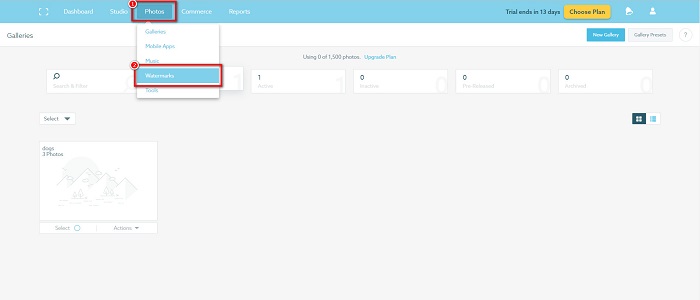
Krok 1. Przejdź do Photos, a następnie kliknij opcję Watermarks.
Krok 2. Następnie wybierz tekstowy lub graficzny znak wodny.
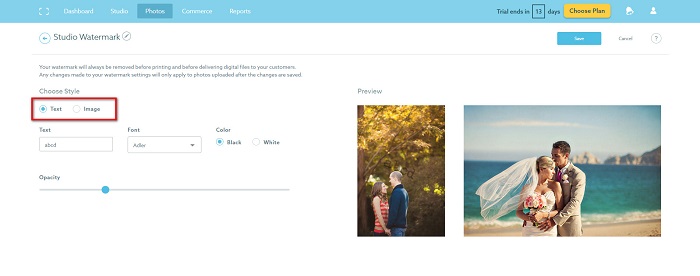
Jeśli chcesz użyć znaku wodnego obrazu, zaleca się przesłanie pliku PNG o wysokiej rozdzielczości z przezroczystym tłem. Możesz także użyć plików JPG.
Krok 3. Kolejno dostosuj Watermark Settings. W ustawieniach znaku wodnego możesz wybrać położenie znaku wodnego na zdjęciu. Możesz także dostosować jego rozmiar i krycie.
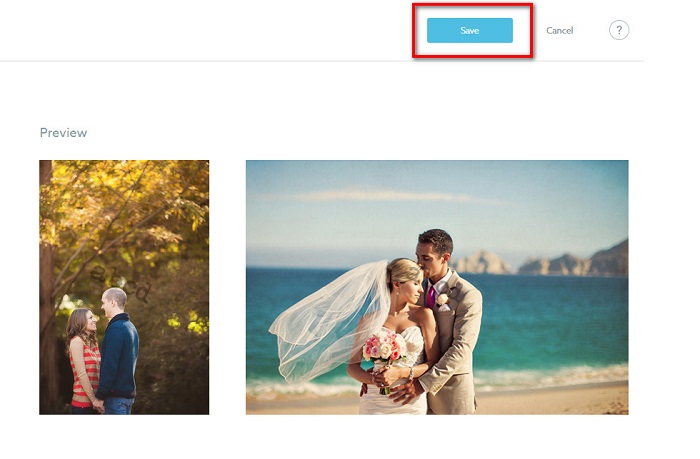
Krok 4. Na końcu kliknij przycisk Save, aby zapisać wprowadzone ustawienia.
Zastosuj znak wodny na przesyłanych obrazach.
Na stronie Znak wodny możesz wybrać Domyślny znak wodny. Możesz także włączyć znaki wodne dla wszystkich przyszłych filmów. Możesz to zmienić przed przesłaniem nowych obrazów.
A przesyłając nowe zdjęcia do galerii za pomocą internetowego programu do przesyłania lub programu Desktop Uploader, na ekranie przesyłania możesz wybrać znak wodny, którego chcesz użyć.
Jak usunąć znak wodny w Shootproof
Zawsze pamiętaj, że edytowanie lub dodanie istniejącego znaku wodnego wpłynie tylko na przyszłe przesyłanie. Wprowadzone zmiany nie wpłyną na obrazy znajdujące się już w Twojej galerii. Ale jeśli chcesz zmienić znak wodny lub usunąć znak wodny Shootproof, możesz odświeżyć znak wodny, aby zaktualizować go w swojej galerii. Oto, jak usunąć lub zmienić znak wodny Shootproof.
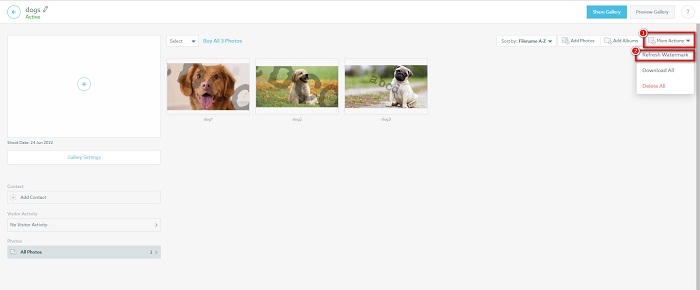
Krok 1. Przejdź do Photos > Galleries, a następnie kliknij swoją galerię.
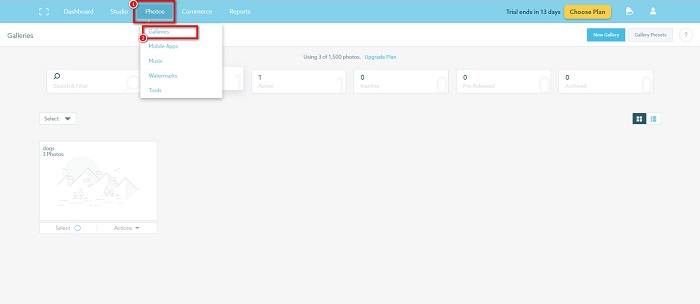
Krok 2. W galerii kliknij przycisk More Actions w prawym górnym rogu interfejsu.
Krok 3. Następnie wybierz Refresh Watermark, aby usunąć znaki wodne ze wszystkich dodawanych obrazów.
Krok 4. Aby usunąć znak wodny, wyłącz suwak. Jeśli chcesz jedynie zmienić znak wodny, wybierz New Watermark.
Krok 5. Na koniec kliknij Apply Change, aby zapisać wprowadzone zmiany.
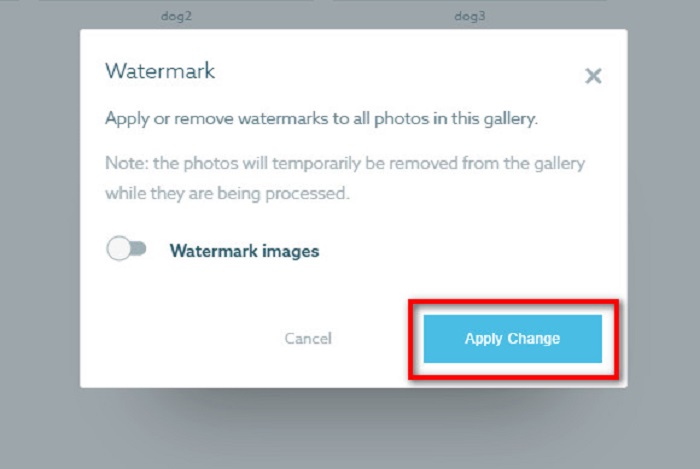
Zobaczysz, że zdjęcia zostaną automatycznie wyświetlone jako przetwarzanie. Po zastosowaniu zmian zobaczysz, że obrazy powrócą do Twojej galerii.
Powiązane z:
Wyjątkowe narzędzia do usuwania znaków wodnych Arnold Maya, których nie możesz przegapić
123rf – recenzja najlepszych narzędzi do usuwania znaków wodnych
Część 3. Często zadawane pytania dotyczące Shootproof Remove Watermark
Czy możesz usunąć cyfrowe znaki wodne?
Usuwanie niewidocznych cyfrowych znaków wodnych jest trudne. Na przykład te osadzone przez wtyczkę Digimarc Photoshop są trudne do usunięcia. Kadrowanie, zmiana rozmiaru, dodawanie szumów i umiarkowane rozmycie mogą nie działać w przypadku cyfrowych znaków wodnych.
Czy możesz usunąć znak wodny logo z filmu?
TAk. Istnieje możliwość usunięcia znaku wodnego z logo z filmu. Wiele narzędzi do usuwania znaków wodnych umożliwia usuwanie logo z Twoich filmów. Jeśli chcesz usunąć logo z filmu, użyj Video Converter Ultimate.
Czy Shootproof pokazuje, czy zrobisz zrzut ekranu?
Shootproof podejmuje szereg środków w celu ochrony zdjęć sprzedającego. Jednak Shootproof nie może uniemożliwić ludziom robienia zrzutów ekranu Twojego obrazu w Twojej galerii.
Wniosek
I to już wszystko! Korzystając z powyższych metod, możesz teraz usunąć znak wodny Shootproof ze swojego obrazu. Chociaż na Shootproof usunięcie znaku wodnego jest bezpłatne, sam proces może być dość trudny. Jeśli więc chcesz łatwo usunąć znak wodny Shootproof ze swojego zdjęcia, użyj narzędzia FVC Free Watermark Remover.
-
 Znakomite narzędzie do usuwania znaków wodnych Photobucket w trybie online i offline
 Dowiedz się, jak usunąć znak wodny Photobucket ze swoich zdjęć za pomocą tego niesamowitego narzędzia do usuwania znaków wodnych Photobucket. Przeczytaj ten artykuł, aby poznać sposoby.
-
 Łatwe usuwanie znaku wodnego z pliku PDF za pomocą prostych kroków
 Usuń znak wodny z pliku PDF, wykonując te proste czynności. Dowiedz się, jak łatwo usunąć znaki wodne z pliku PDF za pomocą tych niesamowitych narzędzi.
-
 Proste sposoby na usunięcie znaku wodnego ze zdjęć ukończenia szkoły
 Chcesz poznać najlepsze sposoby usuwania znaków wodnych ze zdjęć ukończenia szkoły? Czytając ten artykuł, będziesz mógł wiedzieć, jak łatwo usunąć znaki wodne ze zdjęć gradowych.
