


 Video Converter Ultimate
 Nagrywarka ekranu
 Naprawa wideo
Konwertuj MP4 na GIF za darmo i online [przewodnik krok po kroku]
Ten przewodnik koncentruje się na konwertowaniu plików wideo MP4 na animowane obrazy GIF. Format pliku GIF służy do przechowywania animowanych obrazów. Zwykle zawierają one około dwudziestu klatek, aby opowiedzieć jakąś historię lub dla zabawy. Obecnie niezliczone pliki GIF są tworzone i udostępniane w mediach społecznościowych. W rzeczywistości nie musisz zazdrościć innym, ponieważ możesz poznać kilka sposobów wyodrębniania klatek z pliku wideo MP4 i zapisywania ich jako animowanego GIF‑a.

Część 1. Konwersja wsadowa MP4 do GIF z zachowaniem wysokiej jakości
Jak przekonwertować MP4 na GIF na pulpicie
Chcesz zamienić swój ulubiony klip wideo MP4 w zapętloną animację GIF? Niezależnie od tego, czy chcesz tworzyć memy, dzielić się reakcjami, czy uatrakcyjnić treści, konwersja MP4 do GIF jest prosta z programem FVC Video Converter Ultimate. To kompleksowe narzędzie do wideo pozwala konwertować, kompresować i edytować filmy bez utraty jakości – a stworzenie GIF‑a zajmuje zaledwie kilka kliknięć.
• Konwertuj pliki MP4, MOV, AVI, MKV i inne na pliki GIF i inne formaty multimedialne.
• Przytnij, skadruj i wyświetl podgląd wideo przed przekształceniem go w plik GIF.
• Przyspieszenie sprzętowe pozwala na konwersję plików w ciągu kilku sekund.
• Dostosuj liczbę klatek na sekundę, rozdzielczość i opcje pętli, aby uzyskać idealny wynik.
• Jednoczesna konwersja wielu filmów do formatu GIF pozwala zaoszczędzić czas.
Bezpłatne pobieranieDla Windows 7 lub nowszegoBezpieczne pobieranie
Bezpłatne pobranieDla macOS 10.7 lub nowszegoBezpieczne pobieranie
Oto jak przekonwertować MP4 na GIF za pomocą programu FVC Video Converter Ultimate:
Krok 1: Pobierz, zainstaluj i uruchom FVC Video Converter Ultimate na swoim komputerze.
Krok 2: Kliknij Add Files lub przeciągnij i upuść swój plik MP4 do głównego okna programu.

Krok 3: Wybierz GIF jako Format wyjściowy i kliknij Convert All, aby przekonwertować MP4 na animowany GIF.

FVC Video Converter Ultimate sprawia, że konwersja MP4-do-GIF jest prosta, szybka i elastyczna. Niezależnie od tego, czy jesteś twórcą treści, czy po prostu chcesz tworzyć zabawne animacje, to narzędzie zapewnia wszystko, czego potrzebujesz.
Część 2. Konwertuj MP4 na animowany GIF za darmo i łatwo
Jak zmienić MP4 na GIF za pomocą FVC Free Video to GIF Maker
Jak powinien wyglądać najlepszy konwerter MP4 na GIF? Przede wszystkim musi być łatwy w obsłudze zarówno dla początkujących, jak i zaawansowanych użytkowników. Co więcej, powinien zapewniać ochronę jakości obrazu. Dlatego polecamy FVC Free Video to GIF Maker.

FVC Free Video to GIF Maker
122,446+ pliki do pobrania- Konwertuj MP4 na animowany GIF za darmo bez żadnych ograniczeń.
- Wyodrębnij określone ramki, aby utworzyć nowy plik GIF.
- Oferuj rozbudowane narzędzia do edycji obrazów GIF.
- Szybkie przetwarzanie wsadowe wielu plików wideo MP4.
Bezpłatne pobieranieDla Windows 7 lub nowszegoBezpieczne pobieranie
Bezpłatne pobieranieDla macOS 10.7 lub nowszegoBezpieczne pobieranie
Krótko mówiąc, jest to najlepsza opcja konwersji MP4 na GIF bez utraty jakości.
Jak przekonwertować MP4 na GIF na pulpicie
Krok 1: Importuj pliki MP4
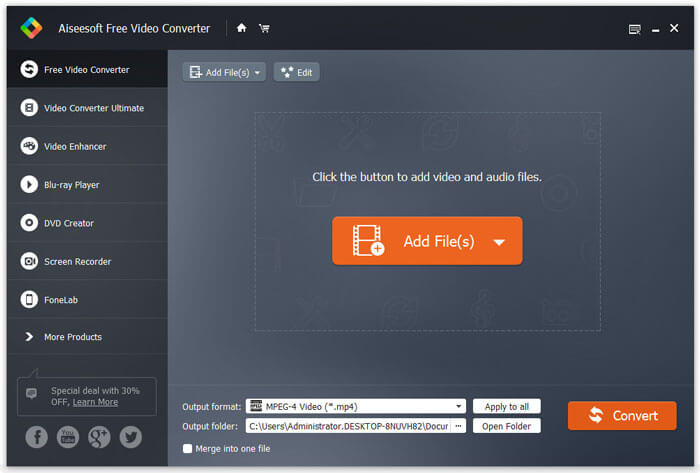
Uruchom najlepszy darmowy konwerter MP4 na GIF zaraz po jego zainstalowaniu na komputerze. Następnie kliknij duży przycisk Add Files, aby zaimportować wszystkie pliki MP4, które chcesz przekonwertować. Alternatywnie możesz przeciągnąć i upuścić pliki MP4 do pola z przerywaną linią, aby zaimportować je bezpośrednio.
Krok 2: Przycinaj i edytuj filmy
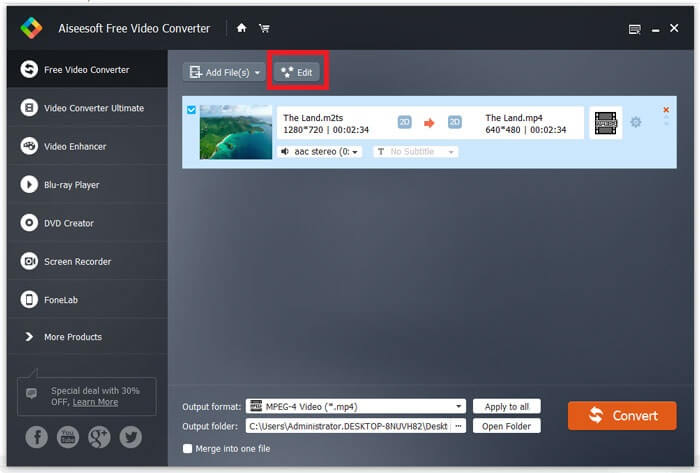
Po wczytaniu kliknij menu Edit na górnym pasku, aby otworzyć okno edycji wideo. Usuń niechciane fragmenty za pomocą narzędzia przycinania. Umożliwia ono ustawienie punktu początkowego i końcowego. Następnie przytnij pozostałe pliki MP4.
Krok 3: Konwertuj MP4 na GIF
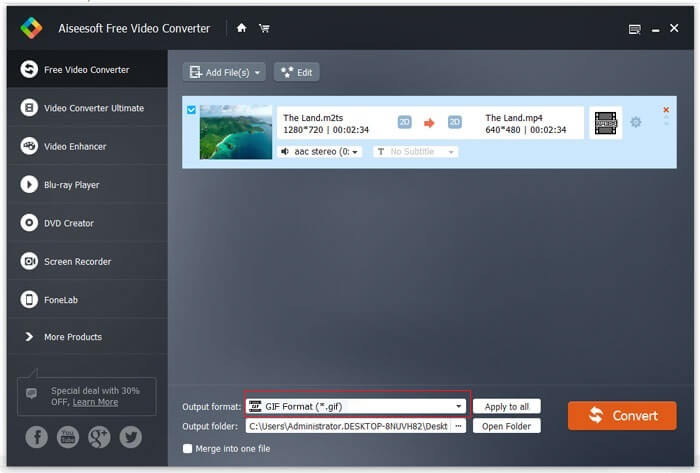
Gdy wrócisz do głównego interfejsu, kliknij i rozwiń listę rozwijaną Output format, wyszukaj gif i wybierz odpowiednią opcję. Kliknij przycisk Open Folder i wskaż konkretny folder do zapisania wyników. Na koniec kliknij przycisk Convert, aby rozpocząć wsadowe konwertowanie MP4 na GIF.
To darmowe rozwiązanie do konwersji MP4 na GIF. Jednak to narzędzie nie posiada zaawansowanych narzędzi do edycji wideo, takich jak dodawanie nakładek tekstowych, filtrów lub efektów w porównaniu do FVC Video Converter Ultimate. Dlatego nadal polecam pobranie i wypróbowanie tego ostatecznego narzędzia.
Bezpłatne pobieranieDla Windows 7 lub nowszegoBezpieczne pobieranie
Bezpłatne pobranieDla macOS 10.7 lub nowszegoBezpieczne pobieranie
Część 3. Jak przekonwertować MP4 na GIF za pomocą Adobe Photoshop
Zmień MP4 na GIF za pomocą Photoshopa
Photoshop to popularny edytor obrazów na całym świecie. Mają go na swoich maszynach zarówno zwykli ludzie, jak i profesjonalni fotografowie. Możesz się zastanawiać, czy Photoshop może konwertować MP4 na GIF. Odpowiedź brzmi: tak, a my podzielimy się poniższymi krokami.
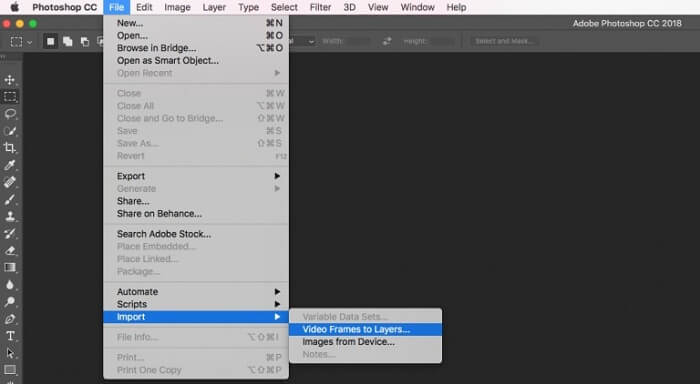
Krok 1: Uruchom Photoshopa, przejdź do menu File na górnym pasku, wybierz Import, a następnie Video Frames to Layers. Teraz odszukaj i otwórz źródłowy plik MP4 z dysku.
Jeśli Photoshop nie może otworzyć wideo, musisz najpierw przekonwertować je na obsługiwane kodeki.
Krok 2: Gdy pojawi się okno dialogowe, zaznacz pole obok Make Frame Animation. Jeśli Twój plik wideo jest bardzo długi, przytnij go za pomocą suwaków na osi czasu. Następnie kliknij OK, aby zatwierdzić.
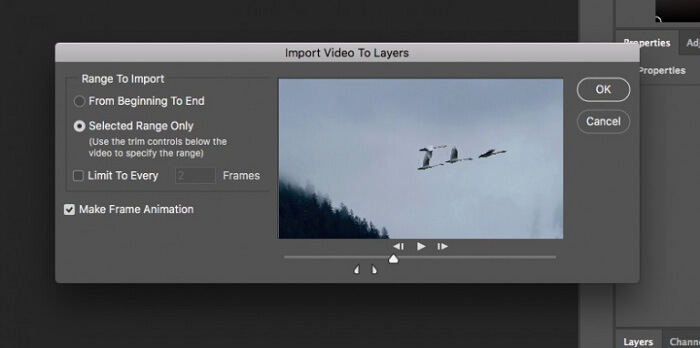
Krok 3: Photoshop zaimportuje każdą klatkę klipu wideo jako osobny obraz. Możesz edytować każdy obraz z osobna lub pozostawić je bez zmian.
Krok 4: Przejdź do menu File, wybierz Export, a następnie Save for Web. Pojawi się okno zapisu dla sieci. Dostosuj opcje w prawym panelu, takie jak Image Size, Quality i inne. Aby utworzyć zapętlony GIF, wybierz odpowiednią opcję z listy rozwijanej Looping Options.
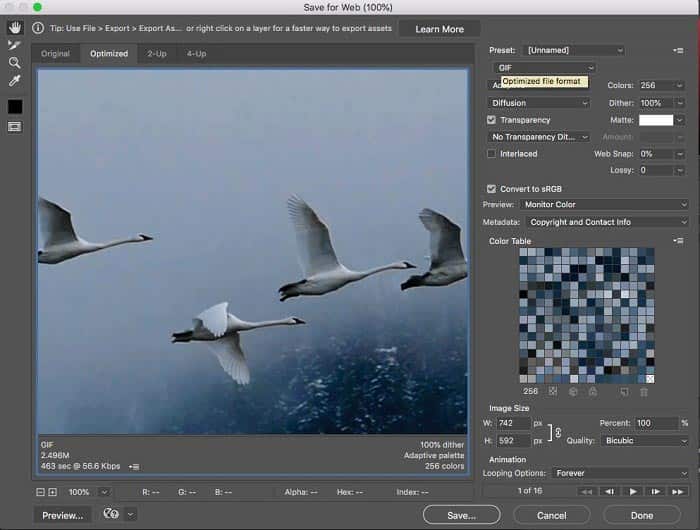
Krok 5: Kliknij ikonę Play w prawym dolnym rogu, aby podejrzeć efekt. Jeśli wszystko wygląda dobrze, kliknij przycisk Save i postępuj zgodnie z instrukcjami wyświetlanymi na ekranie, aby zamienić MP4 na GIF w Photoshopie.
Jeśli kupiłeś wcześniej Photoshopa, może to być dobra opcja. Ale jeśli nie, lepiej użyj profesjonalnego konwertera MP4 na GIF, takiego jak FVC Video Converter Ultimate. Podsumowując, używanie Photoshopa do konwersji MP4 na GIF może być kosztowne ze względu na opłatę abonamentową, a jego skomplikowany interfejs sprawia, że jest mniej przyjazny dla początkujących. Proces eksportu często skutkuje dużymi rozmiarami plików z ograniczoną optymalizacją.
Część 4. Jak zmienić MP4 na GIF online
Konwertuj MP4 na GIF za pomocą FVC Darmowy internetowy konwerter wideo
Jeśli chcesz zapisać MP4 jako obraz GIF za pomocą Windows Movie Maker, nadal potrzebujesz internetowego narzędzia konwertującego. Szczerze mówiąc, łatwiej jest po prostu przekonwertować MP4 na GIF online, jeśli skorzystasz z odpowiedniego narzędzia, takiego jak FVC Free Online Video Converter. To darmowy konwerter MP4 na GIF działający w przeglądarce.
Krok 1: Wejdź na oficjalną stronę FVC Free Online Video Converter w swojej przeglądarce, aby bezpośrednio otworzyć to darmowe narzędzie.
Pobierz Wersję desktopową, aby konwertować pliki w trybie wsadowym.

Krok 2: Kliknij przycisk Add Files to Convert, aby zainstalować launcher i zaimportować plik MP4 z komputera.
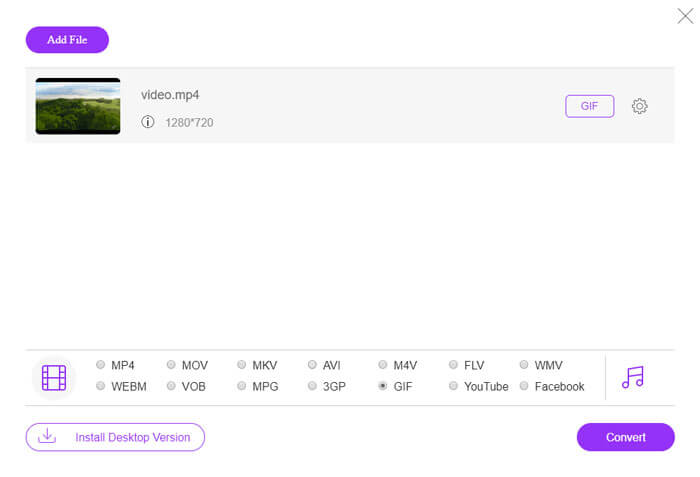
Krok 3: Teraz wybierz GIF jako format wyjściowy. Dostosuj pozostałe opcje, takie jak Encoder, Frame rate, Resolution, Bitrate i inne parametry.

Krok 4: Kliknij przycisk Convert, aby rozpocząć internetową konwersję MP4 na GIF. Po zakończeniu folder wyjściowy otworzy się automatycznie.
Aplikacja online automatycznie kompresuje obrazy podczas konwersji, więc jakość wyjściowa nie jest zbyt dobra.
Jak używać Ezgif do konwersji MP4 na GIF
Ezgif to popularne darmowe narzędzie online, które umożliwia łatwą konwersję filmów MP4 do GIF-ów bez konieczności pobierania oprogramowania. Obsługuje różne funkcje edycji, takie jak przycinanie, zmiana rozmiaru i optymalizacja GIF-a w celu uzyskania lepszej jakości i mniejszego rozmiaru pliku.
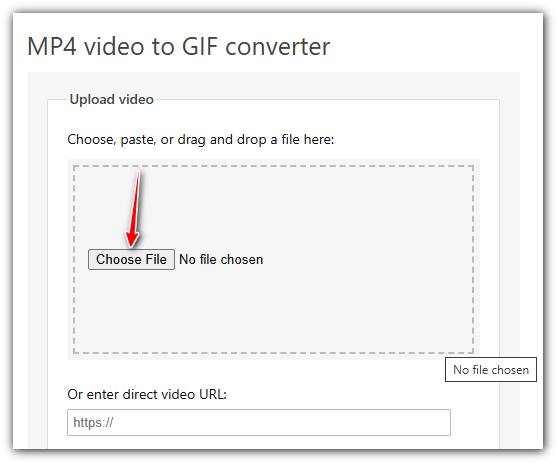
Krok 1. Przejdź na stronę Ezgif i wybierz narzędzie Video to GIF. Kliknij Choose File, aby wybrać wideo MP4 z urządzenia, a następnie kliknij Upload video, aby je wgrać.
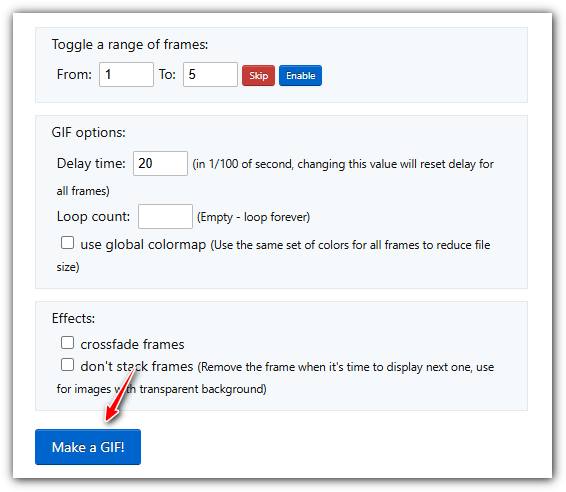
Krok 2. Po przesłaniu możesz przyciąć wideo, ustawiając czas początkowy i końcowy, zmienić rozmiar lub liczbę klatek na sekundę, aby dopasować jakość i rozmiar GIF‑a.
Krok 3. Gdy ustawisz wszystkie preferencje, kliknij Make a GIF!, aby przetworzyć wideo i wygenerować GIF‑a.
MP4 kontra GIF
Wydany przez Moving Picture Experts Group (MPEG) w 2001 roku format MP4 może pomóc w zapisaniu danych wideo, audio, napisów i obrazów na osobnych ścieżkach. Jest to skrót od MPEG-4 Part 14. Ponadto jest to jeden z najpopularniejszych formatów używanych do przesyłania strumieniowego i udostępniania filmów.
GIF jest popularnym formatem graficznym grafiki internetowej. Oprócz zapisywania małych obrazów i obrazów zawierających tekst, GIF może również zawierać i wyświetlać podstawowe animacje na stronach internetowych. Jest to format bezstratny, a kompresja GIF nie pogarsza klarowności obrazu.
FVC Free Online Video Converter to darmowe, łatwe w użyciu narzędzie do szybkiej konwersji wideo do popularnych formatów, takich jak MP4, AVI i MOV, bez instalowania oprogramowania. Nie wymaga rejestracji i ma prosty interfejs. Jednak zależy od szybkości łącza internetowego, ogranicza rozmiar pliku i brakuje zaawansowanych funkcji. To świetny wybór do szybkich, swobodnych konwersji wideo.
Część 5: Często zadawane pytania dotyczące konwersji MP4 na GIF
Jak bezpłatnie zamienić plik GIF na MP4 za pomocą FFmpeg?
Otwórz stronę www.7-zip.org i kliknij release builds, aby pobrać plik ffmpeg-release-full.7z. Po rozpakowaniu tego archiwum możesz otworzyć Command Prompt i wpisać polecenie ffmpeg -f gif -i file.gif -c:v libx264 outfile.mp4. Następnie naciśnij klawisz Enter, aby potwierdzić polecenie.
Jak przeglądać pliki GIF?
GIF to unikalny format obrazu. To bardziej przypomina wideo, ale nie obraz nieruchomy. Jednak większość programów do odtwarzania multimediów nie może otwierać plików GIF. Ponadto tylko kilka aplikacji do zarządzania zdjęciami może odtwarzać animowane obrazy. Na szczęście możesz wyświetlać pliki GIF w głównych przeglądarkach internetowych, takich jak IE, Chrome, Firefox i inne.
Czy konwersja MP4 na GIF jest legalna?
W większości przypadków można przekonwertować MP4 na GIF dla zabawy. Jednak większość filmów MP4 i osobistych plików wideo jest chroniona prawami autorskimi. Jeśli chcesz zmienić prywatny film, lepiej uzyskaj zgodę autora.
Wniosek
W tym artykule udostępniono cztery sposoby konwersji formatu MP4 na GIF. Photoshop to profesjonalny edytor zdjęć, który może wyodrębnić kilka ramek z MP4 do zapisania jako GIF. Jest to jednak dość drogie. Windows Movie Maker musi współpracować z dodatkowymi konwerterami, aby zakończyć pracę. Konwerter MP4 na GIF online to wygodny sposób na uzyskanie tego, czego chcesz, jeśli nie masz nic przeciwko utracie jakości. Z drugiej strony, FVC Free Video to GIF Maker to najłatwiejszy sposób na zaspokojenie Twoich potrzeb. Więcej pytań? Zostaw swoją wiadomość poniżej.
-
 Najlepsze 3 bezpłatne sposoby konwertowania MTS na MOV
 Nie możesz odtworzyć pliku MTS na komputerze lub telefonie iPhone / telefonie z systemem Android? Co to jest plik MTS i jak go odtworzyć? Jaki jest najlepszy konwerter wideo MTS? Ten post udostępnia 3 proste i bezpłatne sposoby, które pomogą Ci przekonwertować MTS na MOV w celu lepszego odtwarzania.
-
 6 najlepszych rejestratorów WAV, których nie powinieneś przegapić na komputerze i w Internecie
 Najlepsze oprogramowanie do nagrywania WAV, które udostępniamy w tym artykule, ma wiele przydatnych funkcji, które pomagają rejestrować dźwięk i głos jak profesjonaliści.
-
 Jaka jest różnica między MTS a M2TS
 Co to jest plik MTS lub M2TS? Jaka jest różnica między M2TS a MTS? Jak mogę obejrzeć nagrany przez kamerę plik MTS lub M2TS? Znajdź wszystkie odpowiedzi w tym poście.

