


 Video Converter Ultimate
 Nagrywarka ekranu
 Naprawa wideo
5 rozwiązań dla VLC Media Player nie odtwarzającego wideo
Jeśli nie wiesz, jakiego odtwarzacza użyć, nie możesz się pomylić z VLC Media Player. W końcu, kto nie lubi takiej darmowej i otwartej platformy z szeroką kompatybilnością?
Ale nikt nie może zagwarantować, że zawsze będzie działać idealnie, i to samo dotyczy odtwarzacza VLC Media Player. Wielu użytkowników zgłaszało już, że napotkali problemy z brakiem odtwarzania wideo. A powiązanych rozwiązań jest bez liku. W tym artykule omówimy i podsumujemy istniejące, możliwe do zastosowania rozwiązania problemu VLC Media Player nie odtwarza wideo. Przedstawimy łącznie 5 sposobów. Bez zbędnych wstępów, zobaczmy, jak to zrobić.

Część 1. Jak naprawić VLC nie odtwarzające wideo
Konwertuj wideo do innych zgodnych formatów
Dlaczego VLC Media Player nie odtwarza wideo? Może to być spowodowane tym, że format wideo nie jest zgodny.
Tak, zgadzamy się, że VLC Media Player jest najszerzej kompatybilnym odtwarzaczem multimedialnym, jaki istnieje. Ale nawet tak wszechstronny, jak jest, trudno zagwarantować kompatybilność ze wszystkimi istniejącymi formatami wideo. Możesz zacząć od znalezienia filmu, którego nie można odtworzyć na Twoim urządzeniu, a następnie potwierdzić jego format, sprawdzając jego właściwości. Jeśli format pliku lub kodek wideo nie jest obsługiwany przez VLC Media Player, przekonwertuj go na bardziej popularny format wideo, taki jak MP4.
Proponujemy wypróbować profesjonalne zewnętrzne konwertery formatów wideo, takie jak FVC Video Converter Ultimate. Aktualnie obsługuje on ponad 1000 formatów i korzysta z technologii przyspieszenia sprzętowego. Możesz wsadowo konwertować pliki wideo z trzykrotnie wyższą wydajnością.
Należy pamiętać, że najbezpieczniejszym formatem wyjściowym jest MP4 H.264. Ten format i kodek są kompatybilne z niemal każdym urządzeniem lub odtwarzaczem.
Bezpłatne pobieranieDla Windows 7 lub nowszegoBezpieczne pobieranie
Bezpłatne pobranieDla macOS 10.7 lub nowszegoBezpieczne pobieranie
Oto jak przekonwertować format wideo do MP4 H.264 za pomocą programu FVC Video Converter Ultimate.
Krok 1. Pobierz i zainstaluj FVC Video Converter Ultimate na swoim komputerze. Po przejściu do głównego interfejsu wybierz kartę Converter. Kliknij Add Files, aby wczytać swoje wideo.

Krok 2. Rozwiń listę formatów pod Convert All to. Tutaj wybierz Video > MP4. Wybierz opcję z H.264 jako kodekiem wideo.

Krok 3. Po zakończeniu ustawień kliknij Convert All.
Zaktualizuj VLC do najnowszej wersji
Wideo nie odtwarza się w VLC Media Player? Może to dlatego, że Twoje oprogramowanie nie jest aktualne.
VLC Media Player jest nadal w stałym stanie konserwacji i aktualizacji. Twórcy stale poszerzają również kodeki lub formaty wideo obsługiwane przez VLC. Jeśli nadal używasz starszej wersji, możesz napotkać problem braku możliwości odtwarzania plików wideo zakodowanych przy użyciu nowszych kodeków.
Dlatego musisz aktualizować swój VLC Media Player na czas, a zrobienie tego może pomóc Ci naprawić drobne błędy. Jednak niektóre z Twoich dostosowań mogą nie zostać zachowane po aktualizacji. Może być również konieczne ich ręczne dostosowanie.
Oto jak zaktualizować program VLC Media Player do najnowszej wersji.
Krok 1. Otwórz VLC Media Player.
Krok 2. Kliknij przycisk Help i wybierz Check for Updates.
Jeśli otrzymasz powiadomienie informujące o dostępności nowej wersji, postępuj zgodnie z instrukcjami wyświetlanymi na ekranie, aby dokończyć pobieranie i instalację.
Ponowna instalacja programu VLC Media Player
VLC Media Player wideo nie działa? Jeśli okaże się, że nadal nie jest dostępny po wielokrotnym ponownym uruchomieniu, odinstaluj istniejącą wersję i pobierz nową.
Ponowne pobranie VLC Media Player może pomóc rozwiązać wiele problemów i przywrócić program do idealnego stanu początkowego. Należy pamiętać, że jeśli wcześniej zainstalowano dodatkowe wtyczki lub kodeki do VLC Media Player, może być konieczne ich ręczne dodanie po tej ponownej instalacji. Ponowna instalacja nie jest skomplikowana. Wystarczy znaleźć VLC Media Player w systemie. Kliknij go prawym przyciskiem myszy i wybierz Odinstaluj. Po zakończeniu odinstalowywania przejdź na oficjalną stronę internetową i pobierz najnowszą wersję.
Wyłącz przyspieszenie sprzętowe
Wyłączenie akceleracji sprzętowej może również rozwiązać problem z odtwarzaniem wideo przez program VLC.
Czasami, aby zapewnić płynne i wysokiej jakości odtwarzanie wideo, VLC Media Player włącza przyspieszenie sprzętowe. Ta funkcja w pełni wykorzysta procesor lub kartę graficzną urządzenia. Może to jednak również prowadzić do problemów ze zgodnością. Ten problem może być szczególnie zauważalny, jeśli komputer ma starsze sterowniki.
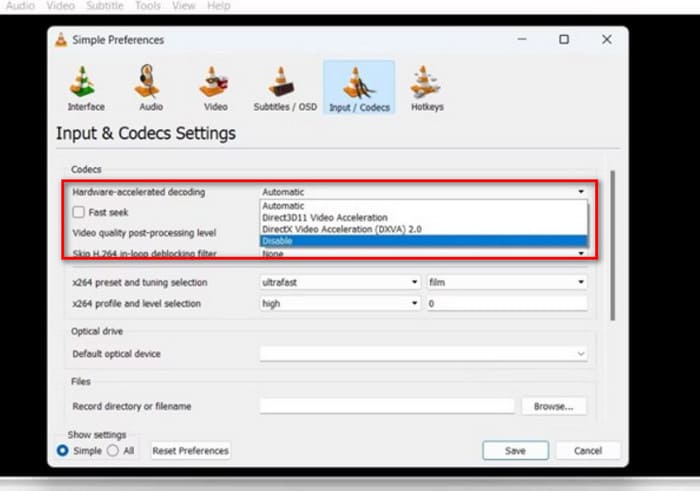
Oto jak wyłączyć przyspieszenie sprzętowe w programie VLC Media Player.
Krok 1. Otwórz VLC Media Player i kliknij Tools > Preferences.
Krok 2. Przejdź do zakładki Input/Codecs. Rozwiń menu obok opcji Hardware-accelerated decoding.
Krok 3. Wybierz Disable. Na końcu kliknij Save, aby zachować zmiany.
Użyj alternatywy dla VLC Player
Jeśli wypróbowałeś wszystkie te opcje i problem, że VLC Media Player nie odtwarza wideo, nadal występuje, nie zalecamy dalej tracić czasu na ciągłe dostrajanie tego odtwarzacza. Możesz wypróbować alternatywy dla VLC Media Player. Ich wydajność i kompatybilność mogą lepiej odpowiadać Twoim potrzebom.
Spośród odtwarzaczy tego typu polecamy Aiseesoft Blu-ray Player. To oprogramowanie potrafi odtwarzać pliki wideo HD, pliki audio, płyty Blu-ray, płyty DVD, foldery Blu-ray, foldery DVD, pliki ISO i wiele więcej. Obsługuje jakość obrazu 1080p, a nawet 4K. Niezależnie od tego, czy Twoje wideo ma dźwięk DTS-HD Master Audio, czy Dolby TrueHD, Aiseesoft Blu-ray Player potrafi odtworzyć go w 100%.
Free DownloadFor Windows 7 or laterSecure Download
Free DownloadFor MacOS 10.7 or laterSecure Download
Oto jak odtworzyć film za pomocą odtwarzacza Blu-ray Aiseesoft.
Krok 1. Pobierz i zainstaluj Aiseesoft Blu-ray Player na swoim urządzeniu.
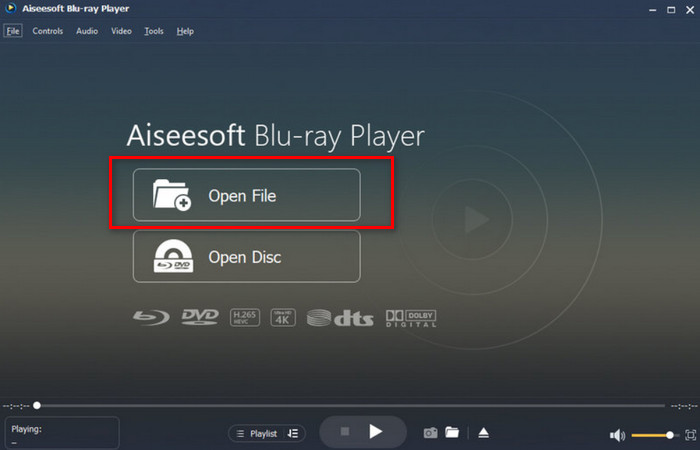
Krok 2. Po otwarciu głównego interfejsu kliknij Open File i wybierz swoje wideo.
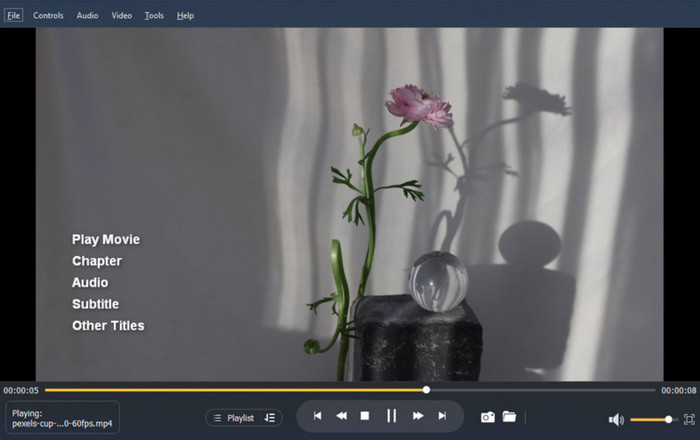
Krok 3. Twoje wideo zostanie wczytane. Kliknij ikonę Play, a następnie możesz zacząć oglądać.
Część 2. Często zadawane pytania dotyczące programu VLC Media Player, który nie odtwarza wideo
Jak naprawić problem z odtwarzaniem filmów z YouTube przez VLC Media Player?
Może to być spowodowane tym, że Twoja wersja VLC Media Player jest zbyt niska, co powoduje, że jest niezgodna z najnowszymi formatami wideo YouTube. Musisz ją zaktualizować na czas. Sprawdź również, czy Twój odtwarzacz ma włączoną akcelerację sprzętową. Jeśli tak, wyłącz ją na czas.
Dlaczego nie ma dźwięku, gdy VLC odtwarza wideo?
Najpierw sprawdź, czy głośność jest włączona. Następnie zastanów się, czy obecny kodek audio jest niezgodny, jeśli tak, przekonwertuj format audio na czas. Inną możliwością jest uszkodzenie pliku audio. Musisz znaleźć narzędzia do naprawy audio i wideo, aby sobie z tym poradzić.
Czy VLC może odtwarzać dowolny plik?
Chociaż VLC Media Player jest znany ze swojej kompatybilności, nie oznacza to, że obsługuje wszystkie formaty. Istnieją pewne niezwykle rzadkie lub zastrzeżone formaty, których nie może otworzyć. Zaleca się, aby odtwarzacz był aktualizowany.
Wniosek
Problem VLC Media Player nie odtwarza wideo nadal pojawia się dość często. Zwykle uważamy, że przyczyną może być niekompatybilność formatu lub kodeka, nieaktualna wersja odtwarzacza, włączone przyspieszenie sprzętowe itp. W tym artykule zebraliśmy 5 niezawodnych rozwiązań, w tym dwa najlepsze narzędzia do obróbki audio i wideo na komputery stacjonarne. Mamy nadzieję, że z naszą pomocą uda Ci się pomyślnie rozwiązać wszystkie problemy.
-
 Jak używać VLC do naprawy filmów | Twój ostateczny przewodnik
 Czy w plikach utknęły uszkodzone filmy? Zapoznaj się z najlepszym przewodnikiem po naprawie wideo VLC, aby naprawić swoje filmy i łatwo odtwarzać je ponownie.
-
 Przewodnik krok po kroku dotyczący zrzutów ekranu w programie VLC Media Player
 Poznaj proste kroki, aby bez wysiłku robić zrzuty ekranu VLC. Postępuj zgodnie z naszym przewodnikiem, aby szybko i łatwo przechwytywać migawki za pomocą klawiszy skrótów i ustawień menu.
-
 Jak nagrywać dźwięk za pomocą VLC Media Player: kompletny przewodnik
 W tym poście dowiesz się, jak nagrywać dźwięk za pomocą VLC Media Player. Ten artykuł zawiera szczegółowe kroki i rekomenduje jedną z najlepszych alternatyw dla VLC.
