


 Video Converter Ultimate
 Nagrywarka ekranu
 Naprawa wideo
Znajdź rejestrator ekranu z timerem i możliwością planowania
Wyobraź sobie, że musisz nagrać kurs online trwający godzinę, a nawet kilka godzin, albo nadchodzącą transmisję na żywo, ale nie masz zbyt wiele czasu, żeby usiąść przed komputerem i to obsłużyć. Co powinieneś zrobić?
Nie ma powodu do paniki — jest inne rozwiązanie: użyj rejestratora ekranu z timerem. Jak sama nazwa wskazuje, takie oprogramowanie oferuje funkcje nagrywania z wyprzedzeniem oraz nagrywania zaplanowanego. Możesz ustawić czas rozpoczęcia i czas trwania bezpośrednio w programie. Dzięki temu możesz odejść od komputera i wrócić dopiero wtedy, gdy masz czas, aby obejrzeć nagranie i je przyciąć.
Chociaż rejestratorów ekranu jest mnóstwo, nie wszystkie oferują funkcję zaplanowanego nagrywania. Aby oszczędzić Ci kłopotu ze znalezieniem odpowiednich opcji, w tym poradniku zebraliśmy 8 najlepszych automatycznych rejestratorów ekranu. Dodatkowo, zanim przejdziesz do konkretów, zamieścimy tabelę, która pomoże Ci szybko zawęzić wybór – dzięki temu nie przytłoczy Cię czytanie niezliczonych szczegółów.

Jak recenzujemy i testujemy
• Zanim przygotujemy rekomendacje produktów, najpierw szczegółowo analizujemy potrzeby użytkowników i zbieramy wiarygodne dane, aby mieć pewność, że wszystkie informacje są dokładne.
• Po wybraniu narzędzi obsługujących zaplanowane nagrywanie przeprowadzamy testy praktyczne. Podczas tych sesji analizujemy takie czynniki, jak łatwość konfiguracji timera, ogólną kompatybilność, jakość wyjściową, opcje edycji i dostępne tryby nagrywania.
• Bierzemy również pod uwagę rzeczywiste opinie innych użytkowników. Analizując komentarze i oceny na różnych platformach, zyskujemy bardziej obiektywne zrozumienie działania każdego produktu.
• Wreszcie, cenimy sobie stały feedback użytkowników. Regularnie sprawdzamy konkurencyjne platformy i opinie użytkowników, co pozwala nam na bieżąco aktualizować nasze rekomendacje i wprowadzać ulepszenia.
Część 1. Krótki przegląd najlepszego rejestratora ekranu z timerem
Zacznijmy od tabeli podsumowującej, aby uzyskać ogólny przegląd harmonogramu działania 8 rejestratorów ekranu:
Część 2. 8 najlepszych rejestratorów ekranu z timerem
Rejestrator ekranu FVC
Jeśli potrzebujesz rejestratora ekranu, który potrafi nagrywać regularnie i obsługuje wiele platform, to FVC Screen Recorder będzie bardzo odpowiednim wyborem. Działa stabilnie zarówno w systemie Windows, jak i macOS, a także oferuje różne tryby nagrywania, dzięki czemu z łatwością wykonasz zarówno nagrywanie pełnoekranowe, jak i nagrywanie wybranego obszaru.
Co więcej, FVC Screen Recorder to automatyczny rejestrator ekranu systemu Windows 10. Posiada funkcje automatycznego zatrzymywania i planowania zadań, dzięki którym możesz z wyprzedzeniem ustawić czas trwania i godzinę zakończenia nagrywania, a nawet automatycznie ukończyć zadanie, gdy nie jesteś przed komputerem, co naprawdę oszczędza Twój czas i wysiłek.
Bezpłatne pobieranieDla Windows 7 lub nowszegoBezpieczne pobieranie
Bezpłatne pobieranieDla MacOS 10.7 lub nowszegoBezpieczne pobieranie
Najważniejsze funkcje:
• Obsługuje nagrywanie wideo z pulpitu wraz z dźwiękiem systemowym i mikrofonem.
• Jednoczesne przechwytywanie ekranu i obrazu z kamery internetowej.
• Bogate formaty wyjściowe: wideo można zapisać w formatach MP4, MKV, AVI itp., a dźwięk w formatach MP3, AAC, M4A itp.
• Udostępnianie narzędzi do adnotacji w czasie rzeczywistym podczas nagrywania.
• Nagrywanie materiału filmowego z urządzeń z systemem Android lub iPhone (wymagane połączenie).
• Harmonogram zadań umożliwia dostosowanie punktu początkowego i końcowego nagrywania.
• Obsługuje kadrowanie i prostą edycję plików po nagraniu.
Oto jak zaplanować nagrywanie ekranu:
Krok 1. Po pobraniu i zainstalowaniu FVC Screen Recorder uruchom program i otwórz stronę, którą chcesz nagrywać.
Krok 2. W głównym interfejsie wybierz tryb Nagrywanie wideo.

Ustaw zakres nagrywania (pełny ekran lub niestandardowy) i dostosuj wejście audio.

Krok 3. Włącz funkcję Auto Stop. W nowym oknie możesz dostosować Długość nagrywania, Rozmiar pliku nagrania oraz Czas zakończenia.

Aby ustawić czas rozpoczęcia i zakończenia nagrywania, musisz włączyć Harmonogram zadań i kliknąć przycisk Dodaj nowe zadanie.
W ten sposób utworzysz zadanie do nagrywania.

Na koniec kliknij czerwony przycisk Nagraj, aby rozpocząć nagrywanie, a po zakończeniu zapisz plik na komputerze.
Obsługiwane platformy: Windows, Mac
Obsługa przechwytywania przewijania: Brak obsługi
Edycja po przechwyceniu: Obsługa podstawowego przycinania i edycji.
Bandicam
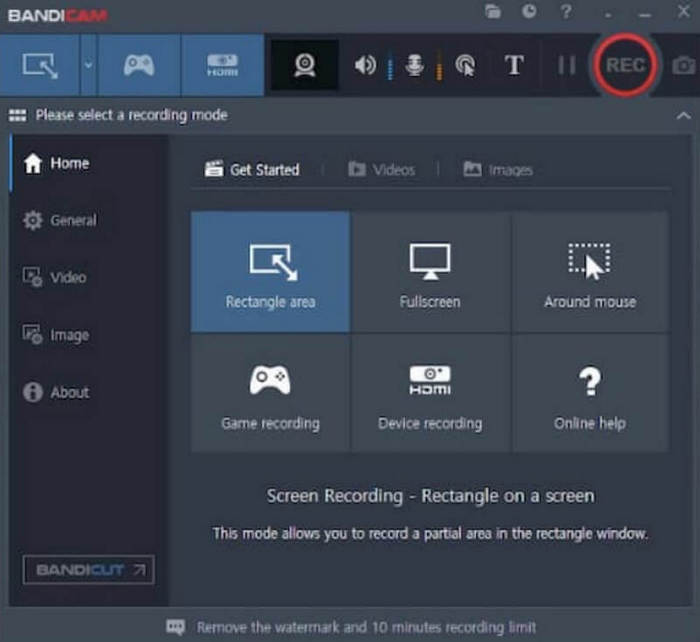
Bandicam to bardzo wydajny wybór, jeśli chcesz szybko rozpocząć i zakończyć nagrywanie ekranu w wysokiej jakości w określonym czasie.
Interfejs jest przejrzysty i prosty, bez skomplikowanych operacji, co sprawia, że jest odpowiedni dla początkujących, którzy chcą szybko rozpocząć pracę. Dzięki funkcji harmonogramu możesz z wyprzedzeniem ustawić czas i parametry nagrywania, a zadanie nagrywania zostanie wykonane automatycznie.
Plusy
- Zapewnia funkcję nagrywania z timerem.
- Obsługuje jednoczesne przechwytywanie ekranu i obrazu z kamery internetowej.
- Zapewnia elastyczne opcje nagrywania obrazu i dźwięku.
Cons
- Tylko platforma Windows.
- Wersja bezpłatna dodaje znak wodny do pliku wideo.
Obsługiwane platformy: Windows
Obsługa przewijania podczas przechwytywania: Nie
Edycja po przechwyceniu: Ograniczona
Rejestrator ekranu lodów
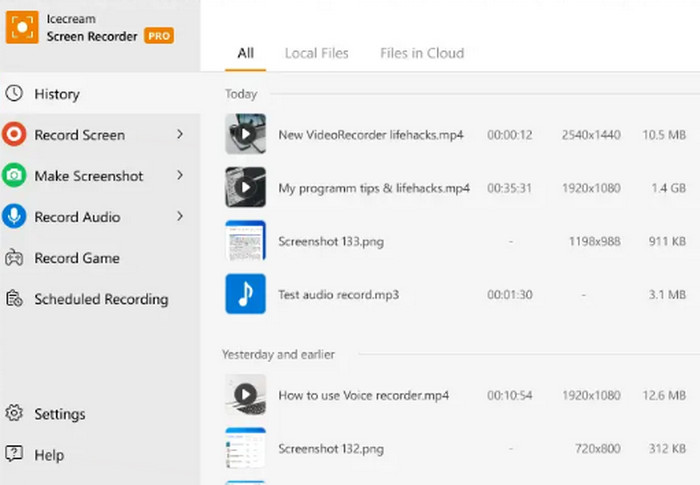
Icecream Screen Recorder to dobry wybór, jeśli potrzebujesz nagrywać z określonym czasem na różnych urządzeniach. Aplikacja obsługuje systemy Windows, Mac, a nawet Android. Możesz zaplanować czas rozpoczęcia i zakończenia nagrywania, dzięki czemu nie musisz cały czas siedzieć przy komputerze.
Oprócz funkcji timera ten rejestrator ekranu z timerem dla systemu Android ma także potężne narzędzie do adnotacji, które pozwala użytkownikom dodawać tekst, strzałki i inne graficzne adnotacje podczas nagrywania.
Plusy
- Działa na komputerach stacjonarnych i urządzeniach mobilnych.
- Zapewnia ustawienia zadań nagrywania czasowego.
- Wbudowane różne funkcje adnotacji i rysowania.
Cons
- Bezpłatna wersja ma ograniczone funkcje.
- Niektóre popularne formaty wideo i kodeki nie są obsługiwane.
Obsługiwane platformy: Windows, Mac, Android
Obsługa przewijania podczas przechwytywania: Nie
Edycja po przechwyceniu: Adnotacje i przycinanie
EaseUS RecExperts
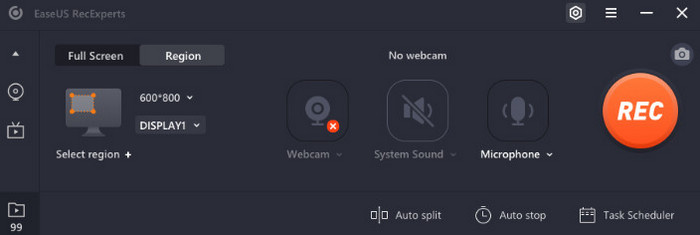
Jeśli szukasz narzędzia umożliwiającego nagrywanie w regularnych odstępach czasu i gwarantującego wysoką jakość wyników, warto wypróbować EaseUS RecExperts.
Ten automatyczny rejestrator ekranu dla systemów Mac i Windows pozwala dostosować zakres nagrywania i ustawić nagrywanie w trybie cichym, aby uniknąć zakłócania otoczenia. Dzięki harmonogramowaniu zadań możesz zaplanować nagrywanie, aby automatycznie przechwytywać zawartość ekranu lub kamery.
Plusy
- Zadania nagrywania czasowego mogą być uruchamiane automatycznie.
- Obsługuje wirtualne nagrywanie w tle.
- Jakość wideo można zwiększyć do 4K/8K.
Cons
- Funkcja edycji jest niewystarczająca.
- Niektóre funkcje można odblokować za opłatą.
Obsługiwane platformy: Windows, Mac
Obsługa przewijania podczas przechwytywania: Nie
Edycja po przechwyceniu: Podstawowa edycja, usuwanie szumów
FlashBack Express
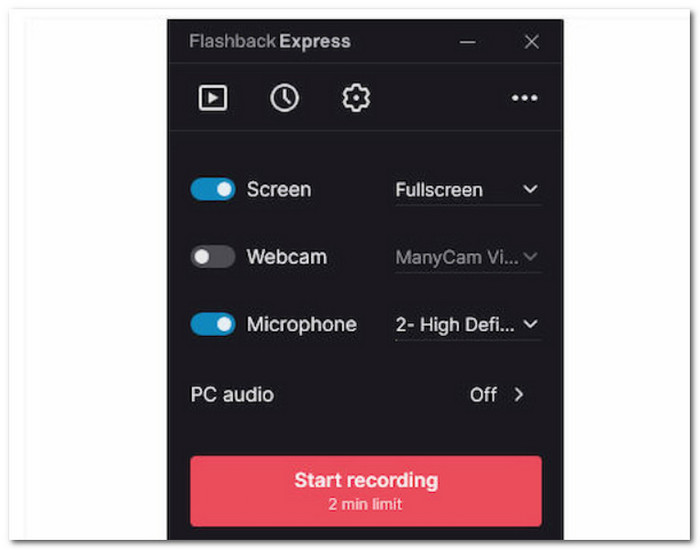
FlashBack Express to świetne narzędzie dla tych, którzy potrzebują lekkiego narzędzia, które szybko wykona zadanie.
Umożliwia ustawienie timera nagrywania, ma prosty i intuicyjny interfejs oraz jednocześnie przechwytuje ekran, kamerę i dźwięk. Po zakończeniu nagrywania możesz zapisać wideo lokalnie lub przesłać je bezpośrednio na YouTube, Dysk Google i inne.
Plusy
- Obsługuje automatyczne nagrywanie z timerem.
- Interfejs jest prosty i łatwy w obsłudze.
- Zapewnia wiele sposobów eksportowania filmów.
Cons
- Wersja darmowa umożliwia nagrywanie w rozdzielczości maksymalnie 720p.
- Ograniczone funkcje edycji.
Obsługiwane platformy: Windows
Obsługa przewijania podczas przechwytywania: Nie
Edycja po przechwyceniu: Minimalna
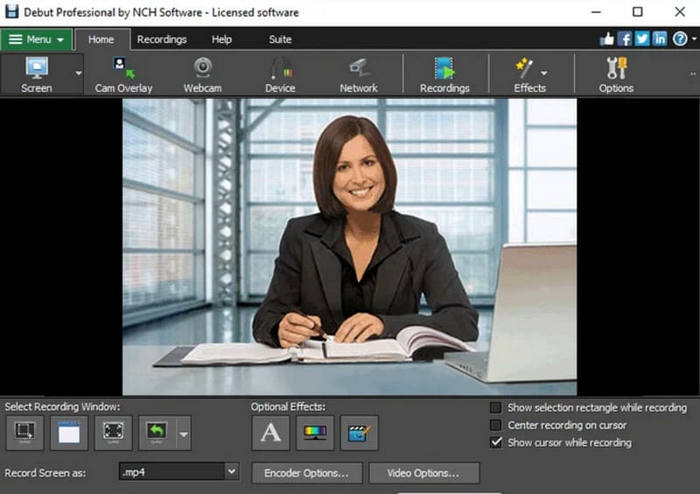
Oprogramowanie Debut Screen Recorder
Jeśli potrzebujesz profesjonalnego narzędzia do nagrywania z określonym czasem i przechwytywania obrazu z wielu źródeł, warto rozważyć oprogramowanie Debut Screen Recorder.
Ten darmowy rejestrator ekranu z timerem obsługuje nagrywanie całego ekranu, okien lub wybranych obszarów, a także nagrywanie z kamery internetowej. Dzięki harmonogramowi zadań możesz automatycznie rozpocząć nagrywanie o określonej godzinie i dodać efekty specjalne do wideo w trakcie nagrywania.
Plusy
- Obsługuje rejestrowanie za pomocą timera i przypomnienia o zadaniach.
- Nagrywaj wiele źródeł obrazu i dźwięku jednocześnie.
- Szeroki wybór formatów wyjściowych.
- Dostępna bezpłatna wersja osobista.
Cons
- Skomplikowany interfejs.
- Aby odblokować funkcje edycji, należy je uaktualnić.
Obsługiwane platformy: Windows, Mac
Obsługa przewijania podczas przechwytywania: Nie
Edycja po przechwyceniu: Efekty + podstawowe narzędzia (wersja Pro)
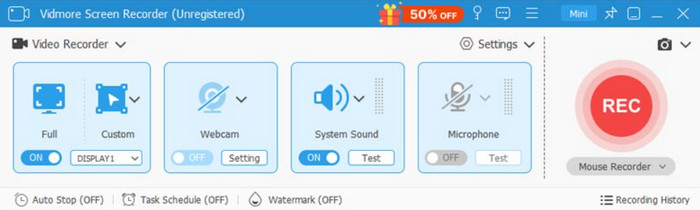
Rejestrator ekranu Vidmore
Vidmore Screen Recorder to dobry, darmowy program do automatycznego nagrywania ekranu, jeśli poszukujesz pełnofunkcyjnego narzędzia z obsługą nagrywania z timerem i bez ograniczeń związanych ze znakiem wodnym.
Rejestruje dźwięk z pulpitu, kamery internetowej, systemu i mikrofonu, a także obsługuje nagrywanie ekranu telefonu. Użytkownicy mogą z wyprzedzeniem ustawić czas zakończenia nagrywania lub zdefiniować czas jego trwania, aby w pełni zautomatyzować proces.
Plusy
- Zapewnia funkcję nagrywania z timerem i automatycznego zatrzymywania.
- Dostępnych jest wiele formatów wyjściowych.
- Umożliwia adnotacje i edycję podczas nagrywania.
Cons
- Pełna funkcjonalność wymaga uaktualnienia do wersji płatnej.
Obsługiwane platformy: Windows, Mac
Obsługa przewijania podczas przechwytywania: Nie
Edycja po przechwyceniu: Adnotacje i przycinanie
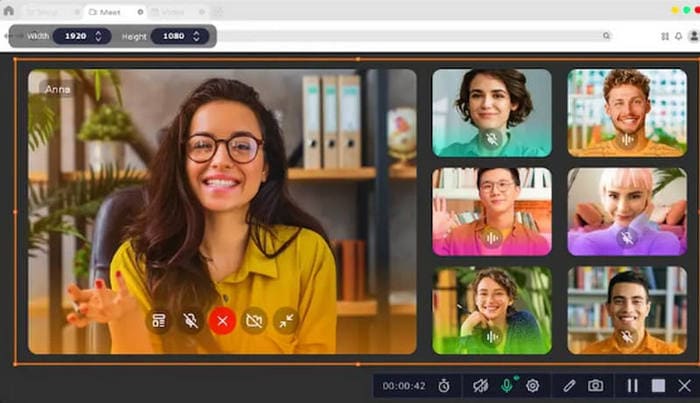
Rejestrator ekranu Movavi
Movavi Screen Recorder to świetne narzędzie, jeśli potrzebujesz prostego interfejsu z obsługą nagrywania z timerem.
Nie tylko przechwytuje cały ekran lub wybrane obszary, ale także może nakładać nagrania z kamery i zaznaczać kluczowe obszary za pomocą narzędzia do rysowania. Funkcja nagrywania z timerem pozwala ustawić harmonogram nagrywania i dokończyć nagrywanie bez nadzoru.
Plusy
- Intuicyjny interfejs.
- Funkcje nagrywania czasowego i planowania zadań są praktyczne.
- Obsługuje wiele trybów nagrywania.
Cons
- Wersja bezpłatna ma więcej ograniczeń.
- Nie jest przyjazny dla starych urządzeń.
Obsługiwane platformy: Windows, Mac
Obsługa przewijania podczas przechwytywania: Nie
Edycja po przechwyceniu: Podstawowe narzędzia edycyjne
Wniosek
W tym przewodniku omówiono 8 opcji: najprostszy i najbardziej rozbudowany pod względem funkcji rejestrator ekranu FVC, lekką aplikację Bandicam, rejestrator ekranu Icecream z doskonałymi narzędziami do adnotacji, program EaseUS RecExperts z bogatymi opcjami kolorów, program FlashBack Express do łatwego przesyłania filmów na YouTube, program Debut Screen Recorder z niezwykle elastycznymi ustawieniami niestandardowymi, program Vidmore Screen Recorder do przechwytywania ekranu z urządzeń mobilnych oraz uniwersalny rejestrator ekranu Movavi.
Wierzymy, że dzięki tabeli i szczegółowym opisom możesz wybrać rejestrator ekranu z timerem, który najlepiej odpowiada Twoim potrzebom.
-
 9 najlepszych alternatyw dla Loom do bezproblemowego nagrywania ekranu
 Szukasz najlepszych alternatyw dla Loom do nagrywania ekranu? Poznaj 9 najlepiej ocenianych narzędzi, które oferują podobne lub nawet lepsze funkcje i kompatybilność w 2025 r.
-
 6 najlepszych alternatyw dla Camtasia do płynnego nagrywania ekranu
 Szukasz alternatyw dla Camtasia? Odkryj 6 potężnych rejestratorów ekranu z narzędziami do edycji, które pasują zarówno początkującym, profesjonalistom, jak i osobom o ograniczonym budżecie.
-
 Zrzut ekranu w systemie Windows bez Print Screen [Przewodnik 2025]
 Szukasz sposobów na zrzut ekranu w systemie Windows bez ekranu drukowania. Ten artykuł Ci to ułatwił. Przeczytaj to teraz i przechwytuj ekran bez wysiłku!
