


 Video Converter Ultimate
 Nagrywarka ekranu
 Naprawa wideo
Jak skutecznie importować plik HEIC w Lightroom na Windows i Mac?
Suppose you are interested in improving the HEIC image or organizing it. In that case, you can import HEIC to Lightroom and do all of the arranging and editing at ease. You can easily upload it here without downloading an additional codec for HEIC to view or edit with this software. So if you need a guide that will teach you how to import the HEIC file in this software, you can read and follow the Windows and Mac ways we include in this write-up.
Bez zbędnych ceregieli przeczytajmy poniższe szczegóły, aby dowiedzieć się, jak to zrobić, a jeśli Lightroom nie zaimportował HEIC, istnieje sposób, w jaki możemy to również dodać tutaj. Ale przede wszystkim musisz pobrać oprogramowanie na swój system Windows lub Mac przed przeczytaniem poniższych szczegółów.

Część 1. Jak zaimportować HEIC do Lightroom w systemie Windows 10/11 lub zaktualizowany?
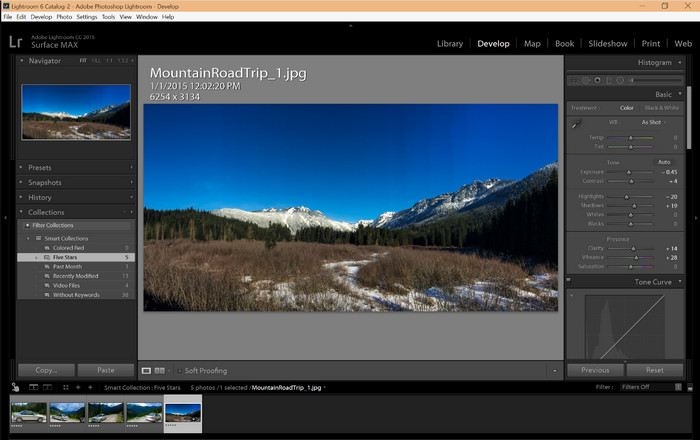
Lightroom obsługuje zaktualizowaną wersję systemu Windows; ta część jest dla Ciebie, jeśli pobierasz oprogramowanie na swój system operacyjny Windows. Nie musisz się martwić, ponieważ Lightroom może bez wysiłku otwierać pliki HEIC, postępując zgodnie z poniższym samouczkiem.
Step 1. Download the software on your Windows 10/11, then install it and open it to proceed.
Step 2. When the software is already running on your system, click the + button, press the Browse, and select the HEIC file you want to import here.
Step 3. After selecting them, you can now view the HEIC files using Lightroom on your Windows 10/11.
Część 2. Jak otworzyć HEIC Photo w Lightroom na komputerze Mac 10.13 lub nowszym
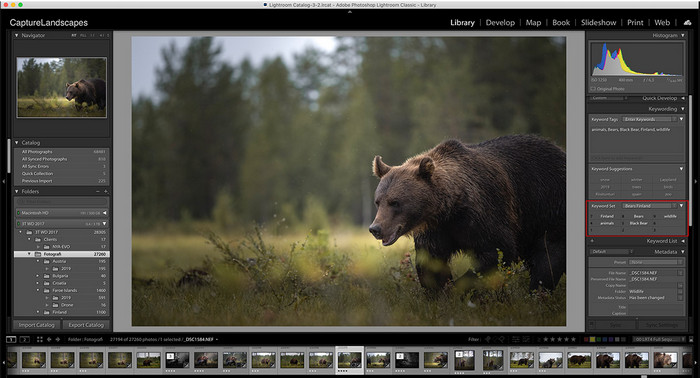
Nawet bez Lightrooma możesz bez wysiłku przeglądać plik HEIC, zwłaszcza jeśli twoja wersja Mac to High Sierra 10.13 lub nowsza w Preview. Chociaż podgląd obsługuje funkcje edycji, nie wystarczy go używać do skomplikowanej edycji, takiej jak to, co może ci zapewnić Lightroom. Ponadto nie musisz się tym martwić, ponieważ Lightroom obsługuje pliki HEIC, aby edytować lub organizować je na komputerze Mac.
Step 1. Install the software on your macOS 10.13 or higher; if the version of your operating is lower, then expect that the software won't open. After you download Lightroom on your desktop, you must now open it.
Step 2. In the upper part section, you will find different menus and the name of Lightroom on the upper-left side, which means the software is already open. Press the File menu and proceed to the Add Photos, or you can use a hotkey on your keyboard instead by pressing Command + Shift + I.
Step 3. A folder will show on your screen; select the image you want to import and click Review for Import.
Część 3. Lightroom nie mógł zaimportować pliku HEIC | Najlepsze rozwiązanie do rozwiązania nieobsługiwanego problemu HEIC
Wielu użytkowników miało problemy z przesłaniem pliku HEIC z powodu zgodności z oprogramowaniem takim jak Lightroom na Windows i Mac; nawet przy pomocy powyższych metod nadal jest to niemożliwe. Ale nie musisz się smucić, ponieważ istnieje sposób na import plików HEIC w Lightroomie, konwertując HEIC na JPG za pomocą najlepszego narzędzia w Internecie.
FVC Free HEIC to JPG Converter is the solution you must use to convert the HEIC file on your Windows and Mac without the software downloaded. A web tool like this can turn your un-supported format into a standard one like the JPEG. You can upload the image efficiently on Lightroom without experiencing an unsupported format. In addition to converting HEIC to JPG, you can also upload multiple HEIC images here and convert them all simultaneously to support batch conversion. Amazing right? Do you want to know what amazes us more? Well, you can do a speed-up conversion for free. If you want to fix the unsupported problem you encounter on HEIC, follow the indicated steps below to know how to convert the format.
Proste kroki, jak zmienić format HEIC na JPG za pomocą narzędzia internetowego:
Step 1. FVC Free HEIC to JPG Converter by clicking this link, you can open the main website of the converter on your favorite search engine. No need to worry because it is safe to use, and there aren't any ads that could be pesky on the web interface.
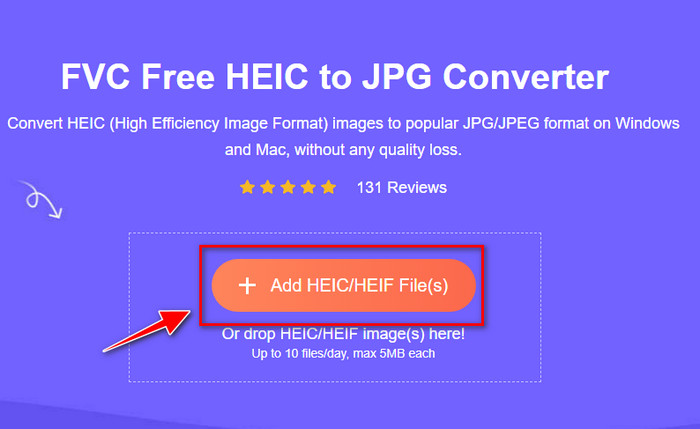
Step 2. Click the Add HEIC/HEIF Files to upload the HEIC image that Lightroom can't open here. Alternatively, you can drag and drop the file here instead of selecting them in the file folder.
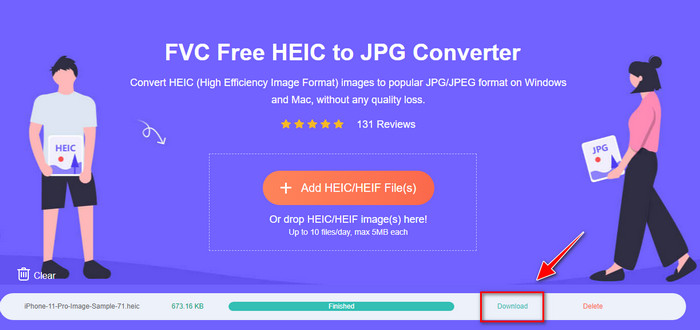
Step 3. A Download button will show up if the progress bar is complete; click it to save the newly converted HEIC file on your desktop. After that, you can now import the file on Lightroom without accepting a dialogue box that says unsupported or corrupted.
Część 4. Często zadawane pytania dotyczące importowania HEIC w Lightroom
Czy są jakieś ograniczenia dotyczące importowania plików HEIC w Lightroomie?
Do tego momentu możesz importować pliki HEIC w Lightroomie tyle, ile chcesz. Nie ma żadnych ograniczeń dotyczących przesyłania tego typu formatu do Lightroom.
Czy Lightroom jest bezpłatny w systemach Windows i Mac?
Niestety Lightroom na Windows i Mac nie jest darmowy, ale możesz go pobrać za darmo na Windowsa i Maca. Chociaż oprogramowanie nie jest bezpłatne, możesz skorzystać z bezpłatnej wersji próbnej, którą obsługuje przez 7 dni. Jeśli uważasz, że będziesz potrzebować oprogramowania przez długi czas, możesz wykupić subskrypcję po okresie próbnym.
Czy wyeksportowanie pliku HEIC w Lightroomie pozostawi znak wodny?
Luckily, Lightroom doesn't add a watermark to the image you've uploaded here. But you can add a watermark if you want to add one. So, if you are going to post the picture on the internet, then we suggest that you add a watermark on it so that it has protection from the people who will try to steal it.
Co jest lepsze do edycji obrazu? Photoshop czy Lightroom?
To zależy od twoich wymagań; za pomocą edytora Adobe Photoshop i Lightroom możesz łatwo poprawić wygląd swojego obrazu. Załóżmy, że potrzebujesz łatwego w obsłudze edytora obrazów. W takim przypadku Lightroom to wybór, który musisz wybrać, ponieważ jest to najlepszy edytor obrazów do ulepszania posiadanego obrazu. Ale jeśli chcesz wykonać bardziej szczegółową edycję obrazu, Photoshop jest Twoim edytorem, który pasuje do potrzeb każdego profesjonalnego edytora.
Wniosek
Za pomocą Lightroom możesz łatwo edytować posiadane obrazy lub odpowiednio je uporządkować, aby wyglądały schludnie. Jeśli więc chcesz zaimportować plik HEIC do Lightroom, możesz wykonać kroki, które dodamy, niezależnie od tego, czy jesteś użytkownikiem systemu Windows, czy Mac. Ale jeśli napotkasz problemy z importowaniem pliku HEIC, przeczytaj część trzecią, gdy rozwiązujemy go, aby był kompatybilny z Lightroom. Możesz teraz kontynuować jego edycję. Mamy nadzieję, że ten artykuł daje ci pomysł, jak zaimportować plik; jeśli masz inne sugestie lub zalecenia, możesz zostawić nam wiadomość.
-
 Konwerter HEIC iMazing | Funkcje, zalety i wady oraz jak z nich korzystać
 W tym artykule omówimy zdolność iMazing HEIC Converter i jej alternatywy, więc jeśli chcesz dowiedzieć się więcej na ten temat, przeczytaj to ostrożnie
-
 3 najłatwiejsze sposoby konwersji HEIC na JPG na iPhonie jak ekspert
 Nie masz pojęcia, jak zmienić HEIC na JPG na iPhonie? Jeśli jesteś jednym z użytkowników, którzy mają problem z HEIC, przeczytaj to.
-
 Dlaczego moje zdjęcia z iPhone'a są w formacie HEIC [Powody i sposoby rozwiązania]
 Czy chcesz wiedzieć, dlaczego moje zdjęcia z iPhone'a są w formacie HEIC? Ten artykuł zawiera wiarygodne dowody na to, co sprawia, że HEIC jest najlepszy.
