


 Video Converter Ultimate
 Nagrywarka ekranu
 Naprawa wideo
Pierwszorzędne techniki konwersji MPEG na M4V
Czy Twój plik MPEG nie odtwarza się w QuickTime Playerze? Jeśli to jest Twój problem, to doskonałym rozwiązaniem, które możesz wypróbować, jest konwersja pliku MPEG do formatu M4V. Plik M4V możesz odtwarzać w QuickTime Playerze oraz w innych odtwarzaczach multimedialnych. W tym poradniku przedstawimy trzy najlepsze metody, dzięki którym możesz natychmiast przekonwertować MPEG na M4V z pomocą narzędzi na Macu i narzędzi online. Dodatkowo pokażemy różnice między formatami plików MPEG i M4V, abyś miał lepsze wyobrażenie o tych dwóch formatach. Przeczytaj ten artykuł i poznaj szczegóły opisanych metod.

Część 1: Jakie są różnice między MPEG a M4V
Spójrz na poniższą tabelę, aby zobaczyć informacje o formatach plików MPEG i M4V.
| MPEG | M4V | |
| Opis | Kiedy MPEG-1 został stworzony w 1993 roku, szybko zyskał popularność jako format przechowywania zarówno audio, jak i wideo. Obecnie jest to typ nośnika, który jest najbardziej kompatybilny na całym świecie. Gdy format ten pierwotnie się pojawił, był innowacyjny i wyprzedzał swoje czasy, dostarczając pliki o rozsądnej jakości przy jednoczesnym zmniejszeniu ich rozmiaru i kompresji danych, co ułatwiało przesyłanie i pobieranie plików. Te funkcje umożliwiły nadawanie cyfrowego dźwięku, cyfrowej telewizji i wideo. Ponieważ MPG jest przestarzały i nie jest już chroniony patentami, wiele urządzeń i oprogramowania dla komputerów Mac i Windows jest wyposażonych w natywną obsługę wideo i audio MPEG. | M4V, rodzaj kontenera wideo, w którym pliki iTunes mogą przechowywać dane audio i wideo. Najlepiej kupować pliki audio lub wideo w sklepie iTunes, jeśli są one chronione przez Apple FairPlay DRM przed nieautoryzowanym przeglądaniem i kopiowaniem. Dzięki temu, że format oparty jest na strukturze MPEG-4, praktycznie każdy współczesny odtwarzacz może wyświetlać niezabezpieczone pliki. |
| Kategoria pliku | Wideo | Wideo |
| Rozszerzenie pliku | .mpeg | .m4v |
| Deweloper | ISO, IEC | jabłko |
| Powiązane programy | Vlc media player Sieć wideo Windows Media Player | Quicktime Player Vlc media player Apple iTunes |
Część 2: Doskonała metoda konwersji MPEG na M4V przy użyciu komputera Mac
Możesz pobrać Video Converter Ultimate, aby z łatwością konwertować MPEG do M4V na Macu. Program oferuje bardzo szybki proces konwersji – nawet 30× szybszy niż inne konwertery. Umożliwia także konwersję wsadową, dzięki czemu możesz przekonwertować swój plik MPEG do formatu M4V, a jednocześnie przetwarzać wiele innych plików w tym samym czasie. W ten sposób masz pewność, że w krótkim czasie przekonwertujesz liczne pliki. Możesz również konwertować pliki MPEG do innych formatów, takich jak MOV, MKV, WMV, MP4, AVI, FLV i ponad 100 kolejnych. Co więcej, Video Converter Ultimate jest niezawodny nie tylko w samej konwersji. Jeśli chcesz przyciąć wideo MPEG przed konwersją, możesz to zrobić w tej aplikacji. Konwerter oferuje narzędzie do kadrowania, które pozwala wyciąć i przyciąć fragmenty wideo, aby usunąć te części, których nie chcesz oglądać. Jeśli natomiast planujesz stworzyć kolaż zdjęć, również możesz skorzystać z tej aplikacji. Oferuje ona funkcję tworzenia kolaży – do dyspozycji masz bezpłatne szablony o różnych wzorach oraz liczne filtry. Dzięki temu stworzenie efektownego kolażu jest jak najbardziej możliwe. Jeśli chcesz odkryć więcej funkcji tego programu, najlepiej będzie, jeśli sam go wypróbujesz.
Funkcje
◆ Konwertuj ponad 100 formatów plików wideo, w tym M4V, MPEG, MKV, WMV, MOV, FLV, AVI, MP4 i inne.
◆ Może tworzyć kolaże z darmowymi szablonami i filtrami.
◆ Oferuje różne narzędzia do edycji, takie jak wzmacniacz wideo, kompresor, korekcja kolorów, przycinanie itp.
◆ Możliwość stworzenia atrakcyjnego teledysku z darmowymi motywami.
◆ Może spowolnić i przyspieszyć wideo od 0,125x do 8x szybciej.
◆ Może kompresować wideo i audio.
Plusy
- Idealny dla nieprofesjonalnego użytkownika.
- Może konwertować pliki 30 razy szybciej niż normalna prędkość konwersji.
- Posiada intuicyjny interfejs.
- Oferuje proces konwersji wsadowej.
Cons
- Musisz kupić oprogramowanie, aby cieszyć się wspaniałymi funkcjami wersji pro.
Postępuj zgodnie z poniższym prostym przewodnikiem, aby przekonwertować MPEG na M4V na komputerze Mac.
Krok 1: Kliknij przycisk Download, aby pobrać i zainstalować Video Converter Ultimate na Macu. Następnie uruchom aplikację.
Bezpłatne pobieranieDla Windows 7 lub nowszegoBezpieczne pobieranie
Bezpłatne pobieranieDla MacOS 10.7 lub nowszegoBezpieczne pobieranie
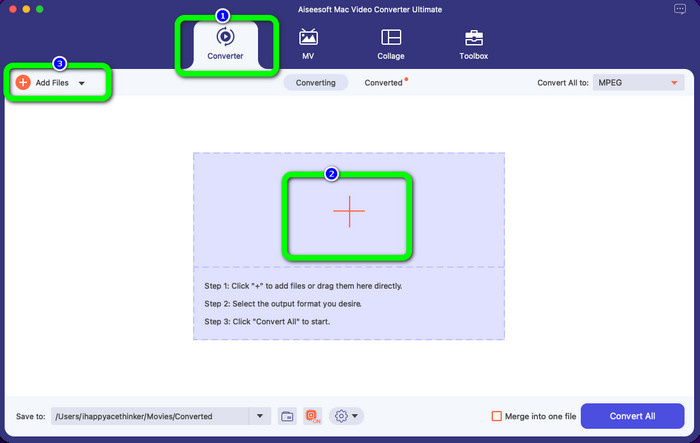
Krok 2: Po otwarciu aplikacji zobaczysz cztery opcje w górnej części interfejsu. Wybierz opcję Converter i kliknij ikonę Plus na środku interfejsu, aby dodać wideo MPEG, które chcesz przekonwertować. Możesz też kliknąć przycisk Add Files.
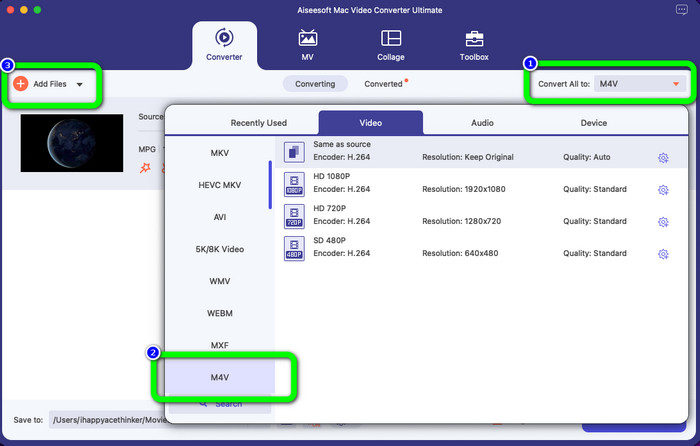
Krok 3: Po wstawieniu pliku wideo MPEG wybierz przycisk Convert All to w prawym górnym rogu interfejsu. Na ekranie pojawią się dostępne formaty. Kliknij plik M4V, czyli docelowy format wyjściowy. To narzędzie obsługuje konwersję wsadową, więc możesz kliknąć przycisk Add Files, aby dodać więcej plików do konwersji.
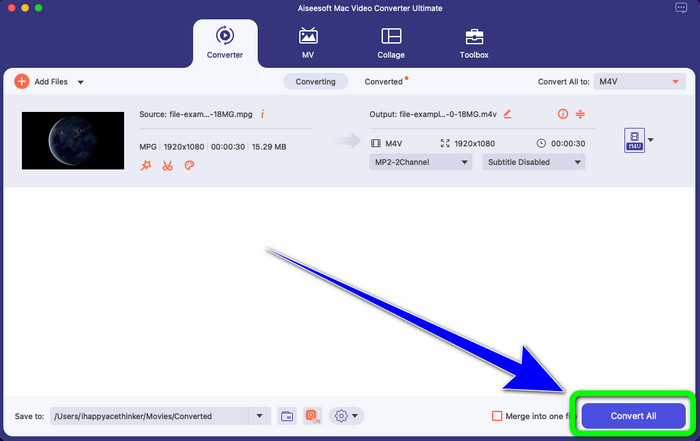
Krok 4: Gdy skończysz wybierać docelowy format dla plików MPEG, kliknij przycisk Convert All, aby zapisać finalne wideo w formacie M4V.
Część 3: Najlepszy sposób na konwersję MPEG na M4V online
Najlepszym sposobem na konwersję MPEG do M4V z użyciem narzędzia online jest FVC Free Video Converter Online. To wszechstronny konwerter wideo, który potrafi konwertować niemal wszystkie formaty, takie jak AVI, MOV, MP4, FLV, TS i inne. Możesz również przekonwertować swój plik MPEG, zachowując jego oryginalną jakość. Ponadto ten konwerter jest w 100% darmowy, więc możesz korzystać z narzędzia bez żadnych ograniczeń i bez ponoszenia kosztów. Postępuj zgodnie z prostymi krokami poniżej, aby przekonwertować MPEG do M4V za pomocą FVC Free Video Converter Online.
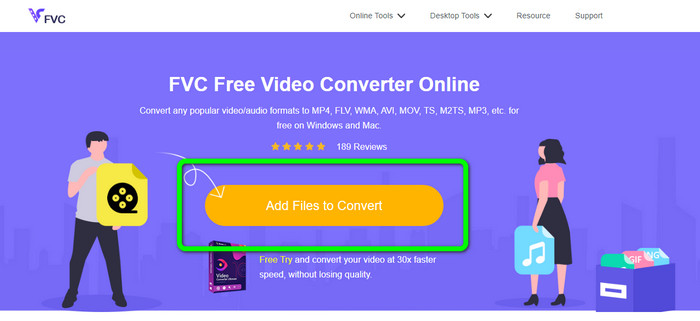
Krok 1: Otwórz przeglądarkę i wejdź na stronę FVC Free Video Converter Online. Następnie kliknij przycisk Add Files to Convert. Na ekranie pojawi się okno folderu – wybierz plik MPEG, który chcesz przekonwertować.
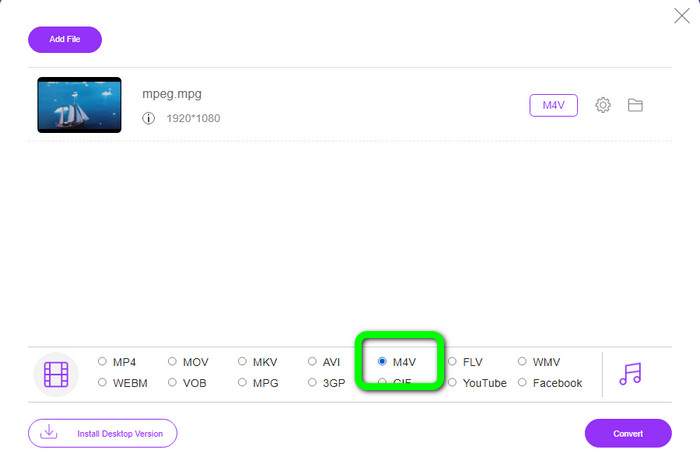
Krok 2: Po dodaniu pliku wideo MPEG zobaczysz opcje formatów w dolnej części interfejsu. Wybierz docelowy format wyjściowy, czyli plik M4V.
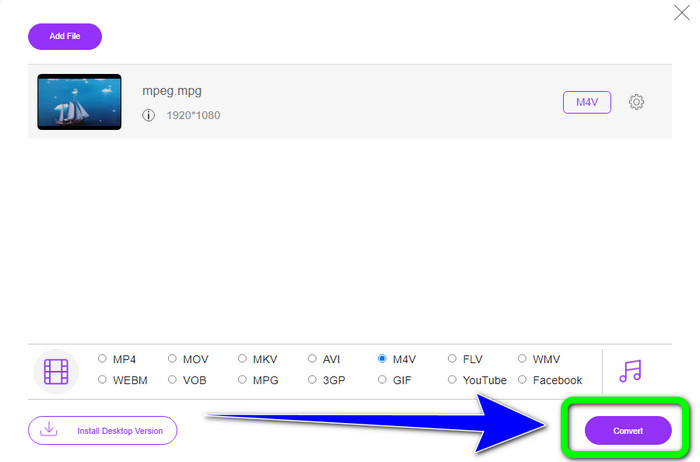
Krok 3: Na koniec kliknij przycisk Convert po wybraniu formatu M4V. Następnie zapisz plik w wybranej lokalizacji. Poczekaj na zakończenie procesu konwersji i kliknij OK. To narzędzie pozwala także konwertować online MP4 na M4V.
Część 4: Często zadawane pytania dotyczące konwersji MPEG na M4V
Jak używać FFmpeg do konwersji MPEG na M4V?
Pobierz FFmpeg na swój komputer. Następnie otwórz wiersz polecenia. Przełącz wiersz poleceń na „Pulpit”. Polecenie konwersji zaczyna się od FFmpeg -i, po którym następuje nazwa i typ pliku źródłowego, a także nazwa i typ pliku wyjściowego. Następnie naciśnij „Enter” i poczekaj na proces konwersji. Po konwersji zobaczysz przekonwertowany plik na pulpicie.
Czy VLC może przekonwertować MPEG na MP4?
Tak. Popularny, wieloplatformowy odtwarzacz multimedialny VLC potrafi odtwarzać wszystkie główne typy plików, w tym MP4, MPEG, AVI, MOV i inne. Odtwarzacz może być również użyty do szybkiego i prostego konwertowania plików MPG na MP4, ponieważ obsługuje konwersję plików.
Czy mogę użyć doskonałego narzędzia online do konwersji plików MPEG na inne formaty?
Oczywiście, że tak! Możesz użyć FVC Free Video Converter Online. To narzędzie online może błyskawicznie przekonwertować Twój plik MPEG do innych formatów bez zmiany jakości wideo.
Wniosek
Dwie powyżej opisane metody to najlepsze rozwiązania, aby przekonwertować MPEG na M4V. Jeśli potrzebujesz programu do pobrania, możesz użyć Video Converter Ultimate. Jeśli natomiast wolisz narzędzie online, skorzystaj z FVC Free Video Converter Online.
-
 3 sposoby konwersji MPG na 3GP w systemie Windows i Mac [bezpłatnie]
 Jeśli szukasz sposobów na konwersję MPG na 3GP, przeczytaj ten artykuł, aby poznać najlepsze sposoby konwersji MPG na 3GP w systemach Windows i Mac.
-
 Jak przekonwertować MPG na DivX bez utraty jakości?
 Szukasz bezproblemowej aplikacji do konwersji MPG na DivX? W tym artykule znajdziesz różne skuteczne metody, które musisz wypróbować.
-
 Jak przekonwertować M4V na DivX za darmo na Macu [Najlepsze narzędzia]
 Szukasz sposobów na darmową konwersję M4V do DivX? Wymieniliśmy najlepsze konwertery do konwersji pliku M4V na DivX na Macu.
