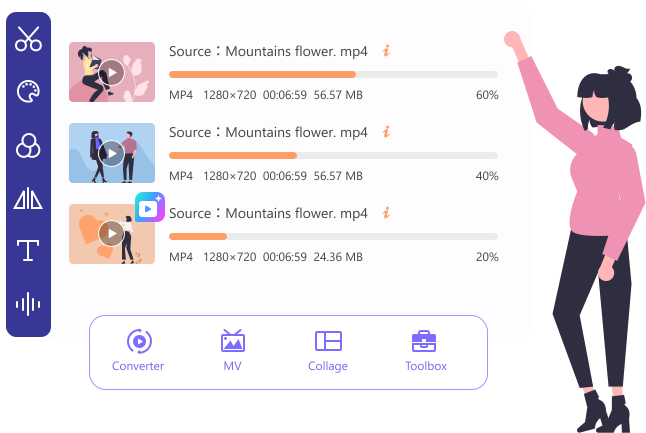


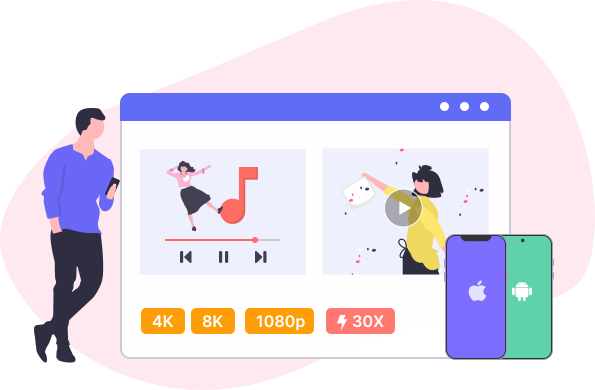

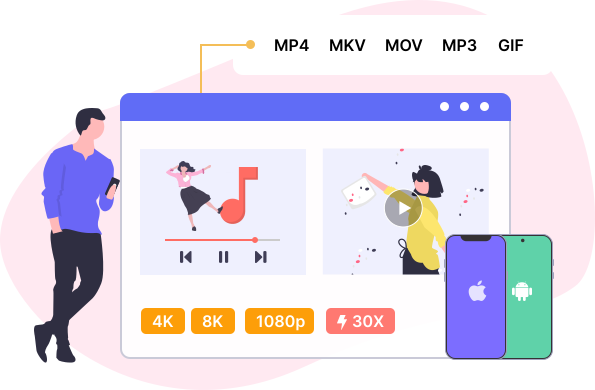
Video Converter Ultimate może pomóc Ci konwertować filmy i audio 8K/4K/HD z 30-krotnie większą prędkością dzięki zaawansowanej technologii przyspieszania sprzętowego. Obsługuje ponad 1000 formatów i urządzeń, takich jak MP4, MKV, MOV, FLV, AVI, MP3, AAC, GIF, iPhone, Samsung i Apple TV. Ponadto jest w stanie obsłużyć wiele zadań konwersji wsadowo w tym samym czasie. I nie musisz się martwić o jakość wydruku. Zachowamy oryginalną jakość obrazu i dźwięku na maksimum lub nawet lepiej.
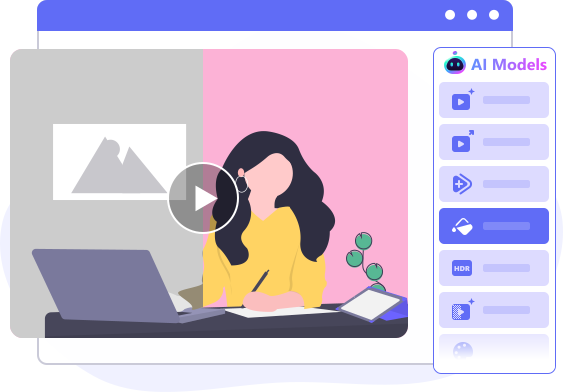
Video Converter Ultimate integruje teraz najnowocześniejszą technologię AI, przenosząc Twoje filmy na nowy poziom. Dzięki niemu możesz bez wysiłku poprawić jakość wideo, zwiększyć rozdzielczość do 4K/8K, kolorować stare nagrania czarno-białe, uwydatnić detale twarzy, usunąć szum wideo oraz przekonwertować SDR na HDR, aby uzyskać żywsze kolory i kontrast. Umożliwia również interpolację klatek, aby filmy były płynniejsze, a klipy przy słabym oświetleniu jaśniejsze. Możesz wyświetlić podgląd ulepszonych rezultatów w czasie rzeczywistym przed eksportem, zapewniając najwyższą jakość przy minimalnym wysiłku. Niezależnie od tego, czy konwertujesz wideo, czy ulepszasz swoje treści, Video Converter Ultimate to kompleksowe rozwiązanie wideo oparte na AI, zapewniające profesjonalne rezultaty.









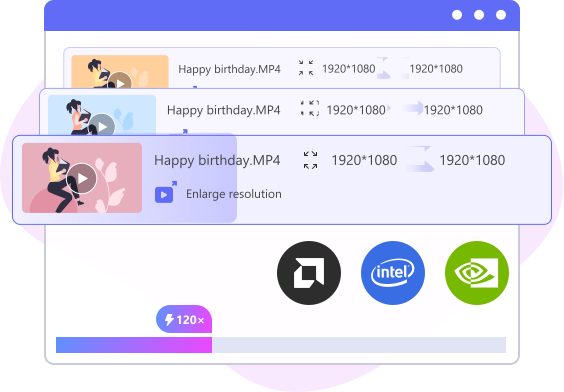
Oprócz tradycyjnego przetwarzania opartego na procesorze, Video Converter Ultimate wykorzystuje technologię akceleracji sprzętowej, aby znacznie przyspieszyć transkodowanie, konwersję, ulepszanie i edycję wideo, wykorzystując procesor graficzny komputera, w tym karty graficzne NVIDIA, Intel i AMD. Oprócz akceleracji sprzętowej, Video Converter Ultimate oferuje również wyższą prędkość konwersji dzięki funkcji 120X Faster Conversion, która wykonuje bezstratny remuxing zamiast ponownego kodowania. Proces ten zmienia jedynie format kontenera (na przykład z MKV na MP4) bez modyfikacji kodeków wideo i audio, co przyspiesza konwersję nawet 120 razy, zachowując oryginalną jakość wideo 100%.
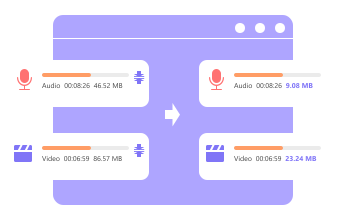
Kompresuj wideo/audio
Zmniejsz swoje pliki wideo lub audio do znacznie mniejszego rozmiaru w ciągu kilku minut.
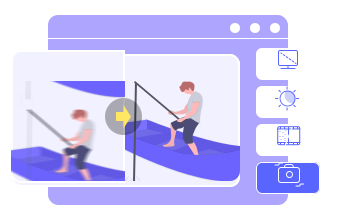
Popraw jakość wideo
Popraw i zwiększ rozdzielczość wideo, aby Twoje wideo wyglądało lepiej.
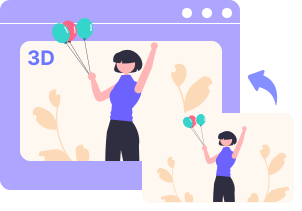
Utwórz film 3D
Dodaj oszałamiający efekt 3D do swojego filmu i ciesz się filmami 3D w pełni.
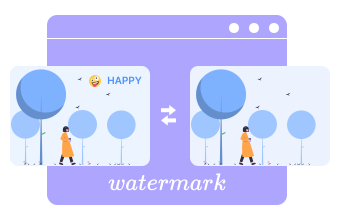
Edytuj znak wodny wideo
Inteligentnie dodawaj lub usuwaj graficzne i tekstowe znaki wodne ze swojego filmu.
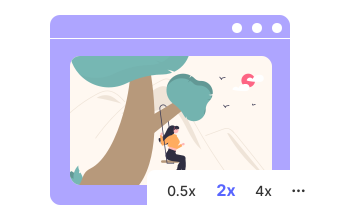
Kontroluj prędkość odtwarzania
Przyspiesz lub zwolnij prędkość odtwarzania do 0,5X, 1,5X, 2X i więcej.

Twórz animowany GIF
Konwertuj klipy wideo lub łącz wiele zdjęć, aby utworzyć obrazy GIF.

Przycinanie i scalanie klipów
Przycinaj niechciane części wideo i łącz oddzielne klipy w jeden plik.
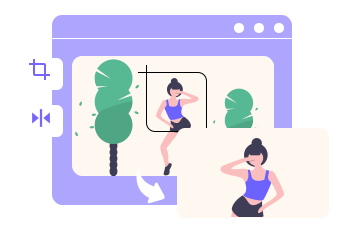
Przytnij + Obróć + Odwróć
Wytnij czarne krawędzie, obróć wideo o 90/180 stopni lub odwróć je do góry nogami.
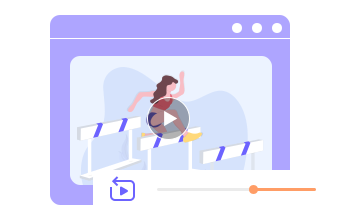
Odwróć wideo
Korzystanie z niesamowitej funkcji cofania, aby odtwarzać wideo do tyłu.
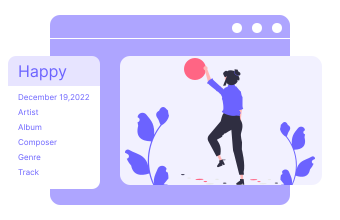
Edytor metadanych
Błyskawicznie edytuj tagi ID3, takie jak tytuł, wykonawca, gatunek, utwór i inne informacje.
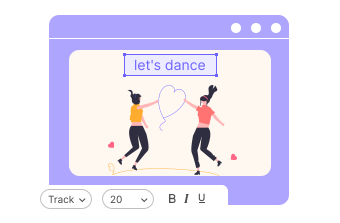
Dodaj/wyłącz napisy
Dostosuj napisy za pomocą różnych czcionek, kolorów, konturów, pozycji, krycia.
Regulacja dźwięku
Dostosuj głośność, jak chcesz i łatwo zsynchronizuj dźwięk z wideo.
Utwórz efekty tematyczne wideo
Łatwe tworzenie spersonalizowanych filmów z motywami, muzyką, zdjęciami i tytułami.
Twórz kolaże wideo
Połącz wiele filmów i zdjęć na jednym ekranie, korzystając z szablonów do kreatywnych kolaży.
Napraw uszkodzone/uszkodzone wideo
Łatwo napraw uszkodzone lub zniekształcone filmy, aby przywrócić je do stanu umożliwiającego ich odtwarzanie.
Darmowe online
Płatny
Krok 1. Przejdź do zakładki Converter. Dodaj plik(i) wideo, które chcesz przekonwertować, do programu.
Krok 2. Po wczytaniu możesz kliknąć przycisk edycji/cięcia, aby przycinać, kadrować, obracać, odbijać, dodawać znak wodny i dostosowywać dźwięk zgodnie z potrzebami.
Krok 3. Następnie wybierz format wyjściowy i kliknij przycisk „Convert All”, aby rozpocząć konwersję.



Krok 1. Przejdź do zakładki MV. Prześlij klipy wideo i zdjęcia według uznania.
Krok 2. Następnie możesz wybrać motyw i dostosować kolejność dodanych klipów. Możesz przejść do Ustawień, aby zmienić tytuł i muzykę w tle.
Krok 3. Gdy zakończysz ustawianie, możesz wyeksportować teledysk (MV) na komputer.
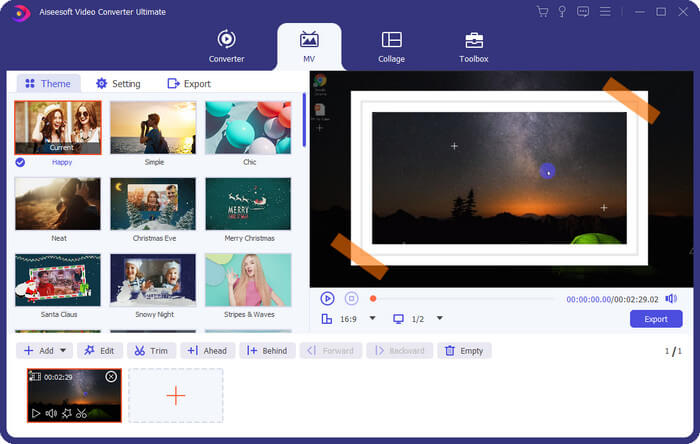
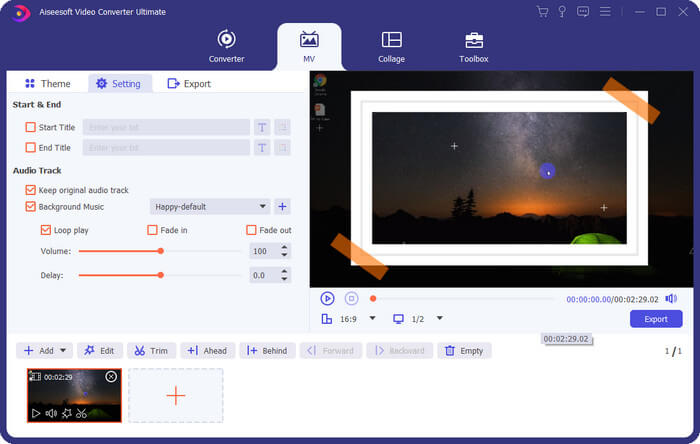
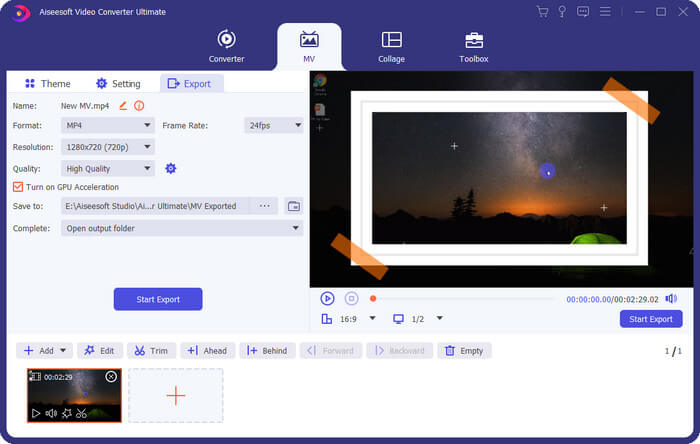
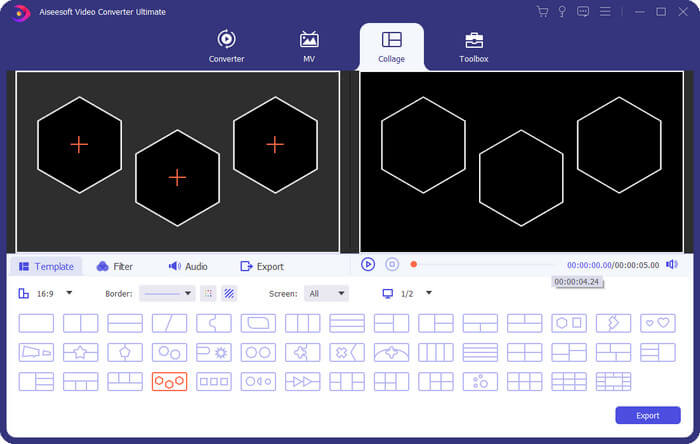
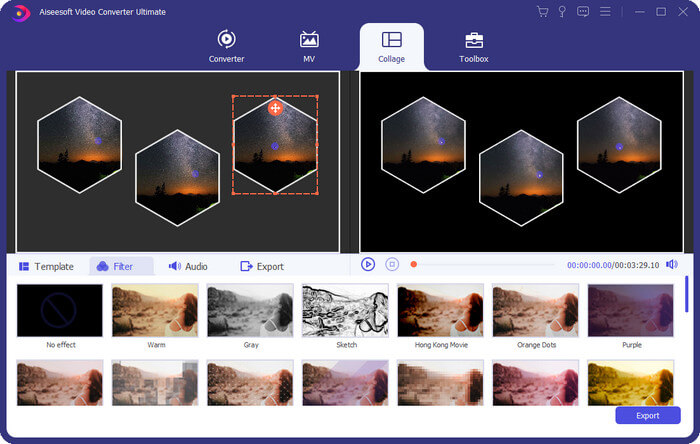
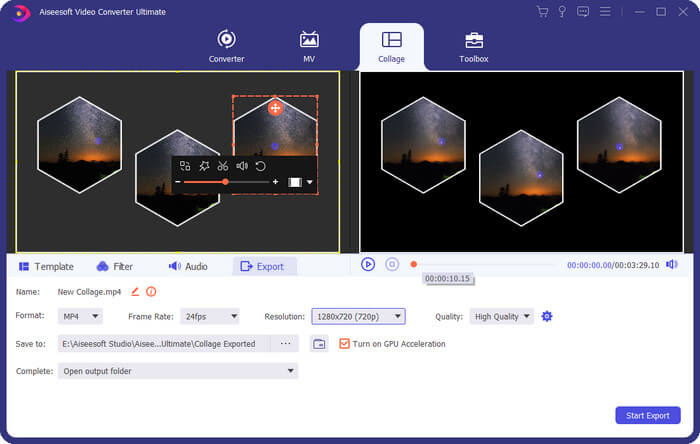
Krok 1. Otwórz zakładkę o nazwie Collage. Następnie wybierz szablon w zależności od liczby klipów, które chcesz dodać.
Krok 2. Następnie prześlij klip wideo w odpowiednie miejsce. Możesz też dowolnie dodawać filtry i ścieżkę dźwiękową.
Krok 3. Wyeksportuj wideo w trybie podzielonego ekranu, gdy zakończysz edycję.
System operacyjny
Windows 11/10/8.1/8/7
macOS 10.13 lub nowszy (w tym macOS Golden Gate)
Baran
1G RAM lub więcej
procesor
Windows: Procesor Intel/AMD 1 GHz lub wyższy
Mac: Wielordzeniowy procesor Intel oraz układy z serii Apple M (w tym M5)
Miejsce na dysku twardym
120 MB i więcej wolnego miejsca
Obsługiwane formaty
Wideo: MP4, MKV, MOV, AVI, FLV, WMV, WEBM, M4V, TS, MXF, MPG, 3GP, VOB i inne.
Audio: MP3, AAC, AIFF, FLAC, M4A, M4R, OGG, WAV, WMA, ALAC itd.
Urządzenie: Urządzenia Apple, urządzenia z Androidem, Xbox, PS4, TV itd.
Miranda
Właśnie wypróbowałem GIF Maker w przyborniku. To było całkiem wygodne. Wszystko, co zrobiłem, to przesłałem zdjęcia, a następnie wygenerowano GIF. Od teraz mogę tworzyć wiele ciekawych memów.
Przez Dave'a
Wypróbowałem tak wiele narzędzi FVC. Wszystkie są przydatne. A Video Converter Ultimate jest jednym z nich, może nawet lepszym! Zawiera niezliczone funkcje do edycji wideo na moim kanale YouTube.
Przez Bridget
Nadal nie umiem edytować materiałów wideo. A Adobe jest dla mnie dość trudny do zrozumienia. Na szczęście znalazłem tego redaktora. Jest naprawdę łatwy w obsłudze. Mogę nawet użyć go do stworzenia własnego MV.
Jak zarejestrować Video Converter Ultimate?
Najpierw musisz znaleźć okno rejestracji. Zwykle pojawi się automatycznie po otwarciu programu. Możesz także kliknąć ikonę klucza na pasku narzędzi, aby go otworzyć. Następnie wprowadź swój adres e-mail oraz kod rejestracyjny, który otrzymałeś po zakupie licencji. Po prostu kliknij przycisk Zarejestruj się, aby aktywować pełną wersję.
Czy mogę użyć kodu rejestracyjnego zarówno w systemie Windows, jak i Mac?
Przepraszamy, kod może być użyty tylko w jednym systemie operacyjnym. Jeśli kupisz licencję Windows, możesz użyć kodu tylko na komputerach z systemem Windows. To samo dotyczy licencji Mac.
Jak zaktualizować program do najnowszej wersji?
Zawsze możesz pobrać najnowszą wersję ze strony produktu. Lub możesz otworzyć menu na pasku narzędzi i znaleźć opcję Sprawdź aktualizację, aby pobrać najnowszą wersję.
Czy mogę edytować filmy przed konwersją?
Tak, możesz wypróbować wbudowany edytor wideo, aby obrócić/odwrócić/przyciąć/przyciąć wideo, jak chcesz. Możesz także dodawać znak wodny, dostosowywać napisy, zmieniać efekty wideo i nie tylko.
Czy mogę wyodrębnić dźwięk z filmu?
Oczywiście. Możesz konwertować swoje filmy do dowolnego formatu audio, takiego jak MP3, M4A, AAC, FLAC, WMA i WAV.
Video Converter Ultimate — zestaw narzędzi wideo typu „wszystko w jednym” do udoskonalania filmów


dożywotnia licencja
Licencja na 1 miesiąc
dożywotnia licencja
Licencja na 1 miesiąc


Zalecany pakiet:
Konwerter wideo Ultimate + rejestrator ekranu
Zestaw narzędzi typu „wszystko w jednym” umożliwiający łatwą konwersję filmów i przechwytywanie ekranu.$124.90$59.99

Zalecany pakiet:
Konwerter wideo Ultimate + rejestrator ekranu
Zestaw narzędzi typu „wszystko w jednym” umożliwiający łatwą konwersję filmów i przechwytywanie ekranu.$124.90$59.99

 Bezpieczna płatność
 30 dniowa gwarancja zwrotu pieniedzy
 Problemy rozwiązane w ciągu 48 godzin
 Centrum pobierania
 Angielski
Prawa autorskie © 2026 FVC Studio. Wszelkie prawa zastrzeżone.


 Video Converter Ultimate
 Nagrywarka ekranu
 Naprawa wideo
Przez Theo
Wow! To narzędzie do konwersji jest niesamowite! Użyłem go do konwersji wielu plików wideo na MP4, więc mogę je oglądać na telefonie. I jest dość prosty i szybki w użyciu.
Przez Joline
O! M! G! Video Converter Ultimate może z łatwością obsłużyć konwersję wsadową, co jest dokładnie tym, czego potrzebuję. Bo mam setki plików, które trzeba zmienić. Plus jakość wyjściowa jest świetna.
Przez Simona
Chłopaki, słuchajcie mnie! Naprawdę powinieneś wypróbować to narzędzie. Nie tylko może konwertować filmy, ale także kompresować plik do mniejszego rozmiaru. Nie zajmą więc zbyt dużo miejsca.