


 Video Converter Ultimate
 Nagrywarka ekranu
 Naprawa wideo
Narzędzie do usuwania znaków wodnych Apowersoft: szczegółowa recenzja, którą musisz znać
Wielu użytkowników wybiera Apowersoft Watermark Remover jako narzędzie do usuwania znaków wodnych lub logo z filmów i obrazów. Z tego, co wiemy, program ten ma bardzo skuteczną funkcję usuwania znaków wodnych i „delikatnie” obchodzi się z wideo, aby zachować jego jakość. Czy kiedykolwiek myślałeś o pobraniu tego programu? A może chcesz kupić plan w Apowersoft? Zanim podejmiesz zbyt pochopną decyzję, przeczytaj naszą pełną recenzję tego narzędzia do usuwania znaków wodnych i sprawdź, czy rzeczywiście spełnia Twoje potrzeby!

Część 1. Pełna recenzja narzędzia do usuwania znaków wodnych Apowersoft: musisz to wiedzieć
Apowersoft Watermark Remover to działający w systemie Windows program do usuwania znaków wodnych, który możesz pobrać, aby w „magiczny” sposób usuwać znaki wodne z filmów lub obrazów. Tak, dobrze słyszysz! Ten program potrafi przetwarzać zarówno zdjęcia, jak i wideo, choć nie jednocześnie. Co więcej, istnieje także wersja Apowersoft Online Watermark Remover, z której możesz swobodnie korzystać w swojej ulubionej przeglądarce internetowej. Jednak większość funkcji dostępnych w wersji offline nie jest dostępna online.
Co zrobić, jeśli chcesz dodać spersonalizowany znak wodny do filmu lub obrazu? Czy to możliwe z tym? Tak to jest! Do fotografii można dodać tekst lub logo. Musisz uczynić go wyjątkowym, aby zabezpieczyć wideo przed potencjalną kradzieżą. Czy chcesz lepiej zrozumieć najlepsze narzędzie do usuwania znaków wodnych Apowersoft? Jeśli tak, przejdź do informacji, które zamieszczamy poniżej, gdy dodajemy funkcje, zalety i wady, ceny/plany oraz sposób korzystania z nich.
Kluczowe funkcje Apowersoft Watermark Remover:
◆ Prześlij wideo o nieograniczonej długości.
◆ Wystarczy jedno kliknięcie, aby usunąć znak wodny za pomocą narzędzia Apowersoft do usuwania znaku wodnego.
◆ Obsługiwana jest funkcja przeciągania i upuszczania.
◆ Obsługa różnych formatów filmów i obrazów do zaimportowania.
◆ Dodawanie i usuwanie znaków wodnych to tutaj możliwe zadania.
◆ To oprogramowanie można pobrać w systemach Windows 11/10/8/7/ i Vista.
Plusy
- Ma 30-dniową gwarancję zwrotu pieniędzy i 7-dniową dla tych, którzy otrzymują miesięczne subskrypcje.
- Ma nieograniczone aktualizacje oprogramowania i wsparcie techniczne.
- Ma wersję online i offline, z której możesz swobodnie korzystać.
Cons
- Nie oferuje nic więcej niż usuwanie i dodawanie znaku wodnego.
- Aby móc dalej z niego korzystać, należy zakupić oprogramowanie po zakończeniu bezpłatnego okresu próbnego.
- Nie obsługuje wersji Mac.
Ceny/plany Apowersoft Watermark Remover:
Gwarancja zwrotu pieniędzy jest obsługiwana we wszystkich planach, z których korzystasz. Jeśli więc zdecydujesz się na zakup tego oprogramowania, oto plany, które możesz kupić, aby w pełni korzystać z narzędzia do usuwania znaków wodnych Apowersoft do filmów i zdjęć.
| Plan | Opłata |
| Abonament miesięczny | $ 19 |
| Plan roczny | $ 29 |
| Plan wieczny | $ 39 |
Jak korzystać z Apowersoft Watermark Remover:
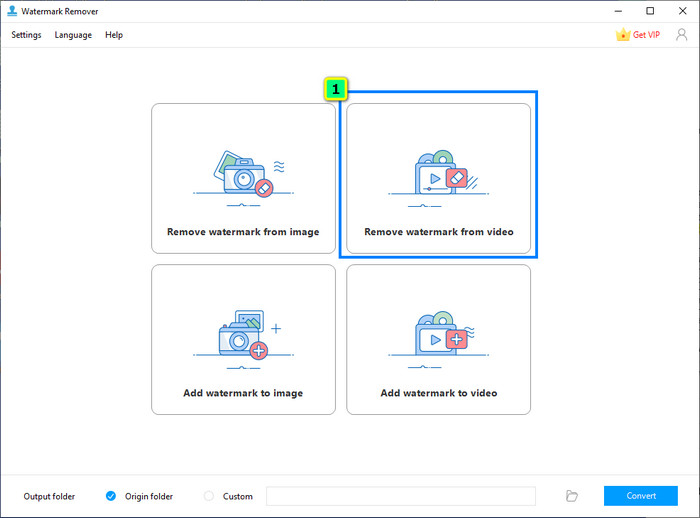
Krok 1. Pobierz program do usuwania znaków wodnych na swój komputer z systemem Windows, uruchom go i kliknij Video Watermark Remover.
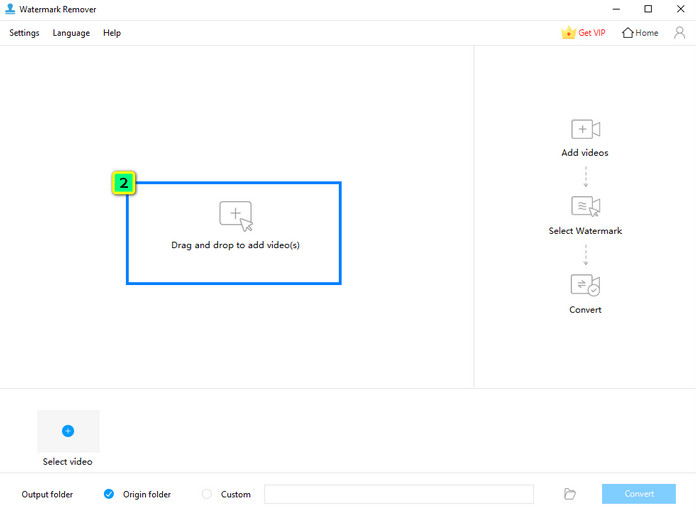
Krok 2. Kliknij Add Files, aby wczytać film zapisany na dysku lokalnym.
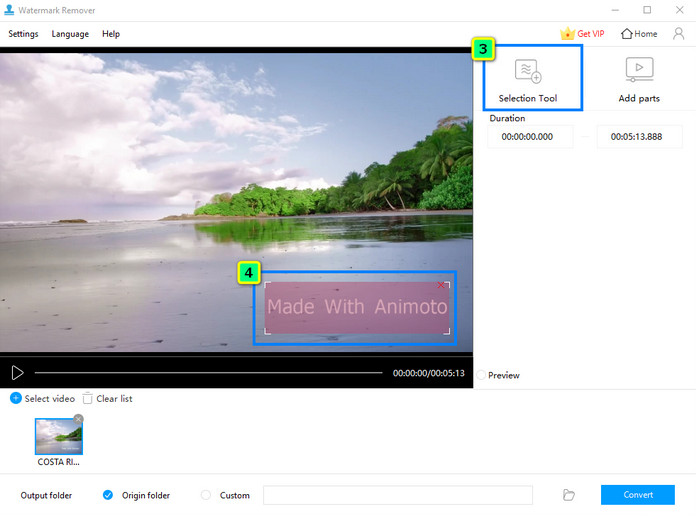
Krok 3. Naciśnij Selection Tool, a następnie przeciągnij i ustaw pole zaznaczenia na znaku wodnym.
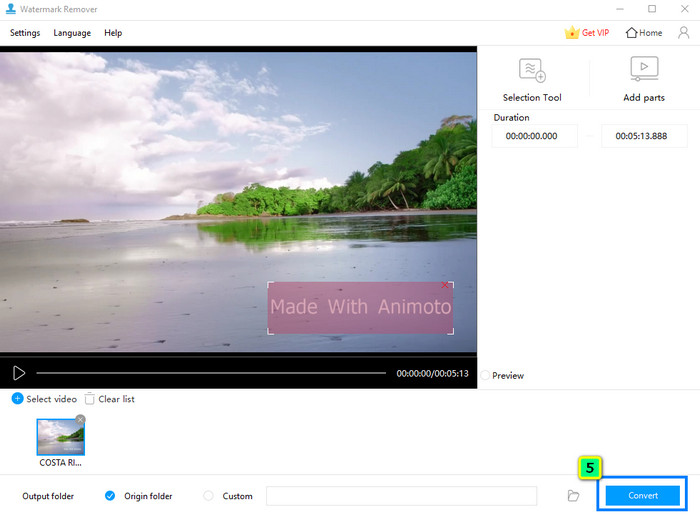
Krok 4. Następnie kliknij Convert, aby zapisać film na dysku lokalnym.
Część 2. Najlepsza alternatywa dla narzędzia do usuwania znaków wodnych Apowersoft z wielofunkcyjnymi funkcjami
Apowersoft Watermark Remover nie jest dostępny na Maca, więc czego użyć do usuwania znaków wodnych? FVC Video Converter Ultimate to najlepsza alternatywa, jaką możesz pobrać, aby szybko usunąć znak wodny z filmu; ma też wersję na Windows. Podobnie jak produkt Apowersoft, ten program potrafi usuwać i dodawać znaki wodne na filmach.
Ponadto to oprogramowanie ma wielofunkcyjne funkcje i funkcje, których nie ma narzędzie do usuwania znaków wodnych, które sprawdziliśmy, takie jak przycinanie, przycinanie, tworzenie GIF-ów, dodawanie i usuwanie metadanych i wiele więcej. Pomimo posiadania wszystkich tych funkcji, to oprogramowanie stało się profesjonalnym wyborem, ale może być wyborem dla początkujących, ponieważ jest łatwe w użyciu. Chcesz dowiedzieć się więcej o tym oprogramowaniu? Możesz przeczytać dodatkowe funkcje, zalety i wady, ceny i jak z niego korzystać dalej.
Kluczowe funkcje FVC Video Converter Ultimate:
◆ Posiada nową i zaawansowaną metodę usuwania i dodawania znaków wodnych w każdym filmie.
◆ Najlepsze funkcje edycji i funkcje, których będziesz potrzebować do swojego filmu, są dostępne w Przyborniku.
◆ Nie pogarsza ogólnej jakości wideo; ma wzmacniacz wideo, którego możesz użyć.
◆ Prosty graficzny interfejs użytkownika, który zapewnia wysoką jakość wydruku.
◆ Obsługuje ultraszybkie procesy i akcelerację sprzętową, aby pomóc Ci przetwarzać wszystko w szybkim tempie.
◆ Działa w różnych wersjach systemów operacyjnych Windows i Mac.
Plusy
- Najlepszy wybór do wielu edycji wideo ze względu na jego funkcje i funkcje.
- Każda edycja, którą tutaj dokonałeś, jest zabezpieczona.
- Obsługuje nieograniczone aktualizacje edytora i wsparcie techniczne 24/7.
- Obsługiwana jest 30-dniowa gwarancja zwrotu pieniędzy.
Cons
- Jego cena jest nieco wyższa niż w przypadku narzędzia do usuwania znaków wodnych Apowersoft.
Jak korzystać z funkcji usuwania znaków wodnych w FVC Video Converter Ultimate:
Krok 1. Pobierz odpowiednią wersję FVC Video Converter Ultimate na komputer stacjonarny lub laptop, klikając przycisk pobierania poniżej. Zainstaluj program, kliknij Start Now, aby go uruchomić, i usuń znak wodny z filmu.
Bezpłatne pobieranieDla Windows 7 lub nowszegoBezpieczne pobieranie
Bezpłatne pobieranieDla MacOS 10.7 lub nowszegoBezpieczne pobieranie
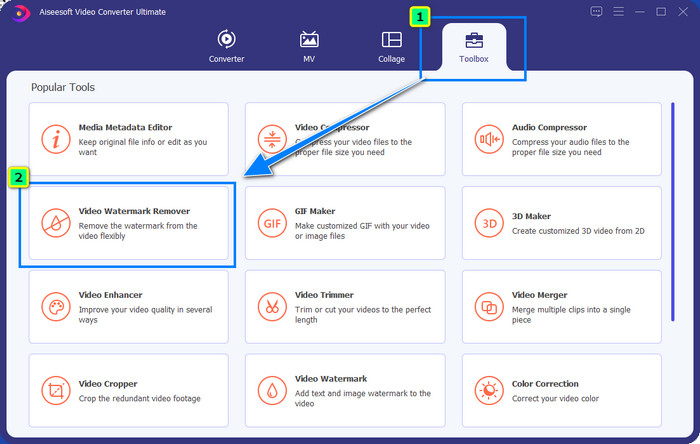
Krok 2. Po uruchomieniu aplikacji w systemie przejdź do zakładki Toolbox i otwórz Video Watermark Remover.
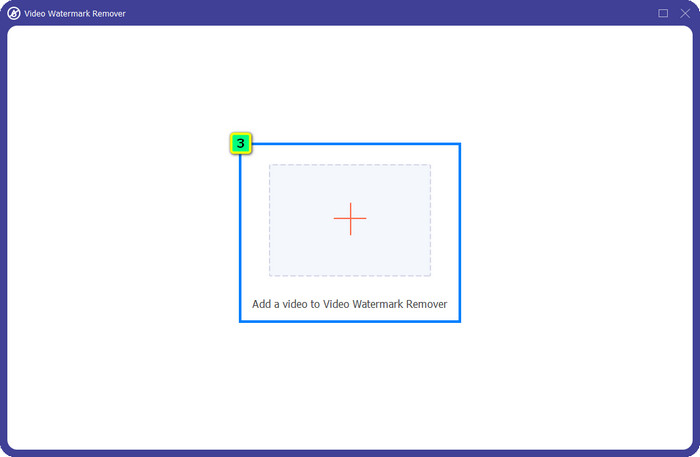
Krok 3. Naciśnij ikonę +, aby zaimportować film, który chcesz tu edytować.
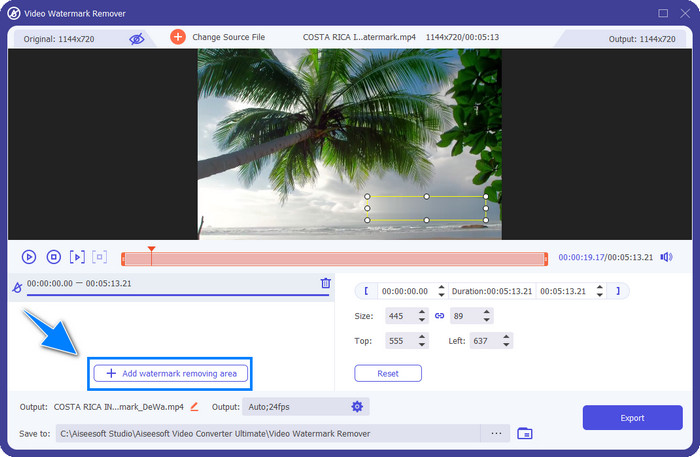
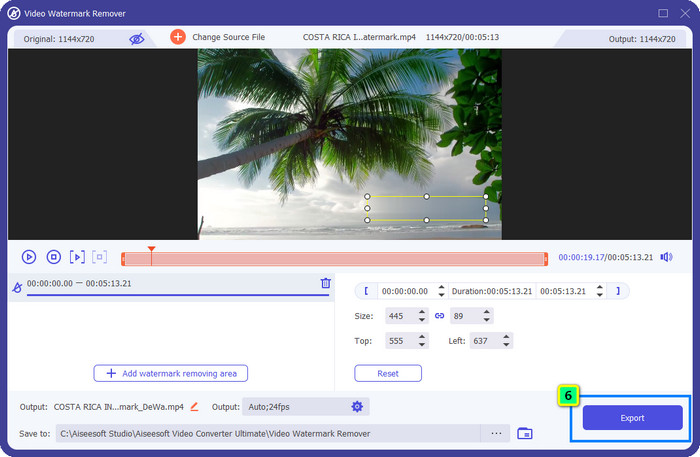
Krok 4. Wybierz Add Watermark Removing Area, aby skorzystać z funkcji usuwania znaku wodnego dostępnej w tym programie.

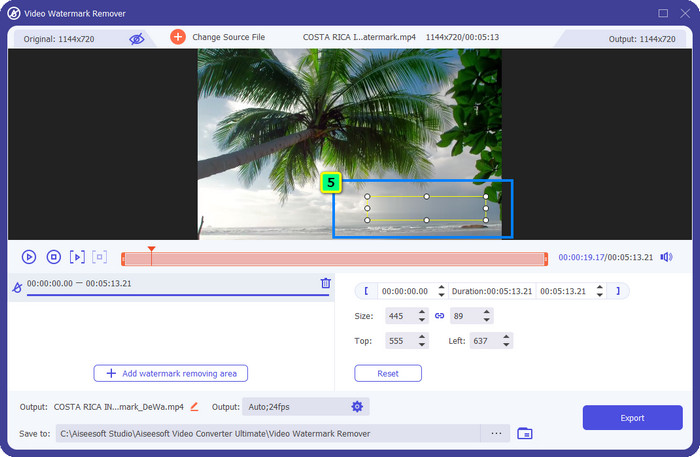
Krok 5. Po kliknięciu tej opcji na ekranie pojawi się pole zaznaczenia; zmień jego rozmiar i ustaw je na znaku wodnym. Upewnij się, że zakrywa wszystkie znaki wodne znajdujące się w Twoim filmie.
Opcjonalnie: Co w sytuacji, gdy na filmie są dwa lub więcej znaków wodnych? Jak je usunąć? W tym programie po prostu kliknij Add Watermark Removing Area i użyj tej funkcji tyle razy, ile potrzeba, aby usunąć wszystkie znaki wodne z filmu.
Krok 6. Teraz zapisz gotowy plik, klikając przycisk Export; plik zostanie bezpośrednio zapisany na dysku lokalnym.
Obrazów nie można tu jednak edytować. Na szczęście dostępny jest FVC Free Watermark Remover, którego możesz użyć do jeszcze skuteczniejszego usuwania znaków wodnych ze zdjęć.
Dalsza lektura:
Rzetelna recenzja Apowersoft Free HEIC Converter, którą musisz poznać [2022]
Znakomity Photobucket Watermark Remover online i offline
Część 3. Często zadawane pytania dotyczące narzędzia do usuwania znaków wodnych Apowersoft
Czy bezpłatna wersja próbna Apowersoft Video Watermark pozostawia znak wodny?
Czy bezpłatna wersja próbna Apowersoft Video Watermark pozostawia znak wodny? Możesz dodać znak wodny do wideo lub obrazu za pomocą Apowersoft Video Watermark. Chociaż korzystasz z bezpłatnej wersji próbnej, Apowersoft nie dołącza znaku wodnego do ostatecznego wyniku po jego edycji tutaj.
Gdzie mogę pobrać crack do Apowersoft Watermark Remover?
Najlepiej pobrać oficjalną wersję tego oprogramowania z jego oficjalnej strony internetowej. Lepiej nie korzystać z innych stron internetowych osób trzecich do pobierania tego oprogramowania. Zamiast pobierać cracka, możesz wydać trochę i zapłacić za jego oficjalną wersję.
Czy warto kupić Apowersoft Watermark Remover?
Warto kupić Apowersoft Watermark Remover, ale jeśli chcesz mieć wielofunkcyjne oprogramowanie, lepiej wybierz FVC Video Converter Ultimate jako jego alternatywę.
Wniosek
Apowersoft Watermark Remover oferuje rozbudowane funkcje dodawania i usuwania znaków wodnych, z których możesz łatwo korzystać w przypadku filmów i obrazów. Jednak jego możliwości nie są szczególnie rozbudowane, więc jeśli potrzebujesz czegoś więcej, warto sięgnąć po FVC Video Converter Ultimate.
-
 3 proste sposoby na usunięcie znaku wodnego Fiverr w systemach Windows i Mac
 Jesteś na właściwej stronie, jeśli szukasz aplikacji, która może usunąć znak wodny Fiverr. Przeczytaj ten post, aby dowiedzieć się, jak łatwo usunąć znak wodny Fiverr.
-
 Narzędzia do usuwania znaków wodnych 123rf — dokładny przegląd najlepszych narzędzi
 Jeśli chcesz wiedzieć, jakie są najwybitniejsze produkty do usuwania znaków wodnych 123rf, przeczytaj dokładnie ten artykuł. Ten artykuł zawiera szczegółowy przegląd narzędzi.
-
 Znakomite środki do usuwania znaków wodnych Arnold Maya, których nie możesz przegapić
 Wiele środków do usuwania znaków wodnych może usunąć znak wodny Arnold Maya. Ale jeśli chcesz wiedzieć, jakie są najlepsze środki do usuwania znaków wodnych Arnold Maya, przeczytaj tę stronę.
