


 Video Converter Ultimate
 Gravador de ecrã
 Reparo de vídeo
 Secure Download
Como converter MP3 em MP4 com imagem no Windows 10 e Mac
MP3 é um formato de áudio padrão desenvolvido pelo Moving Picture Experts Group. Ele usa padronizações MPEG-1 e MPEG-2. MP3 é considerado o formato de áudio mais comum em sites e reprodutores de multimídia. Bem, MP4 é o formato de vídeo mais popular entre usuários de todas as idades.
For many times, you want to add a matched picture to the MP3 file as a background. Here are 3 free and quick solutions to convert MP3 to MP4 on Windows and Mac. After that, you can upload and share the converted video to YouTube or Facebook.
Parte 1. Como converter MP3 para MP4 online gratuitamente
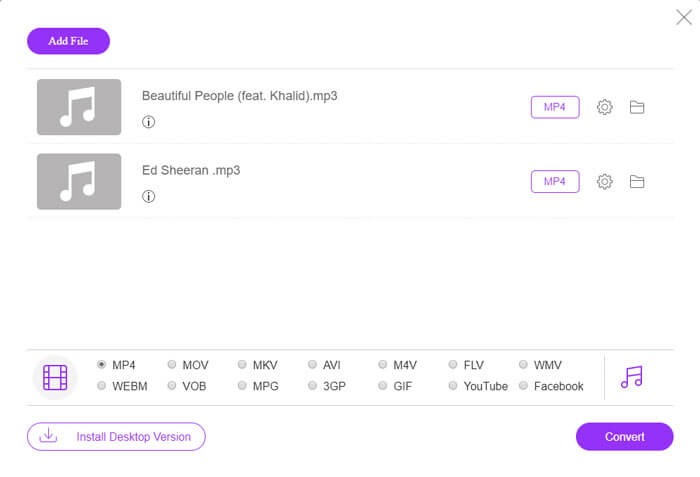
FVC Free Online Video Converter can easily convert any audio or video file to MP4, MOV, MKV, AVI, M4V, FLV, WMV, WEBM, VOB, etc. for free on Windows and Mac. It also allows you to batch convert MP3 to MP4 by uploading multiple MP3 files. This free online tool also supports adjusting video encoder, frame rate, resolution, bitrate, audio encoder and channel. It’d be your best choice if you don’t want to install the third-party software.
Step 1. Click Add Files to Convert button to download the launcher. In the pop up window, select and upload your MP3 files. You can upload more than one MP3 files.
Step 2. Select MP4 at the bottom of this online MP3 converter. You can click the gear icon to set the video and audio settings.
Step 3. After all preferences are set, click Convert button and select the output folder. Then the MP3 to MP4 conversion will start automatically.
Após a conversão bem-sucedida, a pasta de saída aparecerá imediatamente para que você possa visualizar ou compartilhar o arquivo convertido como desejar. Este freeware faz o arquivo MP4 com fundo preto.
Parte 2. Como transformar MP3 em MP4 com VLC
VLC Media Player é um reprodutor multimídia gratuito e de código aberto que reproduz todos os arquivos multimídia como DVD, VCD, vários arquivos de vídeo e áudio. Também é um conversor gratuito de MP3 para MP4 para usuários do Windows, Mac, Linux, Android e iOS. Aqui, mostraremos como converter MP3 para MP4 usando o VLC Media Player.
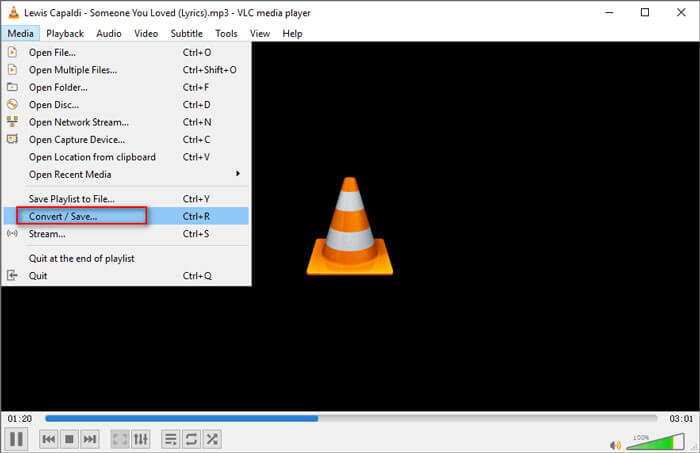
Step 1. Open VLC on your computer. Click Media, then click Open File and import your MP3 file.
Step 2. Click Media, then click Convert/Save. In the pop up window, select Convert under the drop-down button of Convert/Save.
Step 3. Click the drop-down button next to Profile, and select Video - H.264 + MP3 (MP4) as the output format.
Step 4. Click Browse button to select the output folder. Then click Start button to begin converting MP3 to MP4 with black background for free. (How to convert MP4 to MP3?)
Parte 3. Maneira profissional de converter MP3 em MP4 com imagem
The above methods bring a black background to your MP3 file after conversion. If you want to add a cover to the converted MP4 file, you can use a professional MP3 to MP4 converter. FVC Free MP3 to MP4 Converter provides a more professional way to convert your MP3 music to MP4 with colorful picture.

Conversor de MP3 para MP4 grátis
Mais de 113.435 downloads- Converta arquivos de música MP3 em MP4, AVI, MOV, MKV, WMV e mais.
- Forneça temas coloridos para seu arquivo MP3, ajuste a abertura e o final.
- Visualize os arquivos MP4 convertidos antes de converter com o player embutido.
- Suporta a conversão em lote de arquivos MP3 para MP4 com alta qualidade de vídeo.
Free DownloadFor Windows 7 or laterSecure Download
Free DownloadFor MacOS 10.7 or laterSecure Download
Etapa 1. Adicionar arquivo MP3
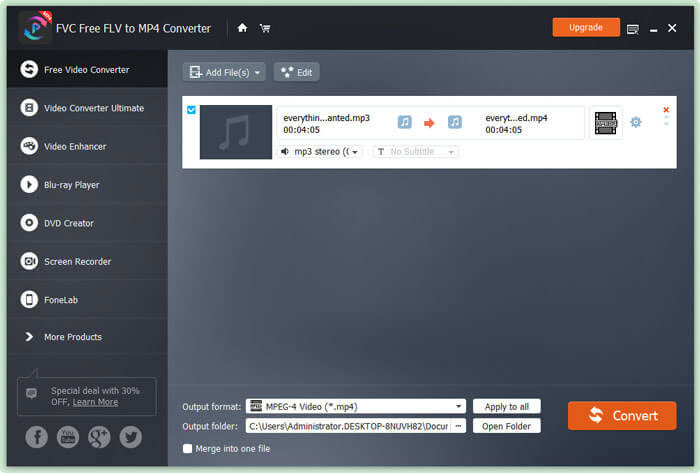
Free download, install and launch this MP3 to MP4 converter on your Windows computer. Click Add File(s) button to import the MP3 file to this converter. This free MP3 to MP4 converter is equipped with a batch conversion feature which allows you to convert one or more MP3 files at a time.
Etapa 2. Escolha o tema
Select your MP3 file and click Edit button to add the theme. Here are several different types of themes for you to choose from. Then click Next button to edit the opening and ending of the video.

Etapa 3. Converter MP3 em MP4
Select MP4 as your target format from the drop-down list of Output format. Then click Convert button to start converting MP3 to MP4 with picture for free.

With the adoption of the latest accelerate technology, it enables you to convert MP3 to MP4 in a super-fast converting speed. What’s more, it guarantees that there won’t be any quality loss during the audio conversion. (Find more MP4 players)
Parte 4. Perguntas frequentes sobre a conversão de MP3 em MP4
Posso exportar do iTunes para MP3?
Sim. Abra o iTunes e vá para Editar ›Preferências. Na guia Geral, localize e clique em Importar configurações. Em seguida, selecione Codificador de MP3 no botão suspenso ao lado de Importar usando e clique em OK para salvar as alterações. Realce a música que deseja converter e vá para Arquivo ›Converter› Criar versão MP3. Em seguida, a música do iTunes será convertida em MP3.
As músicas do iTunes são MP3 ou MP4?
Nenhum deles. A música que você comprou no iTunes está no formato AAC (m4a). Você pode converter o formato AAC em MP3 para tocar em outros dispositivos.
Posso converter MP3 para MP4 com o Audacity?
Sim. O Audacity em si não suporta a exportação de MP4 de MP3. No entanto, você pode instalar a biblioteca FFmpeg opcional para exportar mais formatos de áudio como AC3, MP4, M4A, WMA, AMR.
O HandBrake pode exportar MP4 de MP3?
Não. HandBrake é um transcodificador de vídeo de código aberto que converte de e para vários formatos de áudio e vídeo. Infelizmente, ele não oferece suporte a nenhuma conversão apenas de áudio, como a conversão de MP3 para MP4.
Conclusão
We mainly introduced 3 free ways to convert MP3 to MP4 with image on Windows and Mac. FVC Free Online Video Converter is the most convenient way to change MP3 music file to MP4. If you have any better suggestions, please don’t hesitate to leave us a comment.
-
 MOV VS MP4 - Qual é o melhor
 MOV VS MP4, qual é o melhor? Este post mostra a diferença entre MP4 e MOV, para que você tenha a melhor escolha para usar em seus arquivos de vídeo.
-
 Como converter MOV para MP4 sem perder qualidade
 Quer converter arquivos MOV (Apple QuickTime Movie) para MP4? Esta postagem compartilha 4 métodos gratuitos para converter seus arquivos de vídeo MOV para o formato MP4 no Windows 10/8/7 / XP e Mac OS X.
-
 4 maneiras principais de converter WMA em MP3
 É possível converter WMA em MP3 com o Windows Media Player? Como converter WMA para MP3 grátis? Este post compartilha 4 métodos simples para ajudá-lo a fazer a conversão de áudio de WMA para MP3 no Mac, Windows PC e online.
