


 Video Converter Ultimate
 Gravador de ecrã
 Reparo de vídeo
Como converter MPEG para WMV facilmente
Quando as pessoas se referem a arquivos MPEG, geralmente se referem a arquivos de vídeo MPEG-4, omitindo arquivos de vídeo MPEG-1 e MPEG-2. De fato, MPEG pode se referir como MPEG-1 ou MPEG-2 em vez de MPEG-4, que é frequentemente associado à extensão AVI ou MP4. Os arquivos WMV podem ser um formato mais extenso e melhor para o Windows Media Player do que os arquivos MPEG. Se você possui arquivos MPEG e deseja transmitir vídeo para dispositivos como DirectShow Filters ou Xbox 360, você pode usar o seguinte para converter MPEG em vídeo típico em WMV.

Parte 1. Como converter MPEG para WMV gratuitamente
Um conversor MPEG para WMV eficaz é necessário para converter MPEG para WMV. O Video Converter Ultimate pode ajudá-lo a concluir o trabalho com rapidez e eficiência. Como conversor de MPEG para WMV, o Video Converter Ultimate pode ser usado em um ambiente profissional, pois pode converter todos os tipos de codecs de vídeo e áudio em diferentes formatos de um para outro, oferecendo mais opções para fazer alterações durante o processo. Além disso, este é um conversor de vídeo multiplataforma com saída sem perdas e velocidades de conversão extremamente rápidas. A qualidade também não é para se preocupar quando usa a tecnologia HEVC e é compatível com 4K UHD. Basta seguir estes passos simples e preparar sua mente para explodir.
Steps on Convert MPEG to WMV with Video Converter Ultimate:
Step 1: Before the conversion is proper, download the software first by clicking the Free Download button below and waiting for the .exe file to finish. Open the file and install the software accordingly before launching it.
Free DownloadFor Windows 7 or laterSecure Download
Free DownloadFor MacOS 10.7 or laterSecure Download
Step 2: There will be a + button in the middle of the interface – click on it and upload the MPEG video file you wish to convert. Alternatively, you can just drag and drop the file for ease.
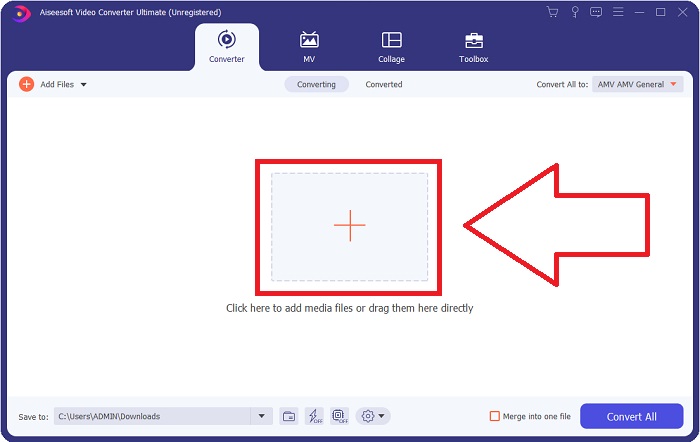
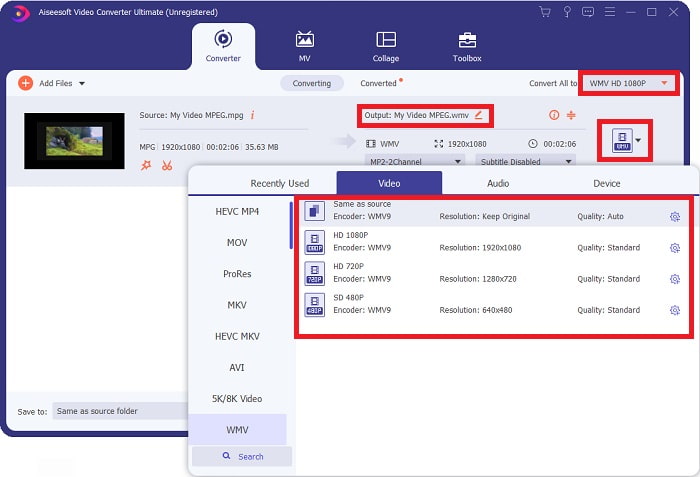
Step 3: Now, you can scroll down and select WMV on the left side of the tab or just type it in the search bar for quick use. Just click the gear icon beside the video quality you chose and make necessary adjustments for additional options.
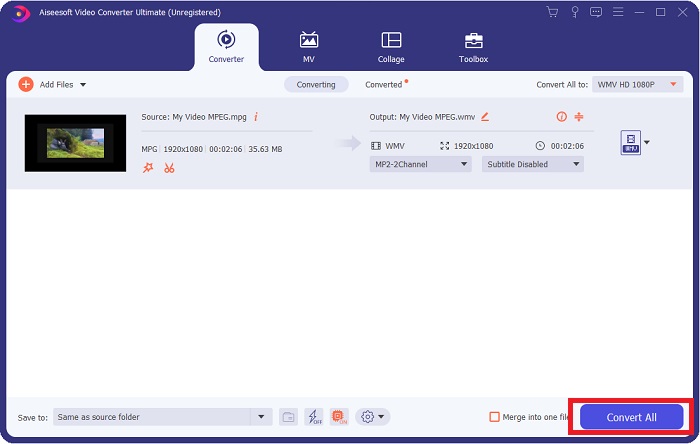
Step 4: Once you finish all the required changes, you can complete the job by simply clicking the Convert All button on the lower right corner.
Prós
- Possui uma interface amigável.
- Ele suporta vários formatos de entrada e saída.
- Ele permite que você ajuste configurações adicionais de vídeo e áudio.
- Não possui marca d'água aplicada.
- Produz uma saída de alta qualidade.
- É compatível com Windows e Mac.
Contras
- Ele cobra para usar todos os recursos.
- Requer um processo de instalação.
Parte 2. Melhor conversor para usar na conversão de MPEG para WMV Online
FVC Free Video Converter Online is a free online video converter that accepts various input and output formats, including MP4, TS, AVI, MKV, FLV, MOV, MP3, and many more. FVC Free Video Converter is also the only online converter without a watermark.
Dito de outra forma, é um conversor universal. Ou seja, mesmo que o FVC Free Movie Converter seja gratuito, a marca d'água não aparecerá após o seu vídeo após a conversão.
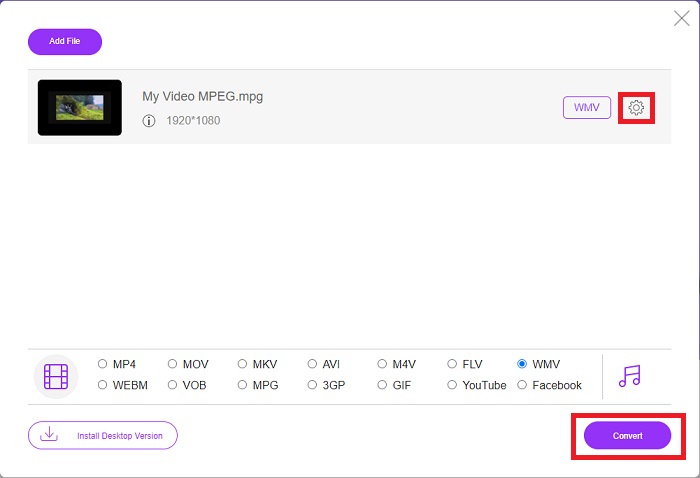
Step 1: Click this link, and it will redirect you to the online tool proper.
Step 2: By clicking the Add Files to Convert button, you can import the MPEG file you wish to convert.

Step 3: From there, you can select WMV from the list of formats available on the lower part of the web interface. There will also be a gear icon that, by clicking it, it will allow you to make a few adjustments to your video.
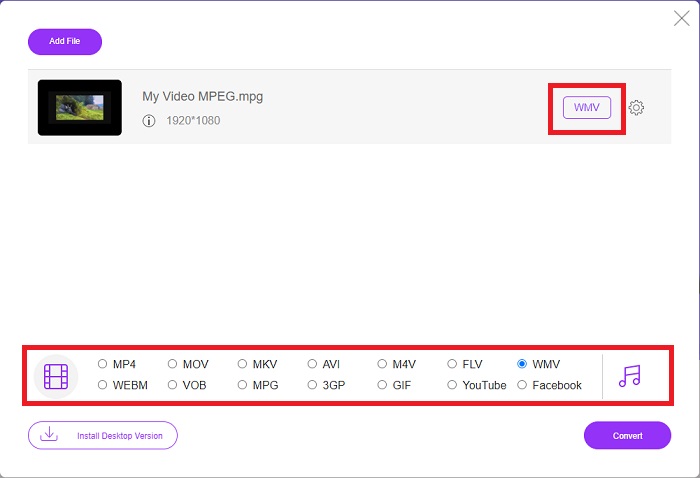
Step 4: Click the Convert button once you are satisfied with all the changes made, and it will start the conversion process.
Parte 3. Conhecimento estendido sobre MPEG e WMV
Todas as informações que você precisa estão aqui. Uma tabela de comparação está abaixo para ajudá-lo a distinguir entre os dois formatos: Um formato de arquivo de vídeo para a Internet, o formato MPEG-2 (ou MPG) pode ser usado. Porque a mesma empresa os criou – Moving Picture Expert Group – é o formato irmão do MP4 e MP3. Dependendo da situação, o formato MPG utiliza compressão MPEG-2 ou MPEG-1. Normalmente, é simples de abrir em qualquer plataforma de sistema operacional.
Por outro lado, WMV (Windows Media Video) é um conjunto de codecs de vídeo e formatos de codificação lançados pela Microsoft como parte de sua estrutura Windows Media. É o propósito do formato RM em aplicativos de streaming na Internet. Ele pode armazenar filmes compactados e até entregar Blu-ray/DVD.
| MPEG | WMV | |
| Extensão de arquivo | .mpeg | .wmv |
| Desenvolvedor | Grupo de especialistas em imagens em movimento | Microsoft |
| Programas de apoio | ◆ Windows Media Player ◆ VLC Media Player ◆ Apple QuickTime Player ◆ Cyberlink PowerDVD 17 | ◆ VLC Media Player ◆ MPlayer ◆ Media Player Clássico ◆ Windows Media Player |
Parte 4. Perguntas frequentes sobre a conversão de MPEG para WMV
O WMV contém conteúdo de alta qualidade?
WMV é um dos formatos de vídeo mais comuns na internet hoje, principalmente entre os usuários do Windows. O formato pode conter filmes de alta resolução que podem ser compactados para economizar espaço em seu computador ou disco rígido externo.
Qual é melhor entre os dois?
WMV e MPG são dois formatos de arquivo de vídeo agora populares entre os consumidores. A fonte do padrão é a distinção crucial entre os dois. Como resultado, ao comparar a qualidade do MPEG1 com o WMV com o mesmo tamanho de arquivo, o WMV seria muito superior devido aos métodos de compactação.
Por que o tamanho do arquivo WMV é tão grande?
The default video format for Windows PCs is Windows Media Video (WMV), which is more significant than MP4 since it can hold massive audio and video files. To make your WMV files smaller, you can read on How to Compress Videos.
Conclusão
Sem dúvida, não há como saber quando você precisará de um conversor para melhor se adequar à sua situação atual. Embora a indústria de produção e consumo de vídeo consista em vários formatos de arquivo de vídeo, nem todos podem ser reproduzidos por um único reprodutor de mídia ou suportados por um editor de sua escolha. Converter um formato para outro às vezes é necessário. É por isso que recomendamos o Video Converter Ultimate e sua contraparte da ferramenta online como seu parceiro neste caso, pois oferece a maior comodidade e oferece muitas opções para você. Então, deixe-nos ajudá-lo a oferecer a melhor experiência de conversão e edição de vídeo na ponta dos dedos usando o FVC Video Converter Ultimate.
-
 Melhores 5 opções para converter MPEG para formato AVI [Online & Offline[
 Você tem dificuldade em procurar um conversor para MPEG? Então tente ler este artigo enquanto aprendemos como alterar o formato MPEG para AVI com etapas detalhadas.
-
 3 métodos eficientes na conversão de MPEG para MOV [Offline e Online]
 Você está cansado de encontrar um reprodutor de mídia para reproduzir seu formato de vídeo MPEG? Tente convertê-lo para outros formatos que possam ser reproduzidos, especialmente no Mac, por exemplo, um formato de vídeo MOV. Leia este artigo para saber mais.
-
 As 3 melhores técnicas para converter MPEG em FLV no PC e Mac
 Precisa converter arquivos MPEG para o formato FLV? Se for esse o caso, leia este artigo para entender como converter o arquivo e quais conversores você pode usar.
