


 Video Converter Ultimate
 Gravador de ecrã
 Reparo de vídeo
 Secure Download
2 abordagens para remover a marca d'água do DaVinci Resolve em vídeos exportados sem esforço
Do you need an editor that produces exclusive features and functions you can use to transform the natural video into something spectacular? With the DaVinci Resolve Pro version, you can enjoy all of its advanced tools that you can’t find on other software that belongs here. If you don’t want to purchase the pro version, you can download the tool and use the editing tools on the free version. Once you use an exclusive tool on the video you edit while using the free version, it will add a watermark to the video you export. If you are looking for a way to remove the DaVinci Resolve watermark, this is for you! Keep up the pace on reading this article to know more about it.

Parte 1. A versão gratuita do DaVinci Resolve tem marca d'água?
Ele não adiciona uma marca d'água de produto se você usar a versão gratuita do DaVinci Resolve. Mas você só pode usar o recurso básico de edição na versão gratuita. Sabemos que não será suficiente para as necessidades de edição de vídeo profissional de um profissional. Suponha que você tente usar um recurso exclusivo disponível apenas na versão premium. Nesse caso, a marca d'água será incorporada automaticamente assim que você exportar o arquivo. Para os usuários que não gostam de ter uma marca d'água no DaVinci Resolve, você deve evitar usar seus recursos profissionais. Se você ainda estiver lendo este artigo, a próxima parte discutirá as ferramentas que você pode usar para remover a marca d'água nos vídeos que você editar aqui.
Parte 2. Como remover a marca d'água do DaVinci Resolve em vídeos com 2 abordagens diferentes
FVC Video Converter Ultimate - Maneira mais fácil de remover a marca d'água em vídeos
FVC Video Converter Ultimate removes any watermark blocking your video and is the most superior in this task. Even though you are a first-timer removing the watermark on your video, with this tool, you can eliminate the logo, stamp, date, text, and watermark on your videos like a pro. Though the tool is purchasable, it won’t cost you much compared to the price of DaVinci Resolve and the other tool we add here.
Além disso, você também pode usar os melhores recursos e funções de edição que esta ferramenta possui e que você pode encontrar ou não no DaVinci Resolve. É uma ferramenta completa que ajudou milhões de usuários que já experimentaram. Então, suponha que você precise de como remover as etapas da marca d'água do DaVinci Resolve com isso. Nesse caso, você deve continuar lendo o tutorial que adicionamos.
Step 1. Before launching the tool, you must download it on your desktop, install the software, and then open it.
Free DownloadFor Windows 7 or laterSecure Download
Free DownloadFor MacOS 10.7 or laterSecure Download
Step 2. Open the Toolbox section to open the Video Watermark Remover this tool provides.
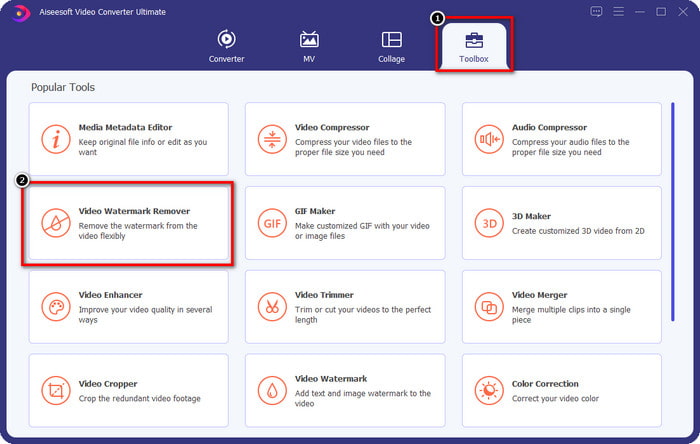
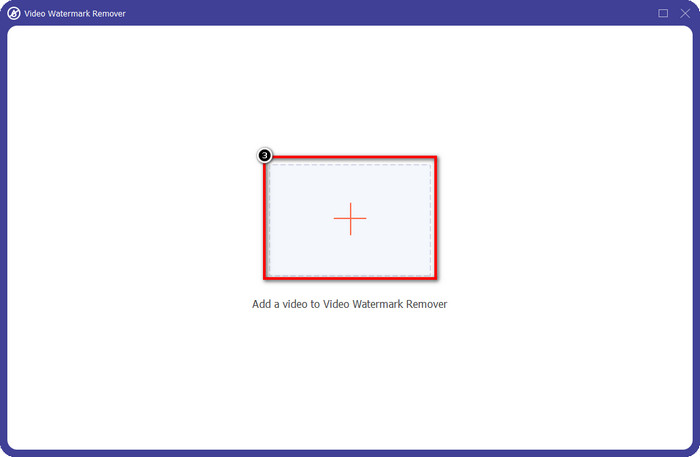
Step 3. After that, click the + icon to upload your edited video on DaVinci with a watermark embedded.
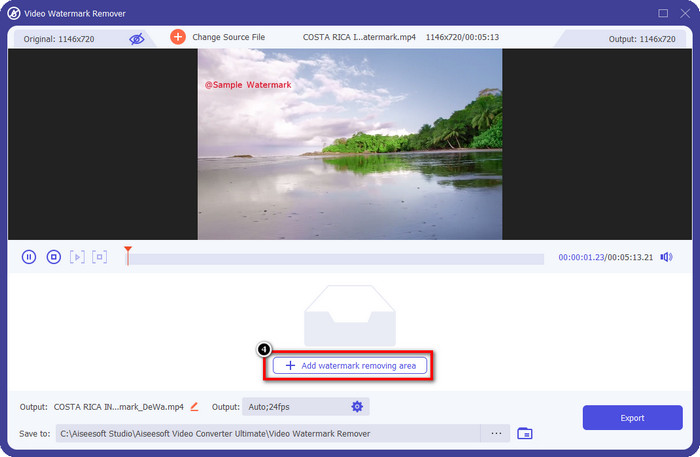
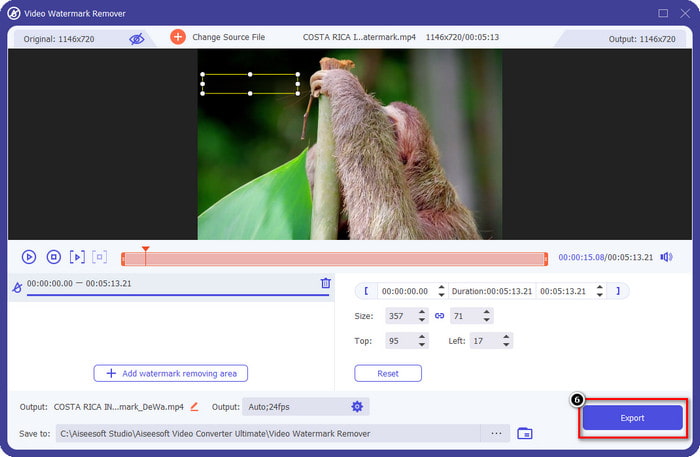
Step 4. Press the Add Watermark Removing Area to cancel the watermark on the video you upload here.
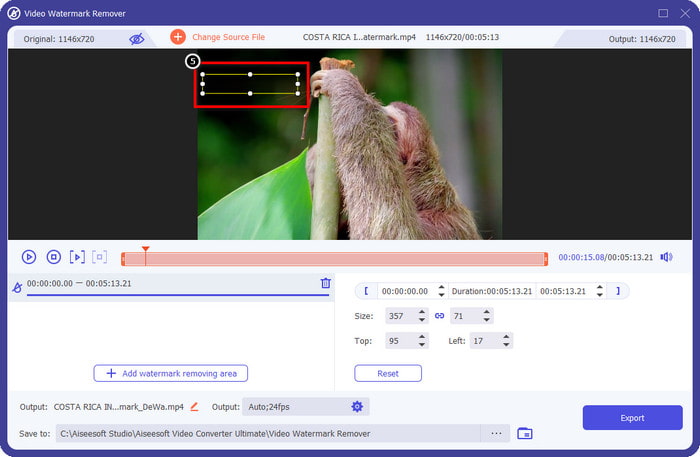
Step 5. You will need to manually place the selection box in the video area with a watermark. Adjust the size of it is too small or big to make it fit the area.
Step 6. Now that you have placed the watermark removing area, you can export the video by clicking the Export button without any traces of watermark leaves on it.
Prós
- É muito mais fácil de usar e mais barato do que outro removedor de marca d'água.
- Funciona perfeitamente na remoção da marca d'água em qualquer tipo de vídeo.
- Conjuntos de ferramentas adicionais estão disponíveis no Toolbox que você pode usar.
- Ele suporta um processo ultrarrápido e aceleração de hardware para upload e download de arquivos rápidos.
- Baixe a versão dele no seu Windows ou macOS.
Contras
- As extensões não são compatíveis.
- Não remove a marca d'água automaticamente.
Extensão Adobe Cloak para Adobe After Effect - Removedor de marca d'água profissional para vídeos
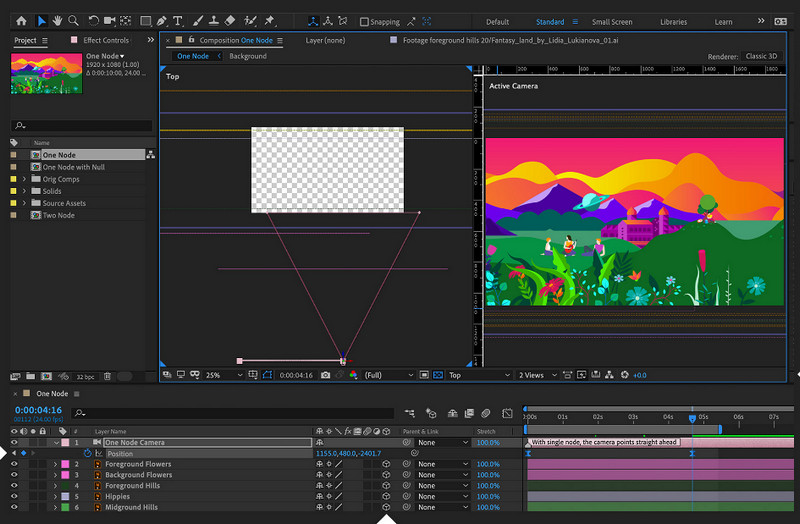
Adobe After Effect has an extension for you that can professionally remove the Davinci Resolve watermark, the Adobe Cloak. With this plug-in, there will be no hard-to-remove watermark on your videos that it can’t resolve. It does the job of removing any object you upload on After Effect. However, you can’t use this tool immediately because you must download its extension on Adobe. So, if you already installed the cloak, let’s start to hide the watermark seamlessly.
Step 1. Open the After Effect and the video you want to edit here.
Step 2. Draw a mask on the watermark using the pen of this software.
Step 3. On the Content Fill Awareness, choose the fill method available on the list once you click the drop-down button.
Step 4. To test the effectiveness of the selected method, click Generate Fill Layer. Play the video by previewing it, then make some adjustments if necessary.
Prós
- Ele funciona de forma mais eficaz removendo a marca d'água no vídeo, como uma ferramenta profissional deve fazer.
- É a melhor escolha para uma marca d'água em profundidade eliminando as necessidades dos profissionais.
- Ele remove a marca d'água em cada quadro do vídeo.
Contras
- Você precisará baixar a extensão.
- O preço dele é um dos mais caros que você pode encontrar no mercado.
Related:
How to Remove the Watermark from Renderforest Exported Videos
How to Remove the Viva Video Watermark on Videos
Parte 3. Perguntas frequentes sobre como remover a marca d'água no DaVinci Resolve
Devo comprar o DaVinci Resolve?
Se você decidir usá-los com mais frequência, poderá adquirir a ferramenta por $295. Fica mais barato se formos comparar e procurar outros editores de vídeo profissionais que você possa usar no mercado. Além disso, você não precisa se preocupar com mensalidade porque é um pagamento único.
Posso baixar o DaVinci no Linux?
Absolutamente, este editor de vídeo suporta o Linux, e os usuários podem aproveitar seus recursos de edição. Você pode acessar o site oficial do DaVinci Resolve e baixar o editor de vídeo estilo Hollywood disponível no Linux.
Eu encontraria algum problema ao usar o DaVinci?
Haverá alguns problemas que você pode encontrar. Um problema conhecido que muitos usuários encontram ao usá-lo é a capacidade da CPU. Portanto, se você estiver prestes a usar este programa, precisará procurar as especificações do seu computador para ver se ele atende aos requisitos deste editor de vídeo.
Conclusão
Este artigo mostra diferentes abordagens para remover a marca d'água DaVinci Resolve que está sendo adicionada ao seu vídeo quando você usa os recursos exclusivos. Com o FVC Video Converter Ultimate e o Adobe Cloak Pro, podemos garantir que você terá o vídeo sem a marca d'água após seguir as etapas que adicionamos. Você pode dizer adeus à marca d'água porque agora você pode removê-los e isso não lhe dará dor de cabeça. Esperamos que este artigo tenha ajudado muito você e obrigado por ler este artigo. Por favor, deixe-nos uma taxa de 5 estrelas abaixo se você gosta de ler isso!
-
 Como remover a marca d'água Pond5 usando as ferramentas finais
 Saiba como remover a marca d'água Pond5 seguindo as etapas simples abaixo. Você pode remover facilmente a marca d'água Pond5 em sua imagem usando essas ferramentas impressionantes.
-
 2 maneiras poderosas de como remover a marca d'água Dxtory
 Aprenda a remover a marca d'água Dxtory seguindo os dois melhores métodos. Se você está procurando a ferramenta mais adequada para remover a marca d'água Dxtory, leia aqui.
-
 Excelentes removedores de marca d'água Arnold Maya que você não deve perder
 Muitos removedores de marca d'água podem remover a marca d'água do Arnold Maya. Mas se você quiser saber quais são os melhores removedores de marca d'água Arnold Maya, leia esta página.
