


 Video Converter Ultimate
 Gravador de ecrã
 Reparo de vídeo
 Secure Download
O que é JPG/JPEG e como converter imagens para JPG
The JPG, PNG, and GIF file formats are the most popular formats nowadays. When it comes to using images on your website or social network posts, these are the files you can encounter. It's crucial to keep in mind that each of these has distinct capabilities. It means that each of them has unique features. But, in this post, we will focus on the JPG/JPEG file format. You will learn its definition, capabilities, and how to open JPG/JPEG files. Also, you will learn the best way on how to convert images to JPG/JPEG format using an online tool.

Parte 1. Informações sobre JPG ou JPEG
Qual é o formato JPG/JPEG
O formato de arquivo de imagem JPG é o melhor arquivo ao compactar uma imagem. JPG é um arquivo popular para usuários. Eles o usam para fotografias e gráficos na Internet. Além disso, é conhecido como arquivos JPEG ou JPG. O nome completo do JPEG é Joint Experts Group. Este grupo cria este arquivo de imagem popular. Além disso, a maioria das imagens bitmap tem uma extensão de arquivo .jpg. O principal motivo é reduzir o tamanho dos arquivos. JPG é um formato com perdas, que afeta a qualidade da imagem quando você a compacta demais. Este formato é acessível em todos os programas. Dessa forma, você não precisa pensar em como abrir esse arquivo em diferentes programas ou dispositivos. Seu algoritmo de compressão reduz o tamanho do arquivo. É uma das razões pelas quais se tornou popular nos dias de hoje. Dessa forma, criar uma história, compartilhar e postar fotos nos sites é mais tranquilo. Para obter informações adicionais, você pode encontrar casos em que os sites não reconhecem o arquivo JPEG. Por exemplo, alguns visualizadores e editores de fotos só abrem uma imagem com o arquivo .JPG. A melhor solução que você pode fazer é renomear a extensão do arquivo. Você pode alterar o arquivo JPEG para um arquivo JPG. Dessa forma, o site pode reconhecer a imagem.
Além disso, o arquivo JPG tem vantagens que você precisa conhecer. JPG é uma imagem de alta resolução. Sua alta definição é uma das grandes vantagens deste arquivo de imagem. Suporta cores de 24 bits com até 16 milhões de cores. A resolução ainda será excelente, mesmo após a aplicação de edição de alto nível usando algumas ferramentas. Além disso, o JPG é menor em tamanho. Comparado a outros formatos de arquivo de imagem, possui um tamanho de arquivo ideal. Mesmo que tenha um tamanho menor, não afeta a qualidade e resolução de uma imagem. Depois de conhecer as vantagens, você precisa conhecer suas desvantagens para ter mais consciência. Ao fotografar em JPG, você deve limitar o processador da câmera e as variações de cores. Este arquivo também não suporta imagens em camadas. Se você planeja editar uma imagem e precisa de uma camada extra, o JPG não é o formato ideal para isso.
Parte 2. Como abrir o arquivo JPG/JPEG
Se você está tendo problemas para abrir seu arquivo JPG em seus dispositivos, esta parte irá ajudá-lo. Quer saber como abrir um arquivo JPG no Windows 11, Android e iPhone? Você pode seguir as instruções dadas abaixo.
Para usuários do Windows
Step 1: Press the ctrl + E on your keyboard to open File Explorer. It is like a folder icon with a blue clip.
Step 2: Navigate to the Quick access folder panel. Then, go to the Download options to see the JPG photo you saved.
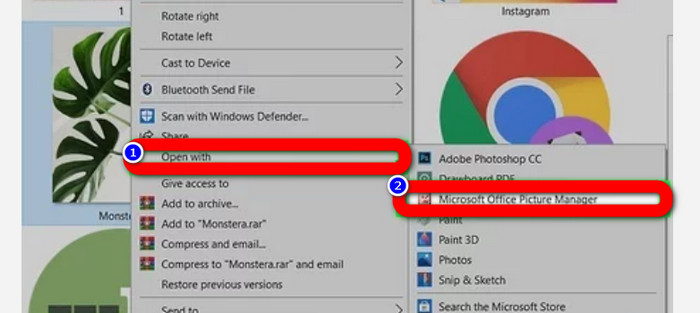
Step 3: When you already see the JPG/JPEG files, open them using other programs besides Photos. To open them, right-click the photo, click the Open with option and select the program.
Para usuários do Android
Step 1: Open the Gallery application from your Android device.
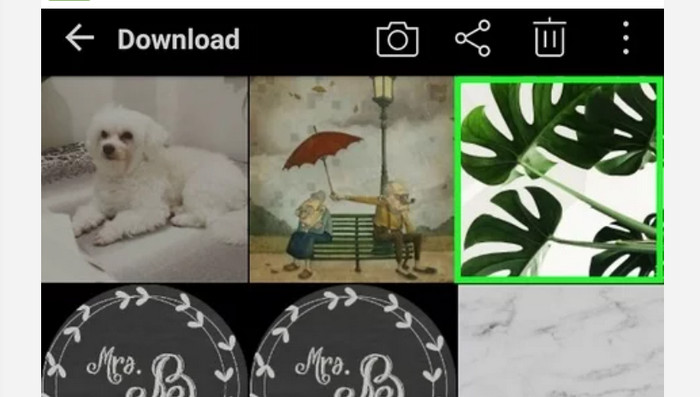
Step 2: Open the camera album to view the photos you take with your phone’s camera. There are also various albums on your phone.
Step 3: If you see numerous photos, click a single photo to pen it in full-screen mode. This way, you can view your JPG/JPEG image.
Para usuários de iPhone
Step 1: Tap Photos on your iPhone. This app contains all the images you have from your photo and the internet. The appearance of this app is like a colorful flower.
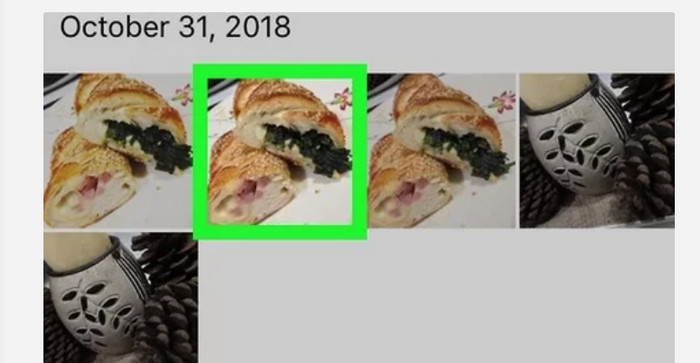
Step 2: After you launch the Photos application, you can see all the photos there. Also, like on an Android phone, you will encounter various albums inside the application.
Step 3: Click the image to open it in full screen. This way, you can view the image more clearly. Besides opening the image, you can also edit the photo in the Photos application. There are icons you can use to make your images better.
Parte 3. Método excelente para converter imagens em JPG
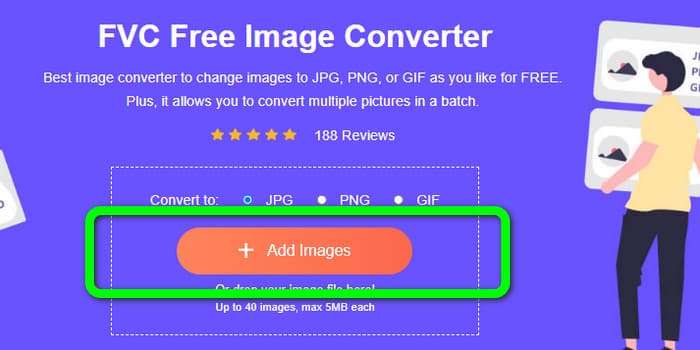
FVC Free Image Converter is a tool you can use online to convert images to JPG. It can help you to convert your image in a few clicks. Also, it supports various input formats like JPG, PNG, GIF, TIFF, and more. So, you no longer need to worry if specific tools or devices can no longer open your image. Use this online picture converter to convert them. It can also preserve the excellent quality of the original photos. After the process, you will see no difference between the original and the file you converted. Moreover, This image converter is easy to operate. It offers a comprehensible process of conversion, making it suitable for beginners. It is also capable of converting images by batch. This way, you can convert many files at once. You can also access this application on numerous browsers like Google, Safari, Mozilla, Explorer, and more. Lastly, this app guarantees the privacy of every user. After downloading and converting the image, this image converter will delete your photo automatically.
Step 1: First, visit the FVC Free Image Converter website. Go to the format options and select the JPG file format.
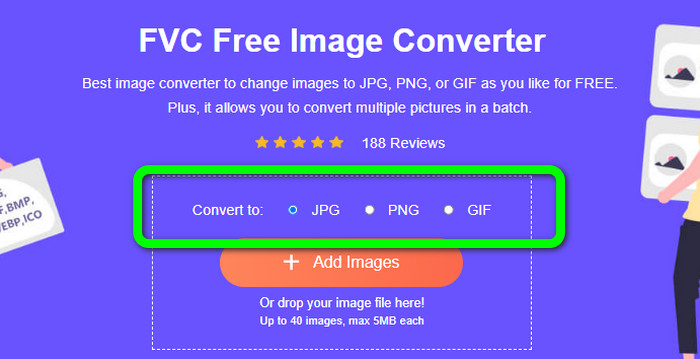
Step 2: To upload a photo you want to convert, click the Add Images button. If you want a batch conversion process, click Add Images again.
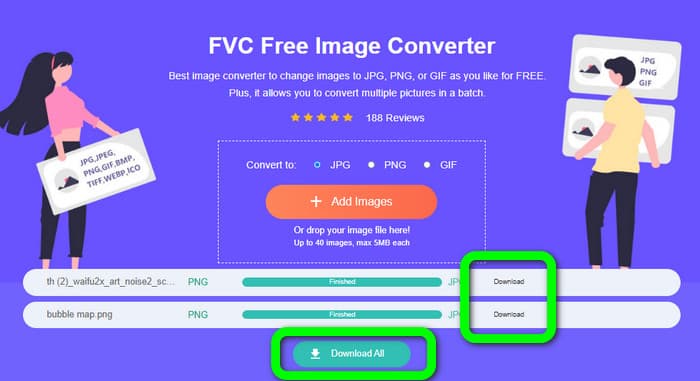
Step 3: When the conversion process is done, click the Download button to save them one by one. If you want to save them at once, click the Download All button.
Relacionado a:
Full Details about Differences of JPEG vs. JPG vs. PNG
8 Astonishing Image Converters [Complete Information]
Parte 4. Perguntas frequentes sobre arquivos JPG/JPEG
1. Como sei se minha foto é um arquivo JPG?
Você pode clicar com o botão direito do mouse na foto em sua pasta de arquivos. Em seguida, vá para a opção Propriedades. Navegue até o menu Geral e veja o tipo de arquivo da sua imagem.
2. Quão bem o JPEG compacta as imagens?
Muito bem. Os dados não compactados para fotos coloridas são de 24 bits/pixel. Os métodos de compactação sem perdas mais populares podem compactar esses dados em uma média de 2:1. O JPEG pode alcançar a compressão de 10:1 a 20:1 sem perda perceptível. Ele reduz a quantidade necessária de armazenamento para 1–2 bits por pixel. Com dados minúsculos, a compactação de 30:1 a 50:1 é viável para eliminar falhas. Enquanto usos de baixa qualidade, como índices de arquivo, podem compactar 100:1 com relativa facilidade. Uma imagem compactada A proporção de 100:1 do JPEG usa a mesma quantidade de espaço que uma imagem colorida em escala de um décimo. Apesar de ter muito mais detalhes do que uma miniatura, tem.
3. Como abrir um arquivo JPG no Photoshop?
Inicie o Photoshop no seu computador. Vá para a opção Arquivo > Abrir. O arquivo da pasta aparecerá na tela. Escolha o arquivo JPG e clique em OK. Depois disso, você verá o arquivo de imagem JPG no Photoshop.
Conclusão
This article explains to you what JPG/JPEG stands for, including its definition and features. As a bonus, we also introduced to you the easiest method to convert images to JPG format using FVC Free Image Converter. So, what are you waiting for? Use this tool to convert your images to JPG format effortlessly.
-
 Métodos sobre como converter imagens para JPG online e offline
 Deseja converter o arquivo para o formato JPG por algum motivo? Então esse artigo é para você. Ensinaremos o melhor método para converter sua imagem para JPG
-
 Métodos úteis para converter facilmente imagens para o formato PNG
 Você está procurando a melhor maneira de salvar sua imagem como PNG? Este guia oferece excelentes soluções para você converter imagens em PNG online e offline
-
 Converta HEIC para JPG com as 6 maneiras eficazes offline e online
 Você quer saber como converter HEIC para JPG? Nesse caso, adicionamos 6 maneiras online e offline que você pode usar para concluir e lidar completamente com essa tarefa.
