


 Video Converter Ultimate
 Gravador de ecrã
 Reparo de vídeo
 Secure Download
Maneiras perfeitas de espelhar a câmera no Android e iOS sem esforço
Diga adeus aos ângulos estranhos e à iluminação fraca e olá para selfies e vídeos impressionantes que mostram sua verdadeira beleza. A capacidade de espelhar ou virar sua câmera pode melhorar muito a qualidade de suas fotos e vídeos. Mas o que exatamente significa espelhar ou virar a câmera? Simplificando, refere-se ao processo de inverter a imagem capturada pela câmera do seu dispositivo, seja na horizontal ou na vertical.
This can be especially useful when taking selfies or recording videos, as it allows you to achieve better angles, improve lighting, and capture the most flattering version of yourself. With that, this post will introduce you to the incredible and easiest ways to mirror the front camera on your phone.

Parte 1. Introdução à Câmera Espelhada
A câmera espelhada refere-se ao processo de virar ou inverter a imagem capturada pela câmera de um dispositivo na horizontal ou na vertical. Isso pode ser obtido por meio de manipulação de software ou hardware e é comumente usado ao tirar selfies ou gravar vídeos. Ao espelhar a câmera, os usuários podem obter ângulos mais lisonjeiros, melhorar a iluminação e criar efeitos visuais exclusivos. A técnica é especialmente útil para criadores de conteúdo e influenciadores de mídia social, pois permite capturar fotos e vídeos de alta qualidade que se destacam da multidão. Não importa se você está usando um dispositivo Android ou iOS, você pode aprender como executar uma câmera frontal espelhada Android ou iPhone para aprimorar significativamente suas habilidades fotográficas e levar seu conteúdo visual para o próximo nível.
Parte 2. Como espelhar a câmera frontal e traseira no iPhone
Usando a câmera embutida no iPhone, que tem a opção Flip para espelhar a câmera frontal, é possível espelhar a câmera em um iPhone. Ao virar a câmera frontal, você pode obter ângulos mais lisonjeiros e melhorar a composição geral de suas fotos e vídeos. Isso pode ser particularmente útil ao tentar capturar a foto perfeita para mídias sociais ou ao gravar um vlog ou tutorial. Além disso, permite que você ajuste a orientação da câmera para melhor se adequar ao ambiente. Aqui estão as etapas do espelho da câmera do iPhone que você pode seguir:
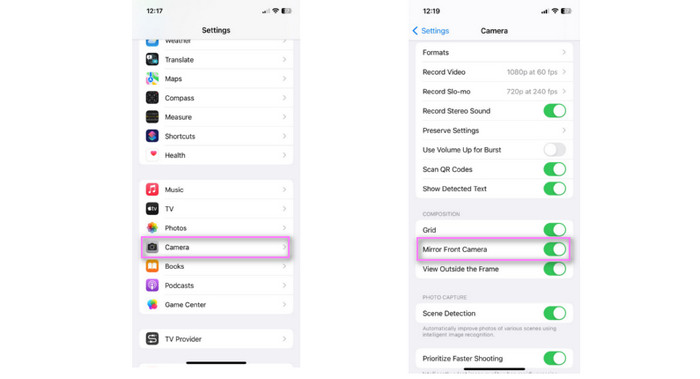
Step 1. Initially, open the Settings app on your iPhone and locate the Camera option.
Step 2. Once you get to the Camera option, head over to the Composition section.
Step 3. Now, toggle the Mirror Front Camera button to enable this feature. Then, you can take selfies and videos with a mirrored camera. That is it! That is how to mirror the back camera on an iPhone.
Parte 3. Como espelhar a câmera frontal e traseira no Android
O espelho da câmera do Android permite que os usuários invertam horizontal ou verticalmente ou reflitam a imagem adquirida pela câmera frontal. Essa opção pode ser encontrada nas configurações da maioria dos aplicativos de câmera do Android e é frequentemente usada para tirar selfies, videochamadas, fotos em grupo e aprimorar a composição geral da imagem. A função de espelho pode ser extremamente útil para mudar a orientação da câmera para o ambiente, capturar um ângulo mais amplo ou mais assuntos e gerar uma fotografia com aparência mais natural. Descubra como o espelho da câmera Android funciona através das seguintes etapas:
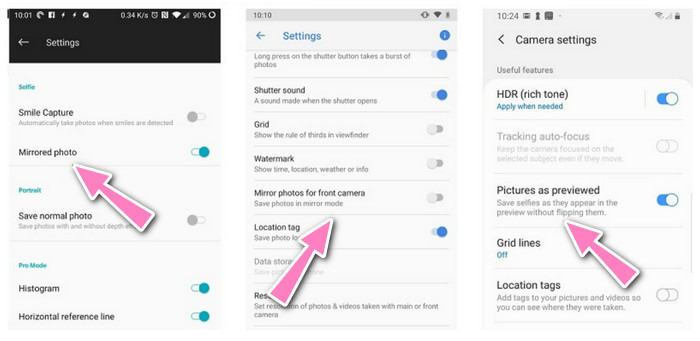
Step 1. Go to your Android phone's Settings menu.
Step 2. Choose from the settings listed below and then click Camera.
Step 3. After selecting Camera, you will be guided to its settings. When it comes to enabling the front mirror camera, the settings of each device have different navigational options, such as Photographs as Previewed, Mirror Photos for Front Camera, or Mirrored Photo. You need only enable one of these.
Parte 4. Como espelhar vídeos do iPhone e Android em um PC
Now, we proceed with how you can mirror your Android and iPhone videos on a computer. As we know, computers are more powerful than mobile devices. The same goes for the comparison of applications between mobile and PC. Hence, we thought of introducing the app named FVC Video Converter Ultimate.
O aplicativo funciona para girar e inverter vídeos sem problemas. Você pode inverter ou imitar a aparência do vídeo espelhado na horizontal ou na vertical. Além disso, os usuários podem manipular as configurações de sua saída de vídeo e áudio. Você pode alterar o formato, a qualidade, a resolução etc. Aproveite ao máximo este programa consultando o guia simplificado abaixo.
Step 1. Grab the app and install
Clique em um dos botões fornecidos abaixo para obter este aplicativo gratuito para download. Inicie o aplicativo após a conclusão da instalação.
Free DownloadFor Windows 7 or laterSecure Download
Free DownloadFor MacOS 10.7 or laterSecure Download
Step 2. Import a Video Clip
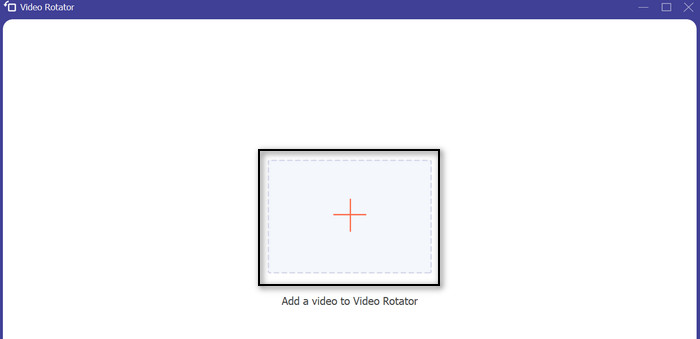
From the main interface of the tool, click the Toolbox tab and choose Video Rotator the selection of tools. After that, you can just tap the Plus sign at the center to import your recorded video. Then, you will be led to the editing section.
Step 3. Flip the video
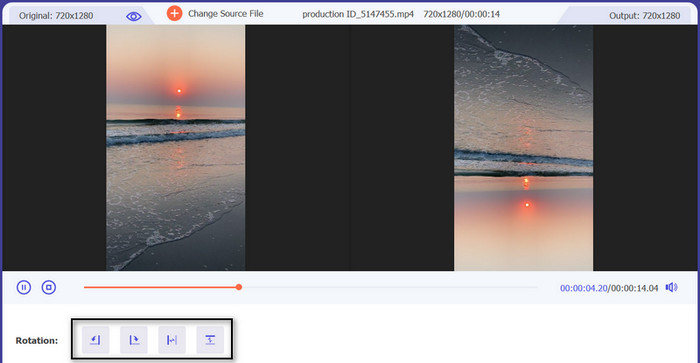
Depois de ser direcionado para a seção de edição, a guia fornecerá a opção abaixo se você deseja espelhar o vídeo na horizontal ou na vertical. Basta escolher a sua posição alvo nas opções abaixo, e as mudanças aparecerão em tempo real.
Step 4. Save the mirrored video
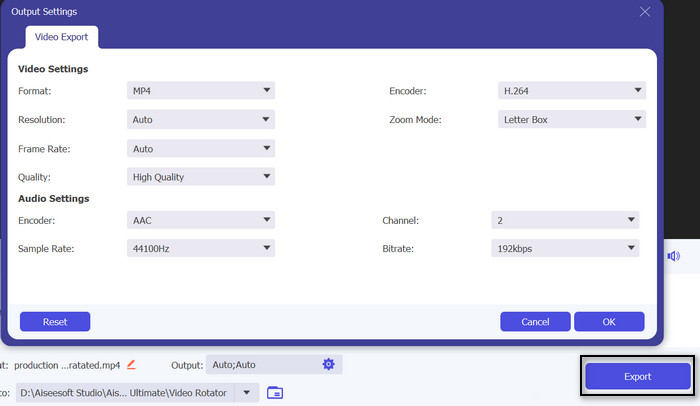
You may modify some settings by ticking the Output option. Once done, hit the Export button on the bottom right-hand side of the interface to export the video and save it on your computer.
More Reading
Best and Easy Methods on How to Turn Off HEIC on iPhone
How to Rotate Videos on Android Devices for Appropriate Viewing
Parte 5. Perguntas frequentes sobre espelhamento de câmera no Android e iOS
Como espelhar uma câmera em um Macbook?
Espelhar a câmera no MacBook é um processo simples que pode ser feito usando o aplicativo Photo Booth integrado. Depois de iniciar o aplicativo, você pode alternar entre as câmeras frontal e traseira e ativar o recurso de espelhamento usando o botão Espelho.
Como parar de espelhar em uma câmera do iPhone?
Da mesma forma, o processo de como desativar o espelhamento da câmera em um iPhone é bastante fácil. Tudo o que você precisa fazer é desativar a câmera frontal do espelho. Em seguida, ele interromperá o espelhamento na câmera do seu iPhone.
A câmera espelhada afeta a qualidade da imagem?
O recurso de câmera espelhada não afeta a qualidade da imagem, pois simplesmente inverte ou espelha a imagem horizontal ou verticalmente.
Conclusão
The process to mirror the camera may vary depending on the device and operating system, but it is generally available in the settings of most camera apps. Overall, the mirror camera feature is a helpful feature that can enhance the quality and creativity of photos and videos.
-
 3 melhores câmeras em câmera lenta que você deve considerar comprar
 Você está tendo dificuldade em escolher a melhor câmera para fazer vídeos em câmera lenta? Continue lendo e considere estas melhores opções de câmera lenta listadas para você.
-
 Melhore a resolução da foto do iPhone com os principais aprimoradores
 Você quer precisar melhorar a resolução da foto do iPhone? Bem, neste artigo abordamos as melhores ferramentas que você pode usar e outros truques que você deve conhecer!
-
 Edite como um profissional: como cortar seus vídeos do iPhone sem esforço
 Se você'está procurando levar suas habilidades de edição de vídeo do iPhone para o próximo nível, os aplicativos de corte de vídeo são uma virada de jogo. Abordaremos alguns dos melhores aplicativos de corte de vídeo para iPhone.
