


 Video Converter Ultimate
 Gravador de ecrã
 Reparo de vídeo
Um guia abrangente para usar Topaz Video Enhance AI
Have you ever come across an old video stored on your device and wished to enhance its resolution? You're in the right place! In this article, we'll delve into the remarkable capabilities of Topaz Video Enhance AI, providing you with a comprehensive guide on how to make use of its power to elevate the quality of your videos. Whether you're a content creator, filmmaker, or simply someone eager to breathe new life into your cherished footage, this AI video enhancer tool offers a user-friendly solution for enhancing video resolution and bringing out the best in your visual content. Let's embark on a journey to discover the features and techniques that make this tool a valuable asset.
Parte 1. O que é Topaz Video AI?
Topaz Video Enhance AI é um software desenvolvido pela Topaz Labs que emprega tecnologia de inteligência artificial para melhorar a qualidade do vídeo. Ele oferece recursos como upscaling, aprimoramento, estabilização e melhoria geral de vídeos. O software utiliza 24 modelos de IA com reconhecimento temporal treinados especificamente para tarefas como aumento de escala, aprimoramento e estabilização, resultando em resultados de nível cinematográfico.
Principais características
◆ Minimiza artefatos de movimento.
◆ Restaura detalhes em vídeos.
◆ Melhora a resolução do vídeo.
◆ Capaz de fazer upscaling para 8K.
◆ Estabiliza vídeos automaticamente.
Prós
- Acesso ilimitado a modelos avançados de IA para aprimoramento de vídeo.
- Resolve com eficiência vídeos de baixa qualidade ou barulhentos.
- Suavize a filmagem entrelaçada para uma visão mais clara.
- Restaura e aprimora conteúdo de vídeo antigo.
- Gera novos quadros para reprodução contínua de 60 FPS ou câmera lenta cinematográfica.
- Utiliza hardware existente para processamento direto de vídeo.
Contras
- Pode levar muito tempo para renderizar sem uma GPU forte.
- Pode encontrar desafios com determinados tipos de vídeo, especialmente aqueles que apresentam cenas de movimento rápido ou texturas complexas.
- O vídeo aprimorado pode resultar em distorções, como efeitos cintilantes ou tremeluzentes, em casos específicos.
- Nenhuma função de edição para personalizar os vídeos aprimorados.
- Caro.
Plano de preços
O Topaz Video AI tem um preço único de $299.
Quem pode usar Topaz Video AI
Topaz Video AI pode ser usado por uma ampla gama de usuários, incluindo cineastas profissionais, editores de vídeo, criadores de conteúdo e entusiastas que buscam aprimorar e melhorar a qualidade de seus vídeos. A interface do software é fácil de navegar e está equipada com uma gama de ferramentas e recursos que atendem a diferentes requisitos de edição de vídeo. Esteja você trabalhando em projetos pessoais ou simplesmente queira melhorar seus vídeos para compartilhamento em plataformas de mídia social, Topaz Video AI é definitivamente uma ferramenta indispensável para aprimoramento de vídeo.
Especificação recomendada
| janelas | MacOS Intel | macOS Silício | |||
| Memória RAM do sistema | 32 GB ou mais | Memória RAM do sistema | 32 GB | Memória RAM do sistema | 32 GB |
| Placa gráfica (NVIDIA) | NVIDIA RTX 3000 ou superior, 8 GB VRAM | Sistema operacional | Monterey ou Ventura | Sistema operacional | Sistema operacional mais recente |
| Placa gráfica (AMD) | AMD Radeon 400 ou superior, 8 GB VRAM | RAM de vídeo | 8GB | CPU e placa gráfica | Maçã M1/M2 |
Parte 2. O que o Topaz Video AI pode fazer?
Topaz Video Enhancement AI oferece um conjunto abrangente de recursos e capacidades projetados para aprimorar e melhorar a qualidade dos vídeos. Aqui está uma visão geral do que o Topaz Video AI pode fazer:
Video Upscaling: Topaz Video Enhance AI uses advanced artificial intelligence models to upscale videos, increasing the video resolution and overall quality. This results in sharper details and improved visual clarity, with the ability to upscale videos to 8K resolution.
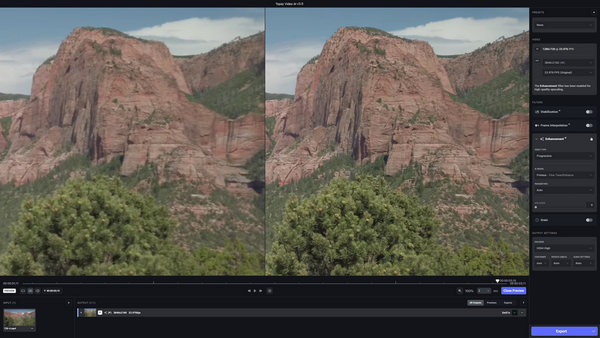
Enhancement of Details: The software employs AI algorithms to enhance the finer details in videos, leading to a more refined and visually appealing output. This includes improving the clarity of objects, textures, and overall image quality.
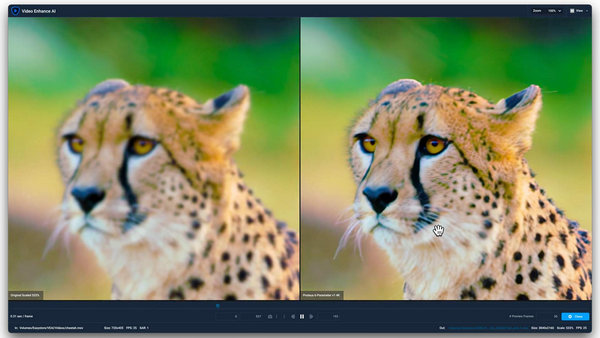
Noise Reduction: Topaz Video Enhance AI intelligently distinguishes between noise and relevant details in videos. By doing so, it effectively reduces unwanted noise, resulting in cleaner and smoother footage.
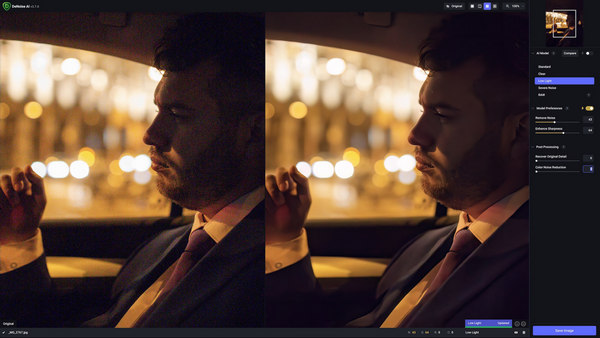
Video Stabilization: Recognizing the importance of stable footage, Topaz Video Enhance AI includes features for video stabilization. This helps reduce the impact of camera shake and motion blur, contributing to smoother and more professional-looking videos.
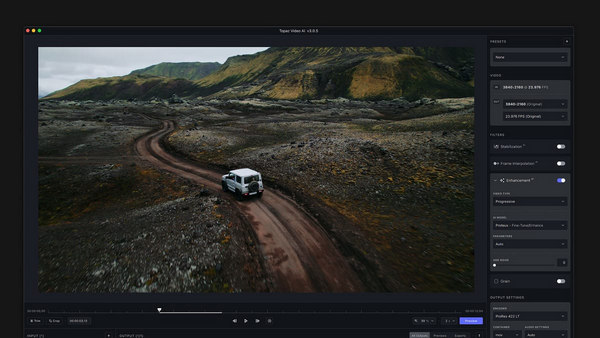
Color Grading: The software provides tools for color grading, allowing users to optimize and enhance the color characteristics of their videos. This feature enables users to achieve the desired visual tone and atmosphere.
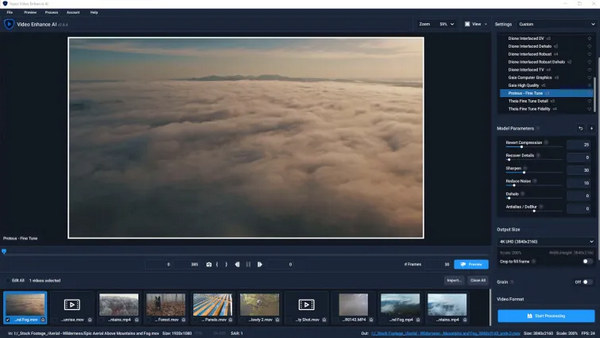
Multi-Threaded Previews and Exports: Users benefit from improved workflow efficiency with the addition of multi-threaded previews and exports. This feature enhances the user experience by speeding up the preview and export processes.
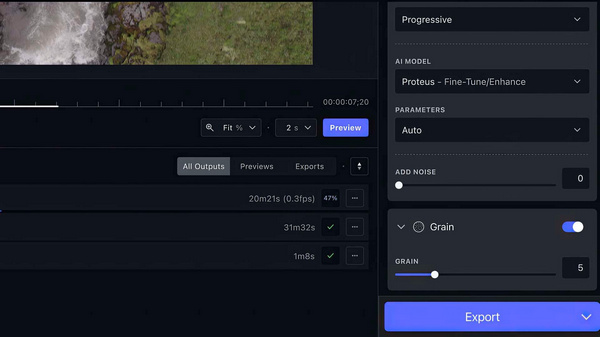
Topaz Video Enhancement AI é uma ferramenta que melhora a aparência dos vídeos, aprimorando os detalhes, reduzindo o ruído e melhorando a qualidade geral. No entanto, usá-lo pode exigir um computador poderoso, e a maneira como funciona pode exigir um pouco de aprendizado. Quer você seja um profissional ou apenas adore fazer vídeos, o Topaz Video AI oferece muitas ferramentas para deixar seus vídeos incríveis.
Parte 3. Como usar o Topaz Video AI para melhorar o vídeo?
Veja como você pode usar o Topaz Video AI para aprimorar seus vídeos.
Step 1. Download the tool and install it on your computer.
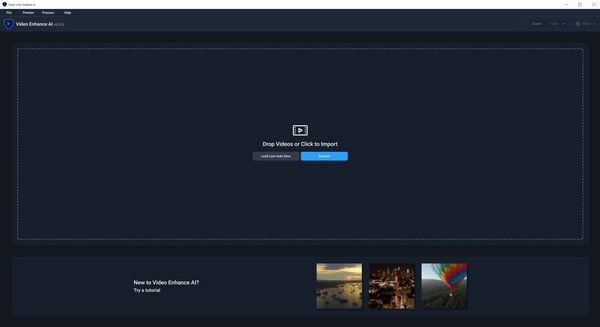
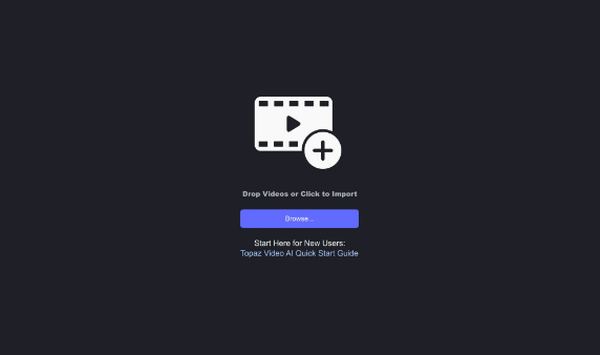
Step 2. Click the Browse button to import your video files.
Step 3. Locate the Presets menu in the top right corner. Pick the suitable setting that matches your goal of upgrading your video to 4K resolution.
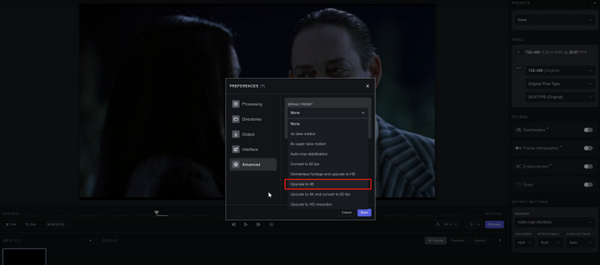
Step 4. Select an AI model for your video and fine-tune other settings manually.
Step 5. Now, to preview, click on the Preview button. Use the zoom tool to check the results.
Step 6. Once satisfied with the enhanced video, opt for the desired export format. Click Export to generate the file, automatically saving it in the same folder as the original video.
Ao usar o Topaz Video AI para aprimorar seus vídeos, lembre-se de explorar e ajustar as configurações para obter os resultados desejados. Use o recurso de visualização para garantir a satisfação antes de exportar e aproveite o processo contínuo de atualização da qualidade do seu vídeo para resolução 4K.
Parte 4. 3 alternativas para Topaz Video AI
Topaz Video AI é caro e requer requisitos específicos para o dispositivo que os usuários estão usando, portanto, pode não funcionar para alguns deles. Existem outras alternativas para o Topaz Video AI quando alguns desses fatores não atendem às suas expectativas. Com isso, a seguir estão as ferramentas que você deve procurar quando o Topaz Video AI não corresponde às suas preferências:
FVC Video Converter Ultimate - Melhorador de Vídeo
The FVC Video Converter Ultimate stands out as more than just a video conversion tool. This software offers an advanced Video Enhancer feature, allowing effortless upscaling of video resolution. Users have the flexibility to fine-tune essential video details, such as bitrate, sample rate, frame rate, and resolution, to meet their preferences. Moreover, the software employs an AI algorithm for fully automatic video enhancement, resulting in effective upscaling. Additionally, it provides options to adjust brightness and contrast, eliminate video noise, and diminish video shaking.
Para usar esta ferramenta, siga estas etapas:
Step 1. Download and install the FVC Video Converter Ultimate on your desktop.
Free DownloadFor Windows 7 or laterSecure Download
Free DownloadFor MacOS 10.7 or laterSecure Download
Step 2. You’ll see four tabs there. On the right part, click the Toolbox tab.
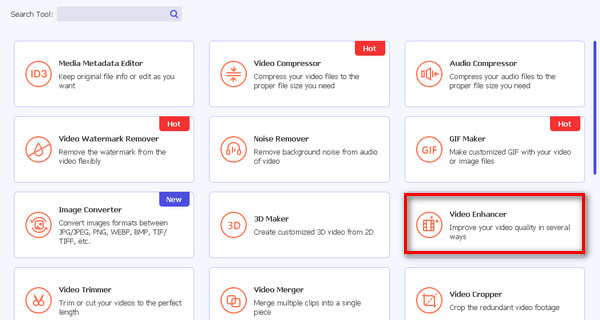
Step 3. Select Video Enhancer.
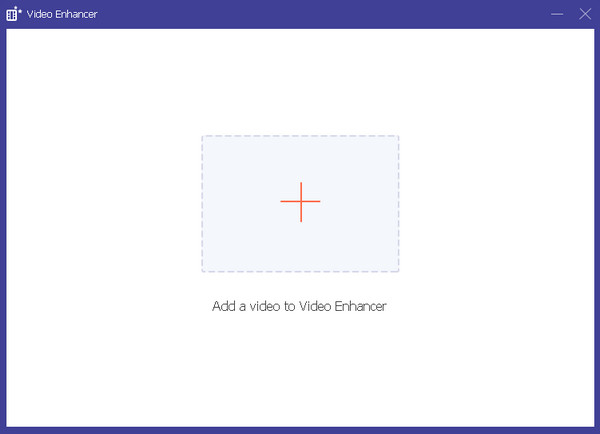
Step 4. Now, add the video you want to upscale by clicking the Red Plus button.
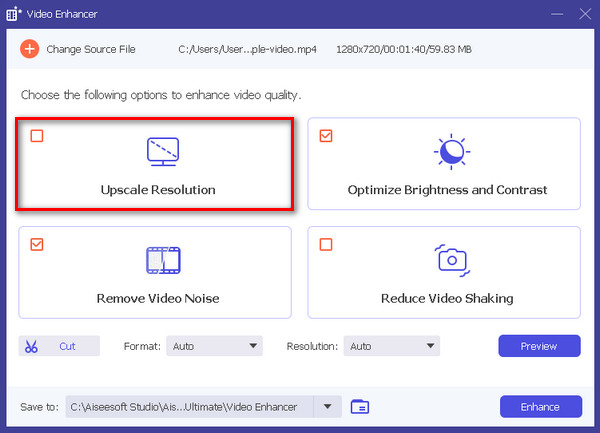
Step 5. Next, select the Upscale Resolution and click the Enhance button.
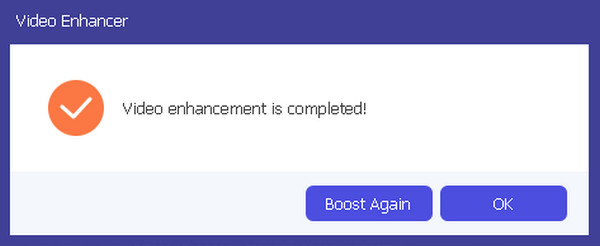
Step 6. Once done, you’ll see a message if you want to boost it again or if it’s okay.
Esta ferramenta fácil de usar realmente serve a um duplo propósito: converter vídeos e melhorar sua qualidade visual.
DVDFab Video Enhancer AI
DVDFab Video Enhancer AI é um software criado para melhorar a qualidade do vídeo e aumentar a resolução usando inteligência artificial avançada. A ferramenta utiliza modelos sofisticados de IA treinados com redes neurais, combinados com tecnologia de super-resolução, para melhorar automaticamente o apelo visual de vídeos ou filmes com qualidade de imagem abaixo da média e baixa resolução.
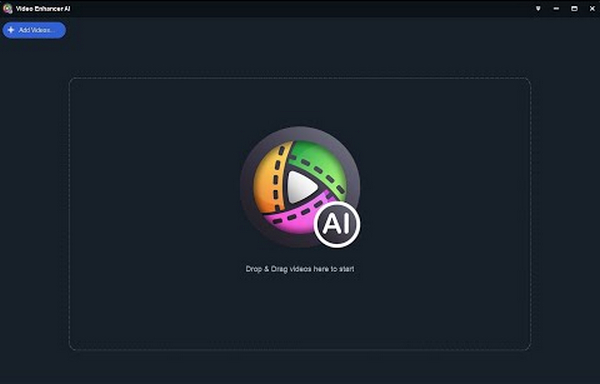
Para usar esta ferramenta, aqui está um guia rápido:
Step 1. Download and install the tool.
Step 2. Click or drag the video file you want to upscale. If you want to make a video with images by the AI tool, you can upload the images here.
Step 3. Now, to start the process, click the Start button.
Step 4. Lastly, tap the Export button to save the upscaled video.
DVDFab Video Enhancer AI é de fato uma ferramenta poderosa projetada para aumentar a qualidade e resolução de vídeo usando inteligência artificial avançada. Com sua interface amigável, garante uma solução fácil, mas de qualidade, para realçar o apelo visual de vídeos de baixa resolução.
AVCLabs Video Enhancer AI
AVCLabs Video Enhance AI é uma solução de software desenvolvida pela AVCLabs Inc. É perfeitamente feita para melhorar a qualidade do vídeo e aprimorá-los usando tecnologia avançada de IA. Ele tem a capacidade de melhorar a clareza do vídeo, reduzir o ruído, adicionar cores vibrantes e aumentar a resolução. Particularmente útil para refinar imagens antigas ou de baixa qualidade, o software também facilita a criação de efeitos suaves de câmera lenta e a conversão de vídeos para taxas de quadros mais altas.
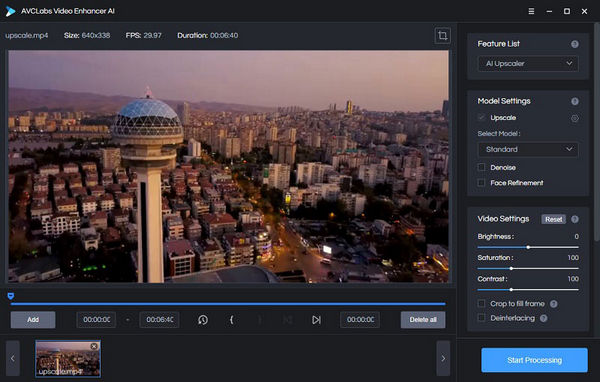
Guia rápido sobre como usar AVCLabs Video Enhancer AI:
Step 1. Go to the AVCLabs Video Enhancer AI website.
Step 2. To add the file that you want to upscale, click the Browse button.
Step 3. Now, add the source file and choose an AI model and resolution in the Model Settings.
Step 4. The video will automatically preview itself for 30 seconds. Just click the video to watch it.
Step 5. When all the parameters are set, click the Start Processing button to render the video.
Step 6. If you’re good with the result, click the Export button to save the file.
Ao usar AVCLabs Video Enhance AI, considere ajustar as configurações para obter os melhores resultados. Tenha em mente suas capacidades de redução de ruído, aprimoramento de cores e aumento de resolução, tornando-o uma excelente opção para refinar vídeos mais antigos ou de qualidade inferior.
Parte 5. Perguntas frequentes sobre Topaz Video AI
Qual hardware é necessário para o Topaz Video AI?
Topaz Video Enhancer AI funciona de maneira mais suave com uma GPU (unidade de processamento gráfico) poderosa. Certifique-se de que seu computador tenha uma GPU capaz para desempenho ideal.
O Topaz Video AI é fácil de usar?
Topaz Video Enhance AI oferece uma interface amigável, mas pode ter uma curva de aprendizado. Iniciantes, especialmente aqueles com pouco conhecimento de tecnologia, podem precisar de algum tempo para se familiarizarem com os recursos e funções. A disponibilidade de tutoriais em vídeo pode ajudar a facilitar o processo de aprendizagem.
O Topaz AI vale a pena?
O valor do Topaz Video Enhance AI depende das necessidades e preferências individuais. É considerada uma ferramenta poderosa para aprimoramento de vídeo, oferecendo recursos como upscaling, redução de ruído e estabilização. No entanto, os potenciais utilizadores devem avaliar as suas capacidades em relação aos seus requisitos específicos para determinar se está alinhado com os seus objetivos e se vale a pena o investimento.
O Topaz Video AI pode ser usado com qualquer formato de vídeo?
Topaz Video Enhance AI pode ter limitações de compatibilidade com determinados formatos de vídeo. Os usuários são aconselhados a verificar as especificações do software para garantir que seus formatos de vídeo preferidos sejam suportados para obter os melhores resultados.
Como o Topaz Video AI lida com arquivos de vídeo grandes?
Topaz Video Enhance AI foi projetado para lidar com arquivos de vídeo grandes, mas os tempos de processamento podem variar dependendo de fatores específicos, como tamanho e complexidade da filmagem. Os usuários com arquivos de vídeo grandes devem estar atentos ao potencial de tempos de processamento mais longos e garantir que seu hardware atenda aos requisitos do sistema para um desempenho eficiente.
Conclusão
Indeed, Topaz Video Enhance AI is a remarkable tool. With its superb features, it can definitely help you restore, enhance, and upscale your videos. While it comes with a price, the value it brings to video enhancement makes it a worthy investment. But if it doesn’t meet your checklist, there are three alternatives you can choose from, each also equipped with unique capabilities to cater to your specific video enhancement needs. Explore these alternatives to ensure you find the perfect fit for transforming and perfecting your video content.
-
 Os 8 principais conversores de resolução de vídeo para multiplataformas [Atualizado em 2024]
 Tem ideias raras sobre o melhor conversor de resolução de vídeo? Nesse caso, você pode ler este artigo para adquirir as opções disponíveis.
-
 Top 7 Pixels Enhancer para todos os navegadores da Web que você deve usar
 Se você quer saber os melhores intensificadores de pixel para usar, é melhor você conferir este post. Este artigo lista sete melhores aprimoradores de pixel de foto para todos os navegadores da web.
-
 Top Photo Color Enhancer App no seu Android e iOS gratuitamente
 Deseja ter um aplicativo de aprimoramento de cores de fotos no seu telefone? Bem, escolha quais intensificadores você acha que melhor se adequam às suas necessidades.
