


 Video Converter Ultimate
 Gravador de ecrã
 Reparo de vídeo
 Secure Download
Como consertar meus vídeos do Instagram que não estão sendo reproduzidos?
Looking for ways to fix your Instagram videos that are not playing, especially when it is uploaded? While this issue on Instagram is unusual to happen, the likelihood of encountering this stems from outdated apps, unstable internet connection, and many more. However, worry no more, as this article aims to help you comprehend the issue and offers direct solutions to resolve this problem.
Pronto para colocar seus vídeos do Instagram de volta nos trilhos? Mergulhe nas soluções abaixo e garanta uma experiência de reprodução perfeita em sua plataforma de mídia social favorita!

Parte 1. Por que meus vídeos do Instagram não são reproduzidos
O Instagram é uma mídia social que oferece aos usuários uma experiência dinâmica e envolvente por meio do compartilhamento de fotos e vídeos. No entanto, os usuários encontraram problemas em que seus vídeos do Instagram não eram reproduzidos. Bem, vários fatores podem contribuir para esse problema, desde problemas individuais de dispositivos até desafios mais amplos relacionados à plataforma. Compreender as causas dos problemas de reprodução de vídeo no Instagram é crucial para uma solução de problemas eficaz. Com isso, aqui estão as causas potenciais para este problema:
File Format and Codec Compatibility.
O Instagram tem requisitos específicos para formatos e codecs de arquivos de vídeo. Certifique-se de que seu vídeo contenha um formato compatível, como MP4, e esteja codificado com um codec compatível.
Slow Internet Connection.
O upload e o processamento de vídeos requerem uma conexão de Internet estável e suficientemente rápida. Se for esse o caso, poderá resultar em uploads incompletos ou dificuldade na reprodução do vídeo.
Video Duration and Size Limits.
O Instagram impõe limites à duração do vídeo e ao tamanho do arquivo. Certifique-se de que seu vídeo esteja de acordo com as diretrizes da plataforma.
App Version Compatibility.
Se o seu aplicativo Instagram não for atualizado, isso pode levar a problemas de compatibilidade com recursos ou melhorias de vídeo recentemente introduzidos.
Account Privileges and Restrictions.
Problemas específicos da conta, como restrições ou violações das políticas do Instagram, podem impedir a reprodução bem-sucedida dos vídeos enviados. Verifique o status da sua conta e resolva quaisquer problemas que possam estar afetando a visibilidade do vídeo.
Parte 2. Soluções comuns para corrigir vídeos que não reproduzem no Instagram
A seguir estão várias maneiras de corrigir vídeos do Instagram que não são reproduzidos quando carregados.
Método 1: verifique sua conexão com a Internet
Verificar sua conexão com a Internet é crucial porque conexões instáveis podem causar problemas de reprodução de vídeos no Instagram. Enquanto isso, uma conexão estável à Internet garante que os vídeos possam ser transmitidos sem interrupções ou atrasos. Se a conexão for fraca, isso pode resultar em buffer ou na incapacidade de carregar o conteúdo do vídeo.
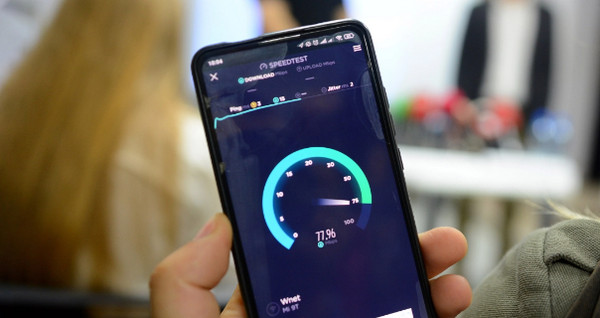
To check your internet connection, try using a speed test tool online. This solutions is universal when your video is not playing. If your connection is not okay, try restarting your router, but if not, proceed to method 2.
Método 2: atualize seu aplicativo Instagram
Atualizar o aplicativo Instagram é essencial para resolver possíveis bugs, falhas ou problemas de compatibilidade. Os desenvolvedores continuam lançando novas atualizações para resolver problemas de desempenho e introduzir novos recursos.
To update your Instagram app, just go to your device's respective digital store and search for the app. You’ll see the Update button. Click on it.
Método 3: usando um reparo de vídeo
Now, if none of those work and your Instagram videos won’t still play, maybe the problem lies within the video itself. Utilizing a video repair tool or service can be effective in fixing videos that won't play. Sometimes, video files may get corrupted during the upload process or due to other reasons. Now, one of the best video repair tools is the FVC Video Repair. This tool is driven by AI that automatically analyzes and repairs errors in the video file, ensuring that it is in a proper format and encoding for smooth playback. Aside from that, its user-friendly interface won’t make it hard for you to use it. To use this tool, follow the steps below:
Step 1. Begin by connecting your device to a PC or desktop to facilitate the transfer of the video that won’t play.
Step 2. Next, on your PC or desktop, Download the FVC Video Repair software and install it.
Free DownloadFor Windows 7 or laterSecure Download
Free DownloadFor MacOS 10.7 or laterSecure Download
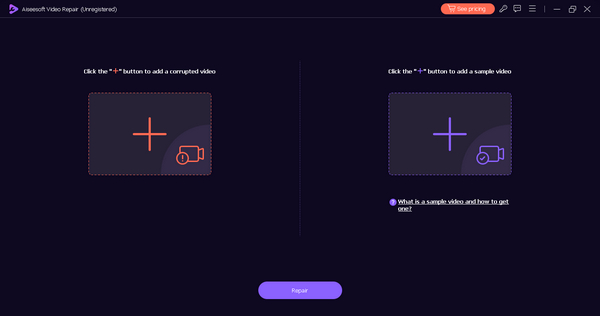
Step 3. Add the video imported from your device by selecting the Red Plus button. Similarly, add the sample video by clicking the Blue Plus button.
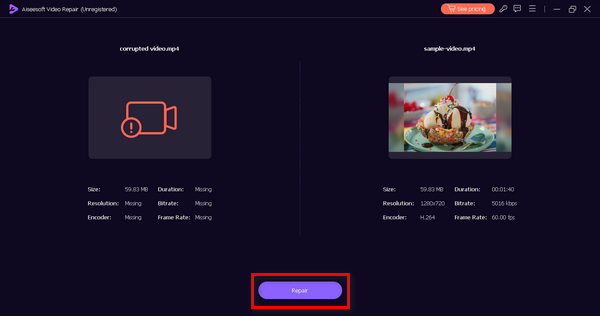
Step 4. Now, click the Repair button after adding the videos.
Step 5. Finally, the video's playability by clicking the Preview button. Once satisfied, save the repaired video by clicking the Save button.
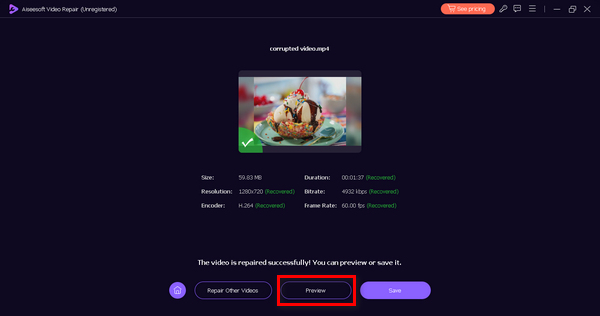
Agora você pode enviar o vídeo restaurado para o seu Instagram. Observe que o reparo bem-sucedido do vídeo aumenta sua compatibilidade, permitindo uma reprodução perfeita em seu dispositivo Android. Tudo graças ao FVC Video Repair.
Parte 3. Perguntas frequentes sobre como não reproduzir vídeos no Instagram:
Como habilito os rolos IG?
Para habilitar IG Reels no Instagram, certifique-se de que seu aplicativo esteja na versão mais recente. Abra o aplicativo Instagram e, na barra de navegação inferior, selecione o ícone da câmera. Deslize para a direita para acessar a câmera Reels. Se você não vir a opção Momentos, é possível que o recurso não esteja disponível em sua região ou sua conta não tenha acesso a ele. Nesses casos, seja paciente para atualizações ou verifique os anúncios oficiais do Instagram para obter informações sobre a disponibilidade dos recursos.
Por que os vídeos pausam repentinamente?
Os vídeos no Instagram podem pausar repentinamente devido a problemas com sua conexão com a Internet. Se a conexão estiver instável, a reprodução do vídeo poderá ser interrompida. Além disso, falhas no aplicativo ou recursos insuficientes do dispositivo também podem fazer com que os vídeos sejam pausados inesperadamente. Tente solucionar problemas reiniciando o aplicativo, garantindo uma conexão estável com a Internet e verificando se há problemas contínuos com os servidores do Instagram.
Por que os vídeos do Instagram ficam congelando nos iPhones?
O congelamento de vídeos do Instagram em um iPhone pode ser atribuído a vários fatores. Isso pode ser causado pela falta de espaço de armazenamento disponível no seu dispositivo, causando problemas de desempenho. Certifique-se de que o armazenamento do seu iPhone não esteja próximo da capacidade máxima. Além disso, versões desatualizadas de aplicativos ou falhas de software podem afetar a reprodução do vídeo.
Por que meus vídeos do Instagram não são reproduzidos após o upload?
Os vídeos do Instagram podem não ser reproduzidos após o upload devido a problemas como formatos de arquivo ou codecs incompatíveis. Verifique se o seu vídeo atende aos requisitos de formato e codificação do Instagram. Conexões de Internet lentas ou instáveis durante o processo de upload também podem levar a uploads incompletos. Garanta uma conexão estável com a Internet e considere enviar o vídeo novamente. Além disso, esteja atento aos limites de duração e tamanho dos vídeos do Instagram, pois exceder esses limites pode afetar o sucesso dos envios.
Posso assistir a vídeos IGTV offline?
Sim, você pode assistir vídeos IGTV offline no Instagram. Para fazer isso, abra a seção IGTV, encontre o vídeo que deseja assistir e toque nos três pontos ao lado do vídeo. No menu, selecione Salvar. Depois de salvo, você pode acessar o vídeo offline acessando seu perfil, tocando nas três linhas horizontais, selecionando Salvo e escolhendo a guia IGTV. Lembre-se de que nem todos os vídeos podem estar disponíveis para visualização offline, pois isso depende das configurações do criador do conteúdo.
Conclusão
Instagram videos that won’t play are uncommon. However, when you are not updating your app, your internet is unstable, or else the video that you are uploading has the issue, you can encounter this problem.
-
 Por que e como consertar vídeos que não reproduzem no Android
 Enfrentando problemas para reproduzir vídeos em seu dispositivo Android? Leia e aprenda sobre os motivos comuns pelos quais os vídeos não são reproduzidos no Android e como corrigi-los facilmente.
-
 [Resolvido] Como corrigir vídeos que não estão sendo reproduzidos no iPhone com etapas detalhadas
 Os vídeos locais na galeria não podem ser reproduzidos no seu iPhone através do player de vídeo padrão? Vídeos online do YouTube que não são reproduzidos no iPhone sempre acontecem? Aqui estão 5 soluções para ajudá-lo neste artigo.
-
 Vídeos que não são reproduzidos no Chrome: causas e soluções aqui
 Quer saber por que seus vídeos não estão sendo reproduzidos no Chrome? Neste artigo, descubra as respostas e soluções rápidas que você pode precisar para uma experiência de visualização perfeita.
