


 Video Converter Ultimate
 Gravador de ecrã
 Reparo de vídeo
 Secure Download
Como fazer capturas de tela com rolagem no Windows: 6 ferramentas
Para apresentar o máximo de notícias possível em uma única página, os sites tornam suas páginas o mais longas possível. Combinado com uma navegação clara, não é tão difícil navegar. O difícil é que, quando você quer fazer uma captura de tela para salvar as informações encontradas, sempre há o problema de manter todas as informações em um único quadro.
É claro que os desenvolvedores perceberam esse problema há muito tempo, então introduziram o recurso de captura de tela com rolagem. Com ele, você poderá fazer uma captura de tela de uma página da web longa ou de um histórico de bate-papo, de cima para baixo. Existem muitos softwares de captura de tela para computadores Windows, mas escolher o certo é a principal prioridade.
In this article, we will present 6 tools that can take scrolling screenshots on Windows, including desktop software and online platforms. We hope they can help you capture every detail.
Parte 1. Com ferramentas de terceiros
Posso fazer uma captura de tela com rolagem no Windows 10? A resposta, antes de tudo, é sim.
Precisamos informar que, por enquanto, não há uma ferramenta de captura de tela integrada ao Windows. As ferramentas tradicionais de captura de tela suportam apenas a captura de uma área ou janela selecionada, além da tela inteira.
Portanto, para fazer uma captura de tela de uma janela rolando, talvez você precise recorrer a uma ferramenta de terceiros. Nesta seção, apresentaremos 3 excelentes representantes.
Gravador de tela FVC
The first thing we suggest you try is an all-in-one screenshot tool - FVC Screen Recorder, which helps you to record sounds and images from your computer screen, microphone, or webcam. Of course, it supports taking screen snapshots and scrolling windows. FVC Screen Recorder also provides some basic editing tools. You can freely edit and modify the screenshot files after you finish capturing. The application is easy to use and the operation meets a clear layout. New and old users won't have any difficulties in using it.
Free DownloadFor Windows 7 or laterSecure Download
Free DownloadFor MacOS 10.7 or laterSecure Download
Aqui, mostraremos como fazer uma captura de tela com rolagem no Windows com o FVC Screen Recorder.
Step 1. Download and install FVC Screen Recorder on your Windows device. Launch it.
Step 2. Select a function like Video Recorder. When you switch to the new page, click the pull-down icon on the top-right corner. Click Scrolling Window.
Step 3. Capture the content you want to get. Or you can use the hotkey Ctrl + Alt + C.

Snagit
O Snagit também é um velho amigo no mundo das capturas de tela. Ele permite que os usuários gravem suas telas rapidamente ou façam capturas de tela. Sua interface é particularmente bem organizada, e você pode organizar suas gravações por data, tipo de arquivo, aplicativo e outros itens. Além disso, o Snagit permite que você compartilhe imagens ou vídeos da plataforma com sua equipe. Você e seus colegas de trabalho podem escrever e trabalhar com os arquivos capturados sem problemas.
Agora, o Snagit também vem com um recurso de IA que reconhece automaticamente elementos da interface do usuário e texto em capturas de tela e permite que você faça novos ajustes.
Here is how to take a scrolling screenshot in Windows 11 with Snagit screen capture.
Step 1. Get Snagit on your computer. Go to the Capture window and choose the All-in-One tab.
Step 2. Click the red Capture button. An orange crosshairs will be displayed. Drag it to select the area of your target window on the screen.
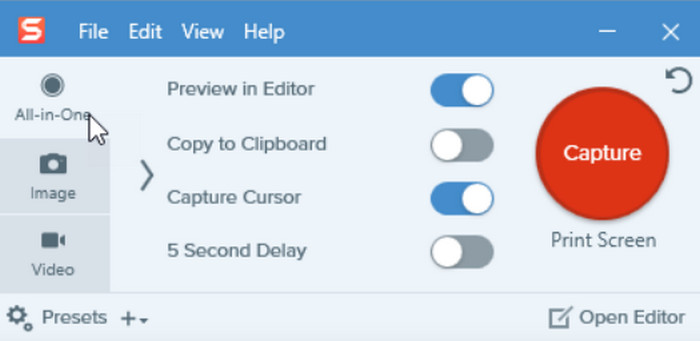
Step 3. You will see the All-in-One toolbar appear. Choose the Scrolling capture button, which is the third icon.

Step 4. Use your mouse wheel to scroll the page you want to capture.
Step 5. Click Done when you have finished scrolling.

ShareX
Com o Windows 7, 8, 10 ou 11 instalado no seu computador, você pode obter o ShareX para capturas de tela com rolagem do Windows. Ele oferece maneiras muito flexíveis de capturar capturas de tela, incluindo capturas de tela com rolagem, tela cheia, áreas personalizadas e a especificação de janelas ou menus. O que é ainda mais surpreendente é que esta plataforma também oferece ferramentas simples de edição e anotação. Você pode editar a imagem da captura de tela novamente após obtê-la. No entanto, a interface é complexa, então talvez demore um pouco para encontrar os recursos necessários.
Aqui está um guia sobre como fazer capturas de tela de páginas rolando no Windows.
Step 1. Download and install ShareX on your Windows computer. it.
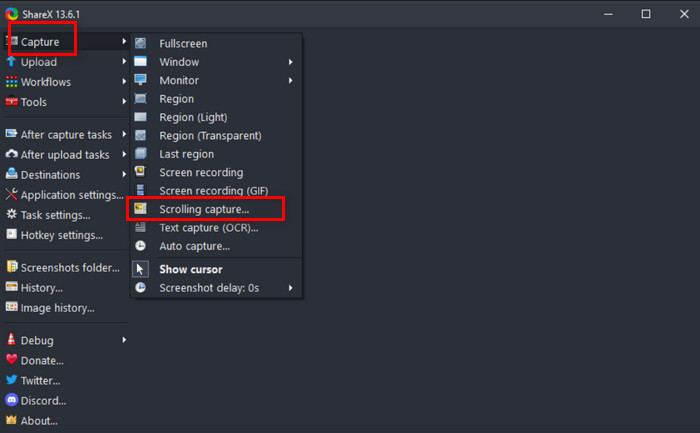
Step 2. Open this software. Choose Capture > Scrolling capture.
Step 3. Select a region to define the range you want to capture. Once the region is selected, ShareX will scroll and capture until it reaches the end of the page.
Após a captura, o ShareX mostrará o resultado instantaneamente. Você pode editá-lo ou salvá-lo no seu dispositivo.
Parte 2. Como fazer isso em um navegador diferente
Não quero baixar software de terceiros. Existe algum método online que eu possa tentar?
Claro que sim! Hoje em dia, os navegadores mais populares têm basicamente uma infinidade de plugins de captura de tela adaptados ou ferramentas online, você só precisa escolher o seu favorito.
Selecionamos os assistentes de captura de tela de janela de rolagem mais adequados para Firefox, Microsoft e Google Chrome.
Raposa de fogo
Ótimo! O Firefox oferece suporte para capturas de tela roláveis. Portanto, você não precisa instalar nenhum software ou extensão, basta abrir o Firefox.
Veja como fazer capturas de tela no Windows com rolagem usando o Firefox.
Step 1. Open the Firefox browser on your computer.
Step 2. Navigate to the web page you want to capture.
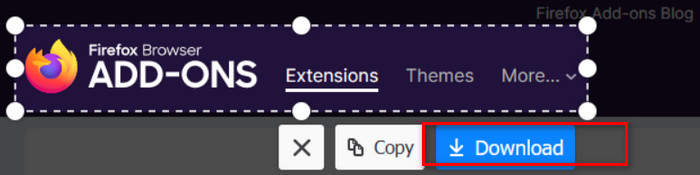
Step 3. Right-click on the blank area of the web page. Then, choose Take Screenshot > Save Full Page.
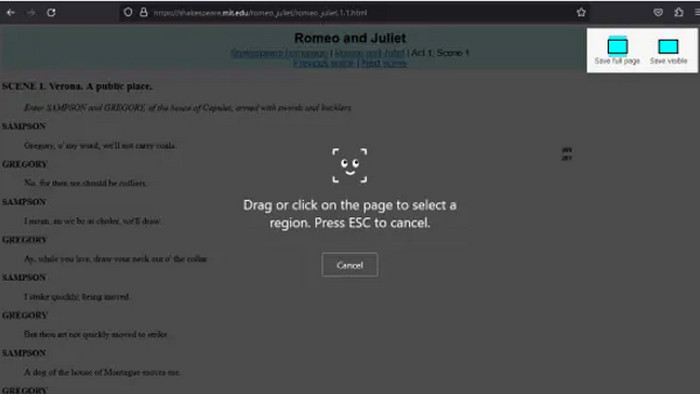
Agora você não precisa mais rolar a página inteira manualmente. O Firefox começará a funcionar automaticamente.
Step 4. After getting your image, choose Download to save it.
Microsoft borda
Sim! O Microsoft Edge possui o mesmo recurso de captura de página com rolagem. No entanto, você precisa se certificar de que está usando a versão mais recente do navegador.
Veja como fazer capturas de tela no Windows enquanto rola a tela com o Microsoft Edge.
Step 1. Open your Microsoft Edge.
Step 2. Find the web page you want to capture.
Step 3. Go to the top-right corner and choose Settings. Click Web Capture in the drop-down list. You need to hold the selection tool and drag it to the bottom of the page. Thus, the web page will be scrolled and captured.
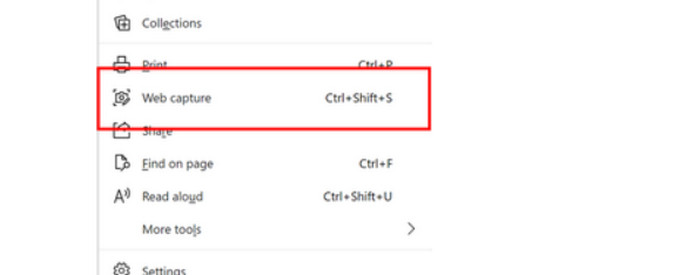
Step 4. After capturing, you can choose Copy and then paste your image into another app.
Google Chrome
Se você usa o Google Chrome, talvez precise instalar alguns plugins para ajudar nas suas tarefas de captura de tela. Talvez o Movavi ScreenShot seja uma boa opção. Você pode encontrá-lo na Chrome Web Store, adicioná-lo e usá-lo gratuitamente.
Veja como aplicar a captura de tela de rolagem no Windows 10 com o Movavi ScreenShot.
Step 1. Go to the Chrome Web Store and search for Movavi ScreenShot. Install it.
Step 2. Open the window or page you want to capture.
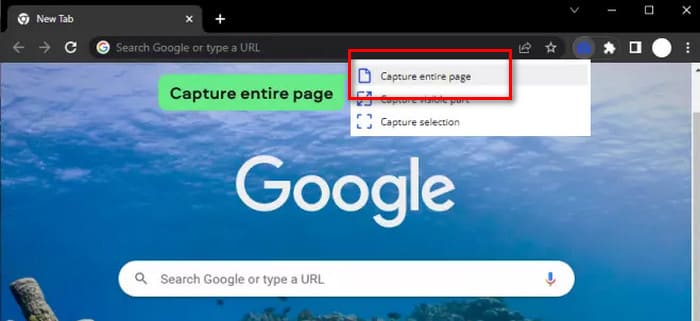
Step 3. Click the extension icon on the top-right corner. Choose Movavi ScreenShot > Capture entire page.
Parte 3. Perguntas frequentes sobre como fazer capturas de tela de rolagem no Windows
Como fazer capturas de tela de rolagem no Windows 11?
O Windows 11 ainda não tem esse recurso integrado, então você precisará recorrer a navegadores, plug-ins ou softwares de terceiros. FVC Screen Recorder, Snagit, ShareX e outros mencionados neste artigo são ótimas opções.
Posso anotar ou editar capturas de tela de rolagem depois de capturá-las?
Yes, of course you can. Most screen recorders are now loaded with editing features. You can call these functions to crop, edit, or add annotations to the image.
Como posso garantir capturas de tela de rolagem precisas e completas?
Algumas ferramentas rolam a tela inteira automaticamente, então você só precisa esperar. E para os casos que exigem a captura manual do conteúdo em rolagem, você definitivamente deve ajustar as configurações e a velocidade de rolagem para garantir que o conteúdo da página seja capturado em sua totalidade.
Conclusão
Relying on the default tools to take scrolling screenshots on Windows won't work. So we recommend using third-party screenshot software, tools built into your browser, or plugins to help you. In this article, we've recommended the best desktop-based screenshot software, FVC Screen Recorder, to help you. There are also Snagit, ShareX, Firefox, Microsoft Edge, and Chrome plugins for you to choose from. Detailed steps are paired under each tool to make sure you get the job done.
-
 Como fazer capturas de tela no Windows Media Player de maneira eficiente
 Descubra os métodos mais simples para capturar capturas de tela no Windows Media Player sem esforço. Eleve sua experiência de captura de tela com nosso guia completo.
-
 3 maneiras eficazes de fazer capturas de tela no Google Chrome [Guia]
 Descubra como fazer capturas de tela de sites rapidamente no Google Chrome com estas etapas simples. Economize tempo e aumente a produtividade com nosso guia fácil de usar.
-
 Guia passo a passo para capturas de tela no VLC Media Player
 Aprenda os passos simples para fazer capturas de tela do VLC sem esforço. Siga nosso guia para capturas instantâneas rápidas e fáceis por meio de teclas de atalho e configurações de menu.
