


 Video Converter Ultimate
 Gravador de ecrã
 Reparo de vídeo
 Secure Download
Reparo M4V: Por que e melhores soluções e dicas para empregar
The fact that you are reading this indicates that you need to repair M4V files that have perhaps encountered corruption or any damaging reasons. Despite this, a conclusive remedy for the repair and retrieval of M4V files continues to be elusive. Fortunately, this article will enable you to explore the possibility of M4V video file repair. But before we delve into that, let's enhance our comprehension of this video format by providing its description in the preceding part below.

Parte 1. O que é M4V e por que não está tocando
Então, por que você repararia um arquivo M4V corrompido? E o que é o formato M4V em primeiro lugar? Permita que as informações abaixo respondam a você.
O que é M4V
M4V é um formato de vídeo criado pela Apple que é muito similar ao formato MP4. A principal diferença é que os arquivos M4V podem ser protegidos pelo FairPlay DRM (Digital Rights Management) da Apple. Os arquivos M4V são projetados para funcionar melhor em dispositivos Apple, e a extensão de arquivo .m4v é usada. Eles usam o codec de vídeo H.264 para boa compressão de vídeo e suportam codecs de áudio como Dolby Digital e AAC.
Os arquivos M4V também podem incluir várias legendas, faixas de áudio e informações de capítulos, o que os torna ótimos para armazenar programas de TV e filmes da iTunes Store.
Embora os arquivos M4V funcionem bem em dispositivos e softwares da Apple, eles podem não funcionar em dispositivos e reprodutores de mídia que não sejam da Apple, especialmente se forem protegidos por DRM. No entanto, os arquivos M4V sem DRM geralmente podem ser reproduzidos em outros dispositivos e softwares alterando a extensão do arquivo de .m4v para .mp4. Se o seu arquivo M4V não tiver som, esse pode ser o motivo.
Possíveis razões pelas quais os vídeos M4V não são reproduzidos
• Unsupported Media Player:
Alguns reprodutores de mídia são projetados para oferecer suporte a tipos de arquivo específicos e, se M4V não estiver entre eles, haverá alguns problemas de reprodução.
• Unsupported File Codec:
Incompatibility with the specific video or audio code can lead to playback problems. Especially when you don’t have a proper M4V player that does not support such files.
• DRM Protection:
Conforme mencionado anteriormente, se o DRM protege o arquivo M4V, ele pode ser reproduzível somente em players ou dispositivos autorizados. Assim, tentar reproduzir o conteúdo protegido em programas não suportados pode levar à falha de reprodução.
• Corrupted Media File:
Again, a corrupted video file that typically occurs during the download, storage process, or transfer may result in playback failure.
• Insufficient System Resources:
Em alguns casos, a insuficiência de recursos do sistema, como um processador de baixa potência ou pouca RAM, pode impedir a reprodução de arquivos M4V de alta qualidade ou que consomem muitos recursos.
Sintomas de corrupção de arquivo M4V
Um arquivo M4V corrompido pode exibir vários sintomas, indicando que o arquivo sofreu danos ou está incompleto. Aqui estão os sintomas comuns de um arquivo M4V corrompido:
1. Unavailability to Play:
A indicação clara de um arquivo M4V corrompido é sua recusa em reproduzir em vários reprodutores de mídia, incluindo os reprodutores nativos da Apple, como iTunes e QuickTime.
2. Sudden Crashes:
Se o seu media player travar ou falhar ao tentar abrir um arquivo M4V e não for reproduzido, isso pode sugerir que o arquivo está corrompido.
3. Unfinished Playback:
–Um vídeo M4V corrompido pode ser reproduzido, mas parar repentinamente antes de chegar à conclusão do vídeo, resultando em uma experiência de reprodução inacabada para os espectadores.
4. Issues With the Audio & Video Synchronization:
Next is the issue of synchronizing audio and video in a corrupted M4V file. This issue results in a displeasing and frustrating viewing experience.
5. Distorted or Missing Display:
A corrupção pode ser vista quando o vídeo exibe imagens distorcidas, pixelização ou a ausência completa de segmentos específicos.
Parte 2. Soluções para reparar arquivos M4V
Solução 1. Tenha uma fonte de vídeo confiável para baixar o vídeo
Uma das melhores soluções para reparar arquivos M4V não reproduzíveis é obter o vídeo de uma fonte confiável. Muitas vezes encontramos corrupção de arquivos de vídeo devido à obtenção de arquivos de plataformas não confiáveis ou não confiáveis. Observe que mesmo fontes aparentemente acessíveis podem não garantir a segurança. Além disso, os arquivos de vídeo podem encontrar problemas de download causados por interrupções de rede, levando ao potencial de vídeos não reproduzíveis ou corrompidos. Além disso, baixar arquivos de vídeo pelo uTorrent traz o risco de corrupção de arquivo. Portanto, a aquisição de arquivos de vídeo M4V de uma fonte confiável é recomendada para mitigar o risco de corrupção potencial. Esta medida de precaução ajuda a proteger a integridade e a confiabilidade do conteúdo do vídeo.
Solução 2. Use reprodutores de mídia alternativos
Como dito anteriormente, o formato de vídeo M4V é projetado especificamente para o ecossistema da Apple. No entanto, não é incomum que vídeos M4V encontrem problemas de reprodução em computadores Windows. Portanto, para corrigir o arquivo M4V que não está sendo reproduzido, você pode resolver o problema de reprodução abrindo o arquivo de vídeo usando outros dispositivos ou reprodutores de mídia compatíveis, especialmente no seu dispositivo Windows.
Solução 3. Alterar os codecs de vídeo
Cada arquivo de vídeo é codificado para facilitar a transmissão eficiente e é ativado conforme necessário. No entanto, a reprodução pode ser prejudicada se o codec estiver ausente ou com defeito. Para trazer de volta o acesso ao arquivo de vídeo M4V comprometido, você deve inspecionar se há codecs ausentes e considerar substituí-los. Além disso, considere adquirir codecs alternativos. É importante observar que o H.264 serve como um padrão de compressão de vídeo, transformando o vídeo em um formato que exige menos espaço para transmissão ou armazenamento. Sem mencionar que a maioria dos arquivos M4V utiliza H.264 para compressão de vídeo. Consequentemente, recomendamos obter o codec de compressão H.264 mais recente online para resolver problemas com o arquivo M4V não reproduzível.
Solução 4. Converta o formato de vídeo
Consider converting the M4V file into different video formats to bank on the previous solution. Consider using the Video Converter Ultimate to assist you on this task. This software is a powerful video converter that lets you instantly convert your M4V into more than 1000 formats! Thus, to repair unplayable M4V files, convert them to MP4, MOV, or other most used formats.
Parte 3. Dicas: Como prevenir a corrupção do M4V
1. Garanta uma conexão de internet forte
É importante ter uma conexão de internet confiável para evitar que o arquivo seja corrompido durante o download ou transferência de arquivos M4V. Melhores resultados podem ser alcançados usando uma conexão com fio para downloads mais rápidos e estáveis, minimizando o risco de interrupções ou problemas de rede.
2. Obtenha o vídeo M4V somente de uma fonte confiável
Obtenha os arquivos M4V exclusivamente de uma fonte confiável, como um provedor de conteúdo respeitável ou site oficial. Fazer isso protegerá você contra corrupção potencial e garantirá compatibilidade com seu dispositivo.
3. Faça backup dos seus arquivos M4V regularmente
Certifique-se sempre de fazer backup dos seus arquivos M4V consistentemente para protegê-lo contra perda potencial de dados, até mesmo corrupção repentina. Você pode salvar duplicatas ou cópias em dispositivos de armazenamento externo ou em serviços baseados em nuvem para garantir a segurança dos seus arquivos e recuperação conveniente. Portanto, comece o backup agora para que você não seja afetado mesmo quando seu arquivo M4V não for reproduzido.
4. Reserve uma ferramenta de reparo de vídeo
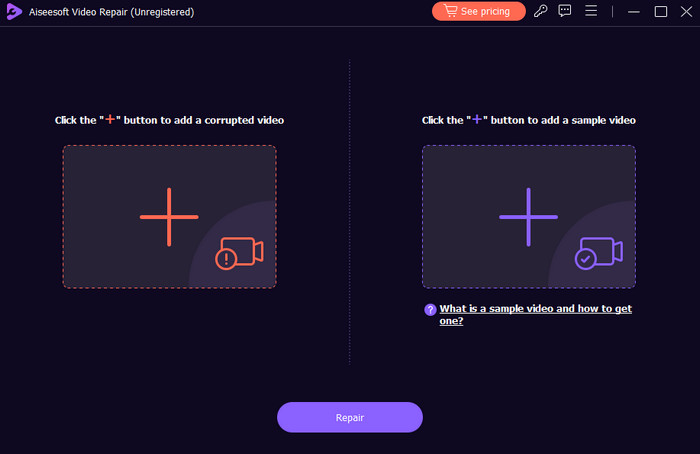
One of the wisest things to do whenever you encounter issues regarding video files is to have a video-fixing tool like Video Repair. The FVC-picked Video Repair tool features a user-friendly interface designed to tackle issues like video playback errors, truncation, freezes, and other abnormalities resulting from file corruption. Furthermore, this tool analyzes and reconstructs corrupted video data in an effort to restore the files to a playable state. Additionally, it offers a preview feature that allows you to evaluate the effectiveness of the repair process before saving the fixed file. Therefore, it is the recommended software to try when dealing with corrupted or problematic video files.
Free DownloadFor Windows 7 or laterSecure Download
Free DownloadFor MacOS 10.7 or laterSecure Download
Parte 4. Perguntas frequentes sobre arquivos de vídeo M4V
Por que não consigo usar o QuickTime Player?
Infelizmente, o QuickTime Player não suporta certos formatos de arquivo. Certifique-se de que o arquivo de vídeo que você está tentando reproduzir seja suportado ou compatível com o QuickTime. Caso contrário, considere usar outros media players.
Como abrir e reproduzir o arquivo de vídeo M4V?
Para abrir e reproduzir um arquivo M4V, use apenas um media player compatível, como iTunes e outros. Isso é para garantir uma reprodução bem-sucedida.
Como faço para converter um arquivo M4V para MP4?
To convert M4V to MP4, use Video Converter Ultimate. Just upload the M4V file on the interface, choose MP4 among the 1000 plus output formats, and then click the convert button.
Conclusão
Com tudo considerado acima, você pode garantir uma solução ideal para reparar seu arquivo M4V. Não ignore as dicas fornecidas; elas são suas diretrizes para evitar arquivos M4V problemáticos. Além disso, você também pode confiar no Video Repair para reparar vídeos corrompidos para reprodução perfeita.
-
 Conversor M4V para MP3 - 4 melhores métodos para extrair MP3 de arquivos M4V
 Quando você deseja extrair o áudio MP3 de vídeos M4V com facilidade, aqui estão os 4 melhores conversores M4V para MP3 para obter os arquivos de áudio desejados do artigo.
-
 Como compactar arquivos M4V para um tamanho menor (gratuito e online)
 Se você está procurando uma maneira simples de reduzir o tamanho do seu arquivo M4V, nunca perca este artigo. Aqui compartilharemos a maneira mais fácil com você.
-
 Soluções rápidas para corrigir problema de codec de áudio não compatível
 O seu codec de áudio não é compatível? Neste artigo, aprenda como resolver o problema frustrante de um codec de áudio não suportado com nosso guia fácil de seguir.
