


 Video Converter Ultimate
 Gravador de ecrã
 Reparo de vídeo
 Secure Download
Greenshot Screen Capture: uma análise completa do Screen Grab
Como usuário ávido da internet, tirar prints de tela para capturar ou salvar informações para compartilhamento rápido e instantâneo tornou-se parte da minha experiência de navegação. Através deles, posso capturar rapidamente a tela inteira ou selecionar uma área específica para capturar, facilitando a captura de tela por padrão no meu desktop. À medida que continuei a me aprofundar em capturas de tela de diversos objetos, comecei a buscar uma ferramenta de software que me permitisse editá-las instantaneamente antes de usá-las.
Greenshot is an open-source tool that ticks all the boxes. I have been looking for a screenshot software tool for my screen-grabbing needs. Experiencing the Greenshot software firsthand allows me to share my full and unbiased review of the tool. In this article, we covered the overview of the tool, how to use it when taking screenshots, comparing it to another software tool, and finally, listing an alternative just in case you want to try another full-featured screenshot software that functions similarly to Greenshot.

Parte 1. O que é Greenshot
Devo admitir que, a princípio, eu não sabia que existiam ferramentas de software para fazer capturas de tela. Só as descobri quando comecei a procurar maneiras de aprimorar minhas capturas de tela. E é aí que surge o Greenshot. Esta ferramenta de software pode ser baixada gratuitamente para Windows e, recentemente, também está disponível para usuários de Mac. O Greenshot, como ferramenta de software, é leve, o que significa que não ocupa muito espaço de armazenamento do seu dispositivo. Além disso, como ferramenta de captura de tela, ele permite que os usuários capturem a tela inteira do dispositivo por meio de seus cinco tipos de captura de tela:
1. Capture Region - allows you to take a screenshot of certain parts of your screen.
2. Capture Last Region - allows you to screen capture within the same region perfectly aligned to your previous screenshot.
3. Capture Window - allows you to capture the window screen that is being displayed on your screen.
4. Capture Fullscreen - allows you to take a screenshot of your entire screen regardless of which windows are active.
5. Capture Internet Explorer - also known as webpage capture, allows users to take a screenshot of any web page currently opened in their browser.
Além da generosa variedade de tipos de captura de tela disponíveis para o usuário, o Greenshot também permite que o usuário edite a captura de tela anotando e destacando-a, eliminando o incômodo de editá-la e anotá-la em outra ferramenta de software, economizando tempo e comodidade para o usuário. Como você imaginava, a conveniência se resume ao recurso integrado de edição de capturas de tela. O Greenshot pode exportar sua captura de tela de diversas maneiras, como:
Export screenshot as;
• Salvar como um arquivo,
• Enviar para uma impressora,
• Copiar para a área de transferência,
• Anexar ao e-mail e,
• Enviar para software de escritório.
Parte 2. Como usar o Greenshot
Sendo um software desenvolvido para funcionar como uma ferramenta de captura de tela fácil de usar, o Greenshot, apesar de não ter experiência anterior com tal ferramenta, é eficiente e surpreendentemente fácil de navegar, atendendo a usuários iniciantes e profissionais. Para fazer isso de forma eficaz, basta seguir os passos abaixo.
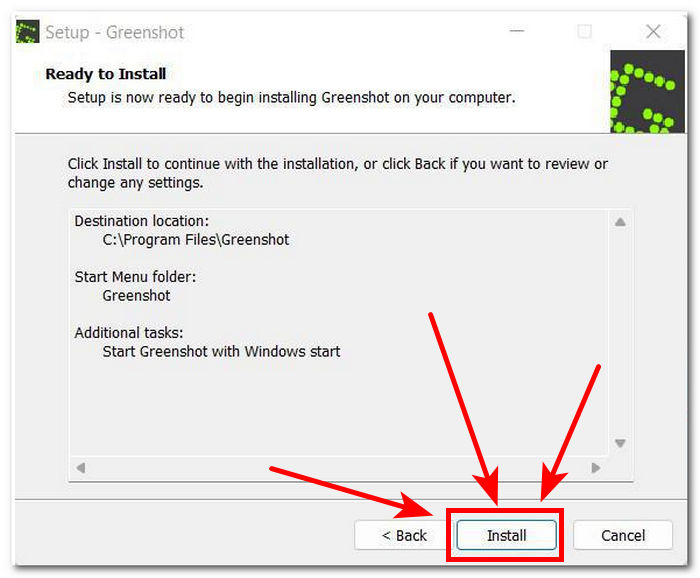
Step 1. First and foremost, you need to go to the official website of the Greenshot download page. From there, you can instantly download the software, and once you've done so, you can install and open it on your desktop device.
Step 2. Once successfully installed from your desktop, the Greenshot icon will appear on your lower-right screen. To access the screenshot setting, click on the icon, and from there, select the screenshot feature you want to use.
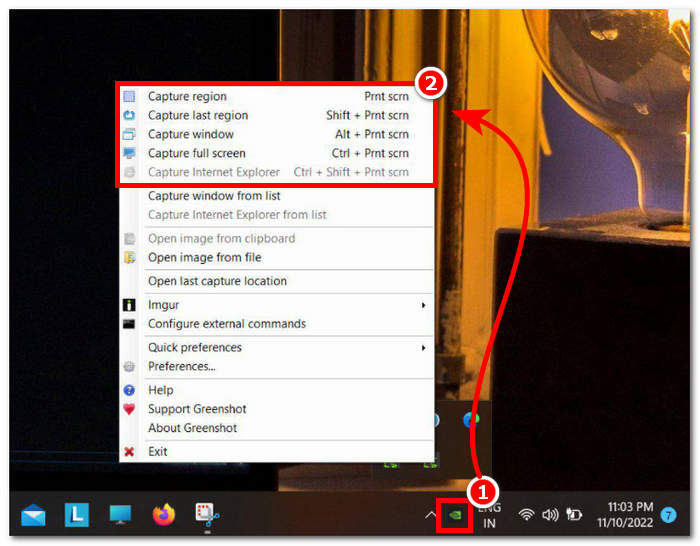
Você pode escolher qualquer captura de tela da lista (Capturar Região, Capturar Última Região, Capturar Janela, Capturar Tela Cheia e Capturar Internet Explorer). Depende das suas preferências e necessidades.
Step 3. Once you have taken a screenshot of your screen based on your needs, proceed to open the screenshot in the Greenshot image editor. This allows you to perform minimal to average levels of screenshot editing.
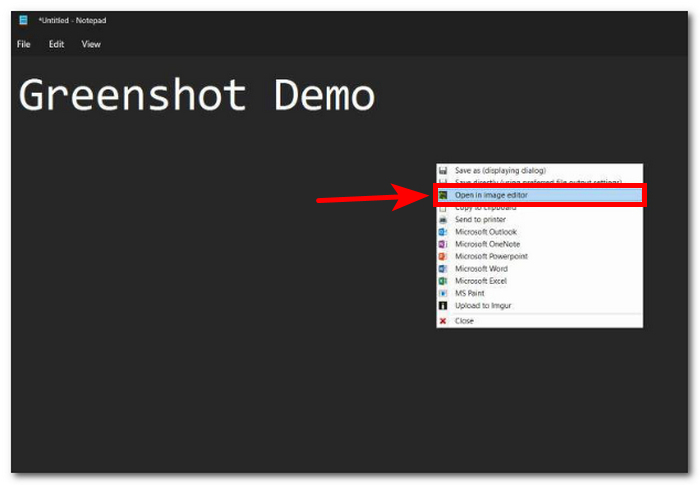
No editor de imagens, os usuários podem desenhar formas, adicionar texto e destaques, cortar, redimensionar e sobrepor um gráfico ou imagem.
Step 4. Once you are satisfied with the changes you made to your screenshot, you may export it to your device by clicking on the Save button on your desktop screen.

Parte 3. O que é melhor: Greenshot ou ShareX
Qual melhor maneira de mostrar aos usuários os recursos do Greenshot como ferramenta de captura de tela do que compará-lo com outras ferramentas de captura de tela de alto desempenho? Embora haja uma lista infinita de ferramentas de software promissoras disponíveis online, escolhemos o ShareX para esclarecer como o Greenshot pode superar outras ferramentas de captura de tela concorrentes.
| Tiro verde | VS | ShareX |
| Ferramenta de software de captura de tela leve, gratuita e de código aberto sob licença GPL com códigos disponíveis no BitBucket. | Disponibilidade | Ferramentas de software livres e de código aberto são licenciadas sob GPL, e seu código-fonte está disponível no GitHub. |
| Capturar região, Capturar última região, Capturar janela, Capturar tela cheia e Capturar página da web. | Ofertas de tipo de captura de tela | Capturar tela cheia, Capturar região, Capturar última região, Gravação de tela, Captura de rolagem e Captura automática. |
| Desenhar formas, Adicionar texto, Destacar coisas, Ofuscar coisas, Cortar a captura de tela, Ampliar a captura de tela, Adicionar gráficos a uma captura de tela e Reutilizar elementos desenhados. | Recursos de edição | Editor básico de imagens, adicionar texto, adicionar formas, ferramenta de carimbo clone, ferramenta de borracha, redimensionador de imagens, destaque e seta. |
| Ferramenta de software de captura de tela simples, muito organizada e fácil de usar. | Interface de usuário | Interface limpa e ferramenta compacta com recursos. |
| A ferramenta de software de captura de tela de rápido desempenho oferece uma variedade de opções de captura de tela para diferentes usos. | Desempenho | Ferramenta de captura de tela fácil de usar e muito personalizável; no entanto, às vezes a rolagem da captura de tela nem sempre funciona. |
Comparando lado a lado as duas promissoras ferramentas de captura de tela, vimos que, em termos de Tipos de Captura de Tela por software, o ShareX leva uma ligeira vantagem, pois oferece uma gravação de tela que o Greenshot não possui. No entanto, estamos apenas discutindo sobre a captura de tela como ferramenta de software. Nesse caso, dizemos que o Greenshot é muito melhor, pois é uma ferramenta muito fácil de usar, pois é organizada de uma forma que não é confusa e sobrecarregada, ao contrário do ShareX, que foi projetado para uma ampla gama de tarefas, ao custo de tornar todo o software compacto e complicado para usuários não familiarizados com tecnologia.
Parte 4. A Melhor Alternativa ao Greenshot
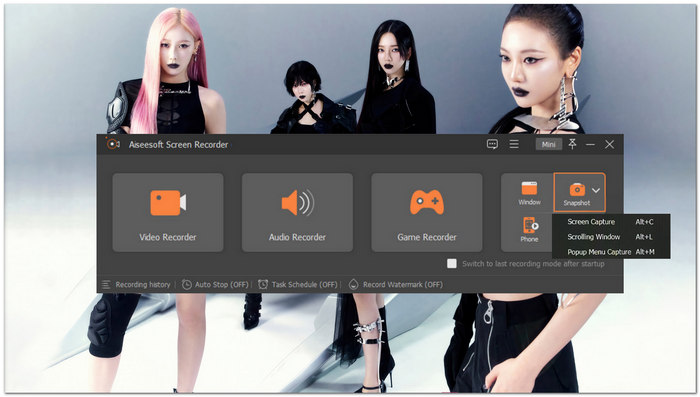
Suppose you are still deciding whether to use Greenshot as your screenshot tool despite all the useful features and functionality listed above. In that case, you can use an FVC-picked screen recorder. This software is a lightweight and fast-performing screenshot tool not only for Windows and Mac but also for mobile devices (Android and iOS). Moreover, as Greenshot is solely made for screenshot purposes, the FVC-picked screen recorder tool can be used for video, game, and audio recording while maintaining a very organized and easy-to-use interface. In terms of screenshot capabilities, the FVC-picked screen recorder tool offers the same features Greenshot offers.
Free DownloadFor Windows 7 or laterSecure Download
Free DownloadFor MacOS 10.7 or laterSecure Download
Key Features
• Ferramenta de captura de tela fácil de usar.
• Doble functions as a screenshot video, game, and sound recorder tool.
• Saída de captura de tela de alta resolução.
• É capaz de ser uma ferramenta de edição instantânea de capturas de tela.
• Ferramenta de captura de tela leve e gratuita.
• É composto por quatro tipos de capturas de tela funcionais.
• It can be used on mobile devices (Android and iOS); you can use it to take a screenshot on iPhone and Android.
Parte 5. Perguntas frequentes sobre o Greenshot
O Greenshot é gratuito?
Sim, a ferramenta de captura de tela Greenshot para Mac e Windows é uma ferramenta de software gratuita, pois usa um código-fonte aberto que permite aos usuários fazer uma captura de tela, edições rápidas e salvá-la gratuitamente.
Onde o Greenshot salva as capturas de tela?
O Greenshot para Windows 11 ou qualquer versão do Windows e Mac salva o arquivo de captura de tela na pasta de imagens do seu dispositivo por padrão para facilitar o acesso à captura de tela. No entanto, você pode personalizar o local e a pasta a serem usados nas configurações das ferramentas do software.
O Greenshot pode enviar capturas de tela para a nuvem?
Como uma ferramenta leve de captura de tela, o Greenshot permite salvar capturas de tela não apenas no armazenamento da área de trabalho, mas também em armazenamentos na nuvem, como Drive, OneDrive, Dropbox e muito mais.
Conclusão
Greenshot screenshot capture software is a useful tool for users who are looking for alternative ways to elevate their screen capture experience. As a screenshot tool, it covers all the basic features and functions a user is looking for in a software tool. However, for instances like the need to use software that can screenshot and video or sound record at the same time, we suggest checking the FVC-picked screen recorder tool as an alternative as it can help you save the need to download another software for such task hence, it is capable of what Greenshot is offering in capturing a screen. Reviewing Greenshot for a starter may work just fine as your screenshot tool, which users can overlook the lack of screen recording capabilities, but when users are considering between a highly functional tool or if they are already exposed to using screen recording tool for mobile and desktop then they jump on using the alternative FVC-picked screen recorder tool for convenience and less hassle process.
-
 Como fazer capturas de tela no Android [4 métodos fáceis]
 Você está usando um dispositivo Android, mas tem dificuldade para fazer uma captura de tela com ele? Neste artigo, aprenda 4 maneiras de fazer capturas de tela no Android facilmente.
-
 Como fazer facilmente capturas de tela de rolagem no Windows 10/11
 Liberte todo o potencial da captura de tela aprendendo as capturas de tela de rolagem no Windows 10/11. Descubra esses softwares e extensões da web úteis para usar.
-
 Como fazer capturas de tela de rolagem no Mac em minutos
 Não se contente com capturas parciais! Aprenda as etapas simples para fazer capturas de tela de rolagem no Mac. Capture páginas da web ou documentos inteiros com facilidade e em pouco tempo.
