


 Video Converter Ultimate
 Gravador de ecrã
 Reparo de vídeo
 Secure Download
Como adicionar legendas a vídeos em clipes [3 ferramentas essenciais]
Ao editar um vídeo, adicionar uma legenda é uma tarefa realmente difícil, especialmente se você só precisa adicionar legendas em clipes específicos. As legendas desempenham um papel crucial para tornar seu vídeo mais acessível e envolvente, mas sem o software certo, o processo pode se tornar demorado e frustrante. Mas você sabia que hoje existem ferramentas que você pode usar para tornar essa tarefa mais gerenciável e aumentar sua produtividade, pois elas podem otimizar seu processo de edição de vídeo?
We understand the need for accurate video captions, that’s why, in this article, we’ve gathered three effective ways to add captions to a video in a clip that you can try and learn. Let's dive into the three must-have tools that can make adding captions to specific clips easier and faster.

Parte 1. Por que precisamos de legendas em vídeos?
As legendas de vídeo, embora sejam um pequeno trecho de texto abaixo do vídeo, desempenham um papel fundamental para os espectadores. Elas permitem que eles entendam melhor o que está acontecendo no vídeo, especialmente em situações em que o som não está disponível ou não está claro. As legendas fornecem uma camada adicional de compreensão que pode ser crucial para muitos espectadores. Considerando isso, abaixo estão os motivos pelos quais precisamos de legendas em vídeos:
Acessibilidade para deficientes auditivos:
As legendas de vídeo são essenciais para espectadores com deficiência auditiva, permitindo que eles se envolvam totalmente com o conteúdo do vídeo. Com o texto legível exibido na tela, eles podem entender melhor o que estão assistindo.
Melhor compreensão:
As legendas permitem que os espectadores acompanhem com mais facilidade o vídeo ou clipe que assistem, especialmente quando há diálogos complexos, jargões técnicos ou fala rápida. Ao acompanhar a leitura, os espectadores conseguem compreender melhor as informações, mesmo que percam partes do áudio.
Melhor engajamento em todas as plataformas
Em muitas plataformas de mídia social, os vídeos são reproduzidos automaticamente sem som. As legendas ajudam a capturar a atenção mesmo quando o áudio está mudo, garantindo que os espectadores entendam o contexto e permaneçam engajados com o conteúdo.
Aumenta a retenção e o engajamento
Estudos mostram que vídeos com legendas têm taxas de engajamento mais altas. Quando os espectadores conseguem ver e ler o que está sendo dito, tendem a reter melhor as informações, resultando em uma conexão mais significativa com o conteúdo.
As legendas são mais do que apenas um recurso extra. Elas são uma ferramenta vital para tornar seu conteúdo acessível, envolvente e abrangente. Agora que entendemos os motivos pelos quais precisamos de legendas, vamos explorar como você pode adicioná-las a um vídeo em um clipe.
Parte 2. 3 maneiras de adicionar legendas a vídeos no Clip
Existem inúmeras maneiras de adicionar legendas facilmente a um vídeo em um clipe. Essas ferramentas não apenas simplificam o processo de edição de vídeo, como também permitem criar legendas precisas, personalizáveis e adequadas às necessidades do seu conteúdo de vídeo. A seguir, exploraremos três das maneiras mais eficazes de adicionar legendas a vídeos, destacando como cada método pode aprimorar seu fluxo de trabalho e a experiência do espectador:
Método 1: Aiseesoft Video Converter Ultimate
O Aiseesoft Video Converter Ultimate é uma ferramenta completa de conversão de vídeo e áudio que permite aos usuários converter e editar vídeos. Além disso, a ferramenta oferece uma variedade de recursos, como adicionar uma legenda ao vídeo. Com esse recurso, os usuários só precisam importar o vídeo e a legenda que servirá como legenda.
Main Features:
• Permite que os usuários adicionem legendas em vários formatos, como .srt, .ssa e .ass.
• Suporta vários formatos de vídeo, incluindo MP4, FLV, AVI, VOB, 3GP, ASF, MOV, F4V, M4V, MPG e muito mais.
• Os usuários podem alterar o estilo da fonte, a cor, a posição e muito mais da legenda adicionada.
• Interface muito intuitiva e fácil de usar quando se trata de adicionar legendas de vídeo.
Here’s how to add captions to video in clip using Aiseesoft Video Converter Ultimate:
Step 1. On your computer device, you first need to download and install the software app.
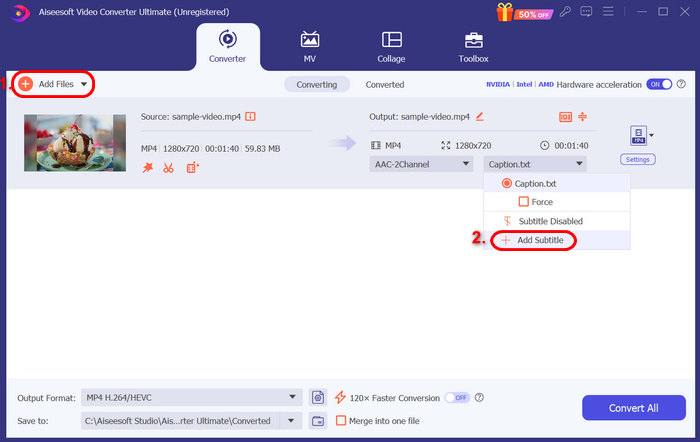
Step 2. Click on the Add Files button to add the Video on which you want to add a caption. After that, on the lower left, click on the Add Subtitle you to easily add the caption.
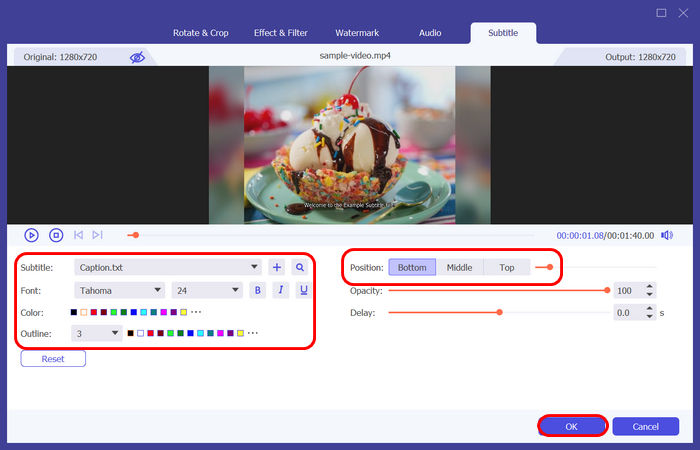
Step 3. Now, if you want to edit your subtitle, choose Edit it Now among the options after adding the subtitle. From there, you can change the Font, the color of the text, and the positioning of your video caption. Once done, click on OK, and to save your video with the caption, click on the Convert All button.
Pronto! Adicionar uma legenda de vídeo com o Aiseesoft Video Converter Ultimate é realmente rápido e fácil. Os usuários não precisam passar por etapas complicadas. Além disso, seu recurso de edição é excelente, permitindo que os usuários aprimorem ainda mais as legendas em seus vídeos.
Método 2: Wondershare Video Converter Ultimate
O Wondershare UniConverter é uma ferramenta versátil de edição de vídeo que permite aos usuários adicionar e personalizar legendas para diversos formatos, como MP4, MOV, AVI e WebM. Ele suporta importação de arquivos SRT, permite que os usuários criem legendas do zero e oferece opções para ajustar o estilo da fonte, a cor, o posicionamento e a opacidade para uma integração perfeita com o conteúdo de vídeo.
Main Features:
• Os usuários podem adicionar legendas aos vídeos por meio do recurso de importação.
• Suporta formato de arquivo SRT para adicionar legendas.
• Permite que os usuários personalizem a legenda do vídeo adicionada, como o estilo da fonte, a posição e a transparência.
• Suporta formatos populares como MP4, MOV, AVI, MP3 e mais.
Here’s how to add captions to video in clip using Wondershare Video Converter Ultimate:
Step 1. Firstly, you need to download and install the Wondershare Video Converter Ultimate.
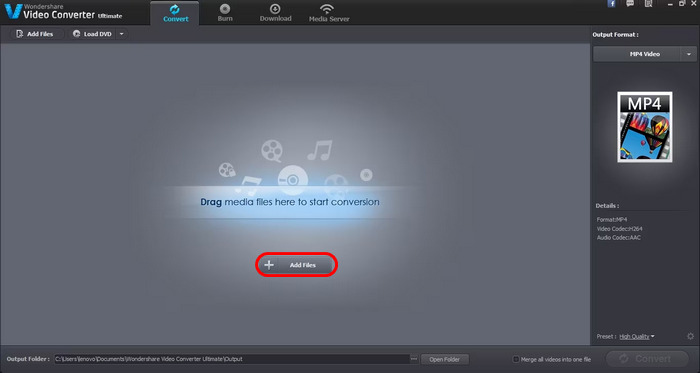
Step 2. Launch the tool and click on the Add Files button to import the video file in which you want to add a caption. After clicking on this button, choose the desired video file to be loaded.
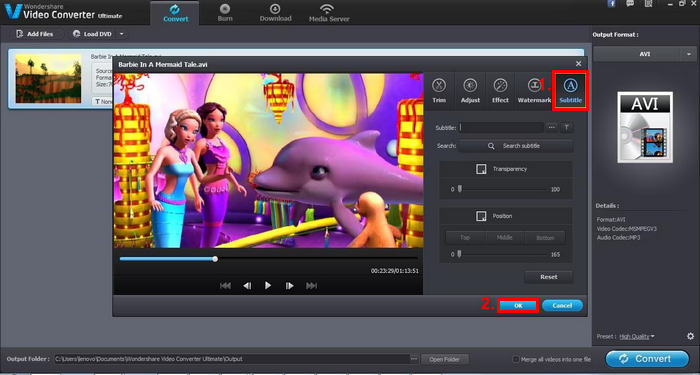
Step 3. Next, click on the Edit button, and from there, click on the Subtitle tab. After that, click the Subtitle to import the caption that you want to add to the video. Once done, click the OK button.
Step 4. Lastly, before you export the file, choose the output format of your video, and once okay, click on the Convert button.
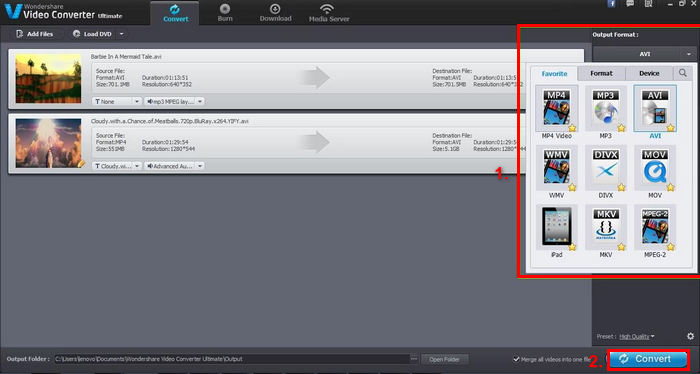
Com o Wondershare Video Converter Ultimate, os usuários podem adicionar legendas aos vídeos facilmente. No entanto, comparado a outras ferramentas que oferecem recursos semelhantes, este pode ter menos recursos avançados de edição. Ainda assim, sua capacidade de lidar com formatos de vídeo populares e sua interface intuitiva o tornam uma escolha sólida para quem precisa de uma solução completa e confiável para adicionar legendas aos vídeos.
Bonus Reading: Click here to read more about removing the Wondershare watermark.
Método 3: EaseFab Video Converter Ultimate
EaseFab Video Converter Ultimate is a versatile tool designed for video conversion, editing, and compression, offering support for a wide range of formats such as MP4, AVI, MOV, and more. One of its best features is that it allows users to add captions to videos. With this feature, users can easily add subtitles to any videos that they want by importing a subtitle file like SRT. Moreover, the tool provides basic customization options to change the video caption’s font style, size, and positioning.
Main Features:
• Os usuários podem adicionar legendas ao vídeo facilmente importando arquivos de legenda .srt, .ssa e .ass para o vídeo.
• Suporta formatos de saída como MP4, AVI, MOV, MKV e mais.
• Permite que os usuários personalizem o estilo, o tamanho e a posição da fonte da legenda.
Here’s how to add captions to video in the clip using EaseFab Video Converter Ultimate:
Step 1. If you don’t have the software application installed yet on your computer device, you first need to download and install it.
Step 2. After that, open the tool and click on the Video Plus icon to import the video to which you want to add a subtitle.
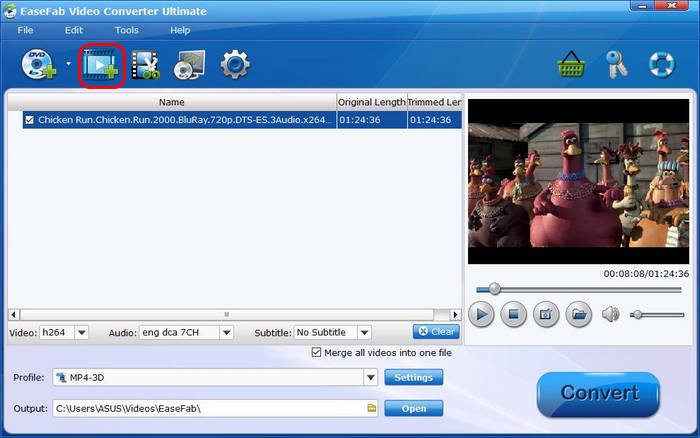
Step 3. Now, to add the caption, just simply click the Subtitle drop-down menu and choose the Add Subtitle option for you to import your .srt, .ass, or .ssa subtitle file.

Before the conversion process, click on the Profile bar and keep the MP4 format. Once done, click the Convert button to export the newly captioned video file.
O ponto positivo do EaseFab Video Converter Ultimate é sua interface muito simples e intuitiva, facilitando a adição de legendas aos vídeos. No entanto, embora ofereça personalização básica, não oferece controles mais profundos, como ajuste de opacidade ou suporte a legendas em vários idiomas. Se você procura uma ferramenta simples e eficiente para legendar vídeos, o EaseFab funciona bem, mas pode deixar a desejar em termos de recursos mais abrangentes de legendas e edição.
Parte 3. Perguntas frequentes sobre como adicionar legendas a vídeos no Clip
Que tipos de arquivos de legenda posso usar para adicionar legendas aos meus vídeos?
Os formatos de arquivo de legenda mais comuns e amplamente utilizados são SRT, SSA e ASS. Suponha que você queira adicionar legendas a um vídeo com esses arquivos. Você pode usar o Aiseesoft Video Converter Ultimate, pois esta ferramenta suporta esses formatos de legenda.
É possível personalizar a aparência das legendas nos meus vídeos?
Sim. Muitas ferramentas de edição de vídeo, incluindo EaseFab Video Converter Ultimate, Aiseesoft Video Converter Ultimate e Wondershare Video Converter Ultimate. Com essas ferramentas, os usuários podem personalizar facilmente o estilo da fonte, o tamanho e o posicionamento das legendas de seus vídeos. No entanto, opções avançadas, como ajustes de cor e opacidade, podem variar de acordo com o software.
Como posso garantir a precisão das minhas legendas?
Para garantir legendas precisas, é importante revisar seus arquivos de legenda antes de importá-los para o software de edição de vídeo. Além disso, considere usar ferramentas de legendagem automática que utilizem reconhecimento de fala, mas sempre verifique a precisão.
Conclusão
Now that you know how to add captions to videos, it’s time for you to level up your videos! Captions not only enhance accessibility but also boost viewer engagement and retention. With the right tool, like the Aiseesoft Video Converter Ultimate, adding a video caption will just be a piece of cake. With this, let’s start captioning your videos today!
-
 Maneira eficiente de compactar vídeos altamente online [2024]
 Aprenda a compactar vídeos online sem perder qualidade usando esta ferramenta de compactação de vídeos online e experimente uma maneira eficiente de reduzir seus tamanhos.
-
 Os aplicativos de edição de vídeo 3D mais excelentes que você deve experimentar
 Procurando um editor de vídeo 3D para o seu dispositivo Windows ou Mac? Verifique esta página para encontrar o melhor aplicativo para o seu dispositivo.
-
 Aprenda sobre matiz, saturação e valor na edição de mídia
 Aumente suas habilidades de mídia com Matiz, Saturação e Valor. Esta página fornece tudo o que você precisa saber sobre HSV para edição de mídia.
