


 Video Converter Ultimate
 Gravador de ecrã
 Reparo de vídeo
 Secure Download
Códigos de região de DVD: tudo o que você precisa saber [análise]
Você já teve dificuldades e encontrou erros ao tentar reproduzir um disco no seu aparelho de DVD? Este não é um problema comum, mas quando ocorre, geralmente é devido a restrições de código de região. Os códigos de região de DVD são uma forma incorporada de proteção digital que controla onde um disco pode ser reproduzido com base em sua localização geográfica. Esses códigos foram criados por estúdios para gerenciar o cronograma de lançamento, os preços e a distribuição de filmes em diferentes regiões do mundo.
In this article, we are going to learn what DVD region codes are, why they were implemented, and how you can bypass them. Ready to start watching your DVDs anytime, anywhere? Continue reading!

Parte 1. Por que existem códigos de região de DVD
Os estúdios de cinema introduziram códigos de região em DVDs para controlar a distribuição e o lançamento de filmes em diferentes partes do mundo. Os DVDs possuem códigos de região incorporados para restringir a reprodução a áreas geográficas específicas e tornar o conteúdo disponível apenas em determinados países ou regiões. A seguir, outros motivos pelos quais existem códigos de região em DVDs:
1. Controle de mercado e tempo de liberação:
Para que os estúdios controlem seu mercado e o momento do lançamento de seus filmes, eles precisam criar códigos de região para DVDs. Se um filme pode ser lançado mais cedo nos Estados Unidos, mas mais tarde em outras regiões, como Europa ou Ásia, os códigos de região podem ajudar, pois impedem ou restringem a exibição de DVDs em regiões onde o filme ainda não foi lançado oficialmente.
2. Diferenças de preço e econômicas:
A segunda razão para isso é que os preços dos DVDs variam entre as diferentes regiões. Considerando as diferenças econômicas, alguns DVDs podem ter preços mais baixos em algumas áreas, como em países em desenvolvimento, do que em regiões mais ricas. É aí que os códigos regionais de DVD são aplicados para evitar que os consumidores comprem DVDs mais baratos internacionalmente e os utilizem em regiões de custo mais alto.
3. Regulamentação e Licenciamento de Conteúdo:
Cada país possui regulamentações específicas para conteúdo de mídia, como censura e requisitos de idioma. Os códigos de região ajudam os estúdios a cumprir essas leis regionais, controlando onde cada versão de um DVD pode ser reproduzida. Além disso, certos direitos de distribuição são licenciados por país, de modo que os estúdios podem usar códigos de região para cumprir acordos contratuais com distribuidoras em diferentes partes do mundo.
Parte 2. Lista de códigos de região de DVD com regiões relacionadas
A seguir está a lista de códigos de região de DVD, juntamente com as regiões que eles abrangem:
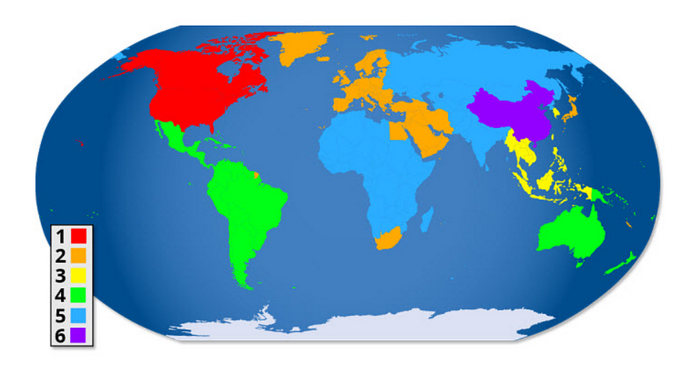
DVD Região 1: Estados Unidos, Canadá.
Região 2 do DVD: Europa, Japão, Oriente Médio, Egito, África do Sul, Groenlândia.
Região 3 do DVD: Sudeste Asiático, Coreia do Sul, Taiwan, Hong Kong.
DVD Região 4: América Latina, Austrália, Nova Zelândia, Ilhas do Pacífico, Caribe
Região 5 do DVD: Europa Oriental, Rússia, Índia, África, Coreia do Norte e Mongólia.
DVD Região 6: China.
DVD Região 7: Reservado para uso futuro, frequentemente usado de forma não oficial no Sul da Ásia.
DVD Região 8: Territórios internacionais, incluindo navios de cruzeiro e aeronaves.
DVD Região 0, 9 ou Região TODAS: Esses DVDs não são bloqueados por região e podem ser reproduzidos em todas as regiões.
Este sistema de código de região está incorporado em DVDs e reprodutores de DVD para controlar as áreas onde o conteúdo é acessível. Reprodutores projetados para uma região específica normalmente são restritos a reproduzir DVDs codificados para essa mesma região, a menos que sejam configurados para serem independentes de região ou modificados para contornar essas limitações.
Parte 3. Como verificar o código de região do meu DVD
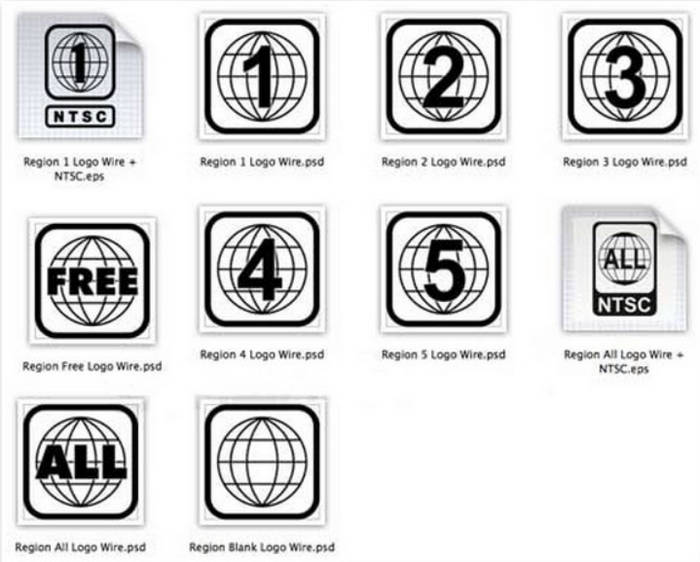
Você pode encontrar o código de região do seu disco ou aparelho verificando se há um pequeno ícone de globo padronizado com um número que indica a região. Se o disco for compatível com várias regiões, ele exibirá mais de um número no globo. Discos sem restrições de região exibirão 0 ou ALL, o que significa que podem ser reproduzidos em todas as regiões.
Parte 4. Como ignorar o código de região do DVD
Agora que você identificou que há realmente um problema de incompatibilidade com o código de região incorporado ao seu DVD, nesta parte, você aprenderá como ignorá-lo facilmente. A seguir, três maneiras de ignorá-lo:
Solution 1. Using the AnyMP4 DVD Ripper
AnyMP4 DVD Ripper is a professional DVD ripping tool that allows users to convert DVDs into digital formats for flexible playback. It supports a wide range of output formats, including MP4, MKV, MOV, AVI, and more, making it easy to watch DVD content on various devices. With this tool, you can effectively bypass DVD region restrictions by ripping your disc into a digital file for unrestricted viewing.
Principais características:
• Convert DVD to digital video for playback on PC and iOS/Android devices.
• Rip DVDs to popular formats like MP4, MKV, MOV, AVI, and more.
• Advanced acceleration technology ensures fast ripping speed while maintaining high output quality.
• Supports batch ripping to convert multiple DVD titles at once.
• Built-in editing tools allow you to trim, crop, merge, add watermarks, and adjust effects.
• Customize output settings such as encoder, resolution, bitrate, frame rate, and audio parameters.
• Simple and intuitive interface suitable for both beginners and advanced users.
Free DownloadFor Windows 7 or laterSecure Download
Free DownloadFor MacOS 10.7 or laterSecure Download
Step 1. Insert the DVD into your external or internal DVD drive. Launch the program and click “Load DVD” to import the disc.

Step 2. After loading, click the format dropdown and select a digital format such as MP4, MKV, or another compatible format for your device.

Step 3. You can modify video resolution, bitrate, codec, or use the built-in editing tools if needed.
Step 4. Click “Rip All” to begin converting the DVD into a digital file.
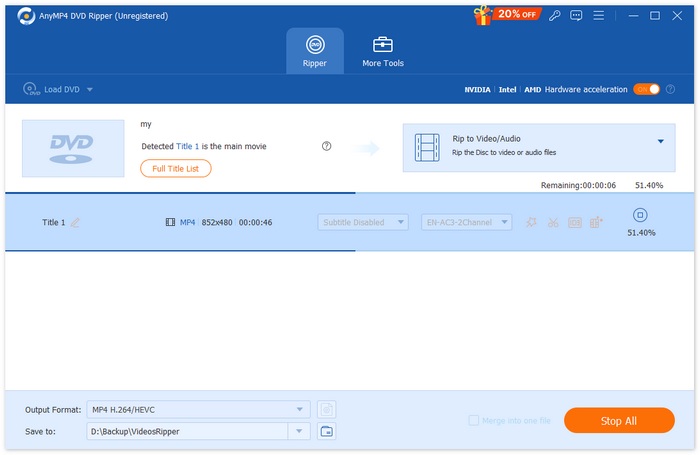
Once finished, you can play the ripped video on any compatible device without DVD region limitations.
Solução 2. Alterar o código de região com um reprodutor de DVD independente
Para alterar o código de região do seu aparelho de DVD independente, você pode usar uma sequência simples no controle remoto. Isso pode permitir que seu aparelho de DVD reproduza discos de diferentes regiões ou até mesmo o configure para um modo sem região. Siga estes passos para ajustar o código de região do seu aparelho de DVD:
Step 1. Power on your DVD player and ensure that there is no disc in the tray.
Step 2. Now go to the Start button, choose the Control Panel, select System and Maintenance, and then click on Device Manager.
Step 3. With your remote, press 3 1 4 1 5 9. You should see CODE or FF displayed on your TV screen. Now, enter the region code you want.
Step 4. After that, press the PAUSE button on the remote again.
Step 5. Lastly, after making changes, turn off the DVD player to save the new region code settings.
Nem todos os aparelhos de DVD permitem alterações de região, portanto, verifique o manual do seu aparelho se essas etapas não funcionarem no seu modelo.
Solução 3. Modifique o código de região do DVD
A última solução para contornar o código de região do DVD é modificá-lo. Abaixo estão os passos para modificar o código de região do DVD:
For Mac:
Step 1. Insert the disc into your Mac’s optical drive. Next, in the dialogue box, select the region code that is the same as your DVD player, and click the Set Drive Region button.
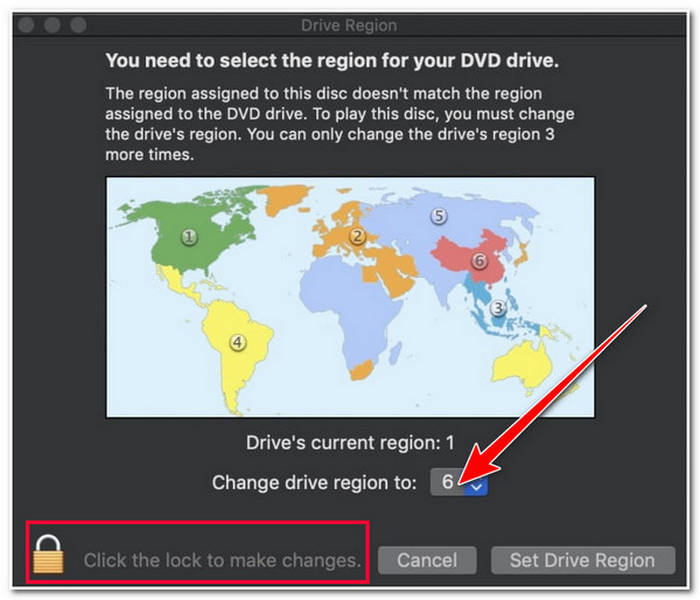
Step 2. After that, click the Lock button to save the changes you’ve made.
For Windows:
Step 1. Insert the disc into your computer’s disc drive. After that, press and hold the Windows key, and then press the R key to access the Run program.
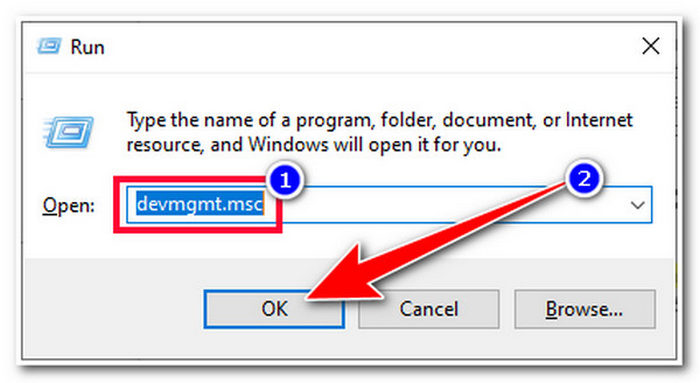
Step 2. Next, enter the devmgmt.msc and click the OK button. Then, on the Device Manager window, access the DVD/CD-ROM drives option.
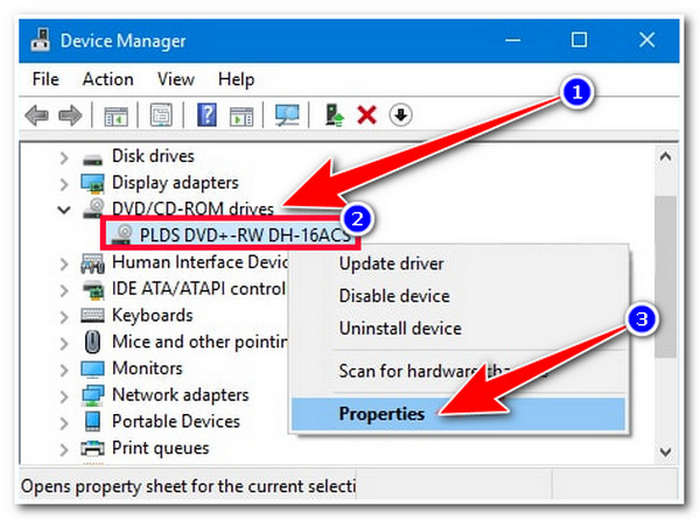
Step 3. After that, right-click your Drive and select the Properties option. Meanwhile, on a new window, select the DVD Region tab, choose your current region, and click OK.
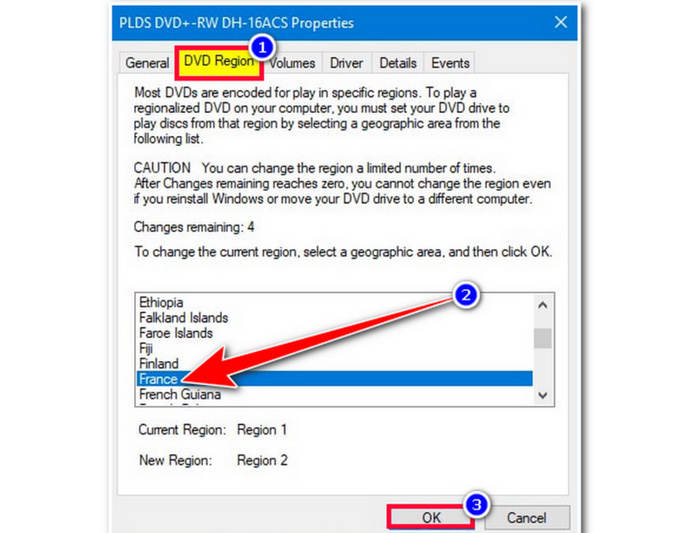
Você só pode alterar o código de região do DVD até cinco vezes. Após atingir esse limite, a configuração se torna permanente e você não poderá modificar o código de região novamente.
Parte 5. Perguntas frequentes sobre o código de região do DVD
Posso reproduzir DVDs de diferentes regiões no meu aparelho de DVD?
Yes. You can play DVDs from different regions if your DVD player is region-free or if you have changed your DVD region code. However, keep in mind that most players allow you to change the region code only a limited number of times.
O que acontece se eu tentar reproduzir um DVD de uma região diferente no meu aparelho?
Se você tentar reproduzir um DVD de uma região diferente sem as configurações adequadas, provavelmente encontrará uma mensagem de erro indicando que o disco é incompatível com seu aparelho.
Quantas vezes posso alterar os códigos de região do DVD?
Você pode alterar o código de região do DVD em um aparelho de DVD até cinco vezes. Após atingir esse limite, a configuração do código de região se torna permanente e você não poderá modificá-la novamente.
Conclusão
Now that you have understood what DVD region codes are and you know how to determine and bypass them, you can start changing the code of your DVDs so that you can watch them without restriction. Go ahead and check your DVD region codes now!
-
 Copie DVD para AVI: 3 melhores softwares para ripar DVD [análise]
 Quer ripar seus DVDs para AVI para reprodução e armazenamento mais fáceis? Leia nossa análise detalhada dos melhores conversores de DVD para AVI para encontrar a ferramenta perfeita para você.
-
 3 métodos para gravar Video_TS em DVD no Windows e Mac
 Se você tem o arquivo TS em mãos e deseja salvá-lo em DVD, leia este guia. Ensinaremos você a gravar o Video_TS em DVD em computadores Windows ou Mac em detalhes.
-
 Como consertar o Windows Media Player que não reproduz DVDs: 3 métodos
 O Windows Media Player não está reproduzindo DVDs? Não importa se o seu dispositivo usa o Windows 7, 8 ou 10. Você pode encontrar uma solução. Aqui estão os melhores players.
