


 Video Converter Ultimate
 Gravador de ecrã
 Reparo de vídeo
 Secure Download
Um guia completo sobre como extrair áudio de DVD com 4 assistentes
Do you still buy DVDs or enjoy movies and music on your home DVD player? The DVD format is gradually becoming unfamiliar and distant for today's young people. People prefer to watch online videos on streaming media platforms or download episodes to the device memory to enjoy slowly. Fewer and fewer people go to audio-visual stores. But this does not mean that DVDs are no longer necessary or widely used. Many film and music studios still choose to release their highest-quality content on DVD. Some film and music lovers also still collect DVDs containing high-quality video and audio files. As we all know, we can only open the content on the disc using a dedicated player or optical drive. If we want to enjoy the music on the disc anytime, anywhere, we must use a professional tool to rip the audio from the DVD. So how do we do this, and which tool should we choose? In this article, we will provide you with the most detailed guide.

Parte 1. Remover áudio do DVD
Se você deseja extrair o áudio de um DVD, a primeira opção é usar um editor de vídeo profissional para exportar os arquivos do DVD e convertê-los para um formato de áudio digital. Recomendamos o uso de um conversor de vídeo profissional como o AnyMP4 DVD Ripper. Ele suporta a conversão de vídeo para mais de 500 formatos com velocidade de extração 50 vezes maior, além de mais de 1.000 formatos, e pode exportar arquivos convertidos a uma velocidade 30 vezes maior. Ele pode extrair o áudio de qualquer DVD de diferentes regiões sem perda de qualidade, para que você não precise se preocupar com isso. Os botões e funções do AnyMP4 DVD Ripper são intuitivos e fáceis de usar para extrair o áudio. Também forneceremos instruções completas de operação nesta seção.
Free DownloadFor Windows 7 or laterSecure Download
Free DownloadFor MacOS 10.7 or laterSecure Download
Para extrair/capturar áudio de DVD usando o FVC Video Converter Ultimate, veja o que você precisa fazer.
Step 1. First, you need to download and install the tool on your device and insert your DVD into the disc drive.
Free DownloadFor Windows 7 or laterSecure Download
Free DownloadFor MacOS 10.7 or laterSecure Download
Step 2. It will automatically detect and analyze your DVD. If not, you can click “Load DVD” button to add the DVD manually.

Step 3. After that, click on the "Output Format" button below and choose a preferred output audio format under the “Audio” tab.
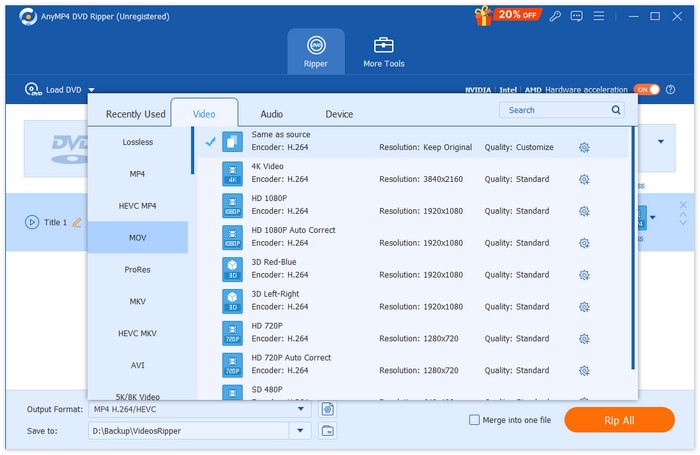
Step 4. You can also trim, merge your audio track according to your preferences. Once done, you can click the “Rip All” button to extract the audio track from your DVD.

If you need to edit the audio, click Cut or Edit.
Step 5. Finally, click Convert All to export your audio.

Parte 2. Extrair trilha sonora do DVD
Se você procura um software gratuito para extrair músicas de DVD, o VLC Media Player é exatamente o que você precisa. Sua função principal é reproduzir vídeos, músicas, etc., mas também é compatível com o formato DVD e pode ser usado para reproduzir o conteúdo em DVDs. Além disso, esta ferramenta multiplataforma permite aos usuários extrair arquivos de vídeo ou áudio de DVDs. Também podemos encontrar algumas ferramentas simples de edição de áudio em sua interface. O VLC Media Player possui ampla compatibilidade, permitindo que usuários de Windows e Mac o utilizem como ripador.
Veja o que você deve fazer para extrair a trilha sonora/música do DVD com o VLC Media Player.
Step 1. Download and install the latest version of VLC Media Player on your computer.
Step 2. Insert your DVD into the drive of your device.
Step 3. Launch VLC Media Player and click Media > Convert/Save at the top of the interface.
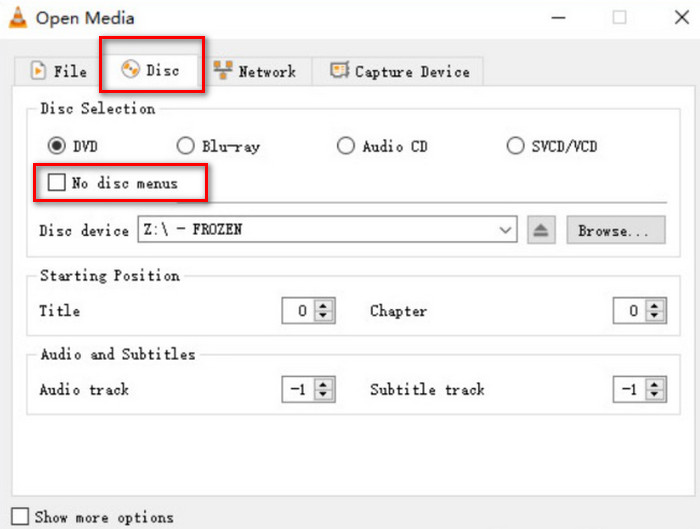
Step 4. You will open an Open Media window. Go to the Disc tab.
Step 5. Check the No disc menus option, and select your DVD under the Disc device section.
Step 6. Click Convert/Save at the bottom.
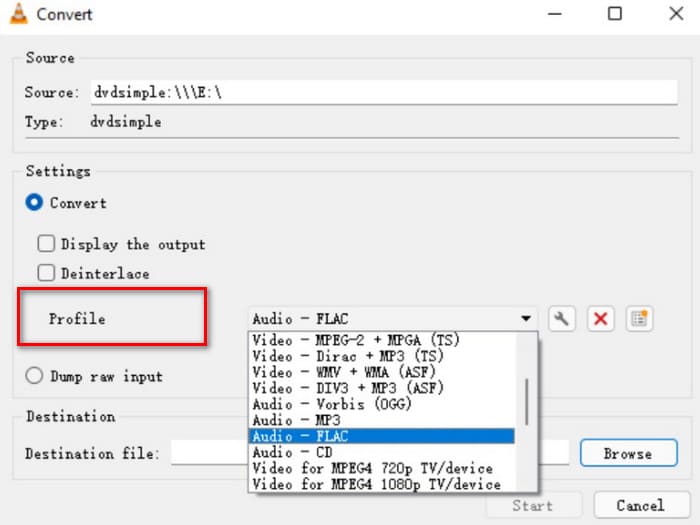
Step 7. Go to the Convert window and choose Profile. Select an audio format for your ripped file, and then click Start.
Parte 3. Extraia músicas do DVD
Recomendamos um ripador de DVD de alta qualidade chamado XMedia Recode se você tiver um computador Windows. Ele foi desenvolvido para computadores Windows e o serviço é totalmente gratuito. Além de ajudar a extrair áudio sem perdas de DVDs, esta plataforma também permite ajustar vários parâmetros, incluindo canais, taxa de bits, taxa de amostragem, etc. Dessa forma, você pode obter música da melhor qualidade e ouvi-la em vários dispositivos.
Veja o que você precisa fazer para extrair áudio de DVD no XMedia Recode.
Step 1. Download your target XMedia Recode version on the computer.
Step 2. Input your DVD, and click Open disc to load it.
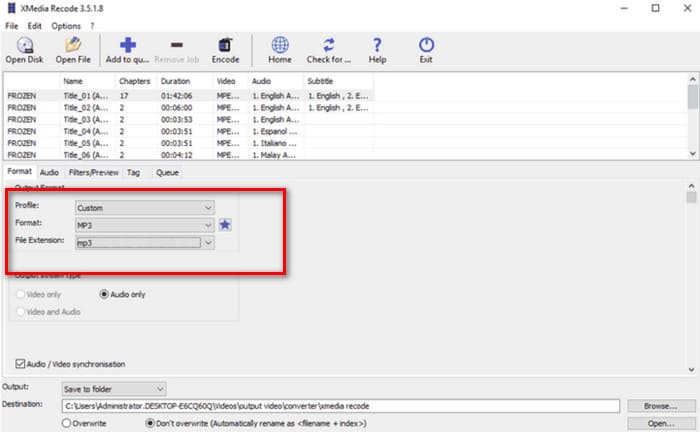
Step 3. Navigate to the Format tab, enable Audio only, and choose a digital audio format.
Step 4. Select a folder to keep your audio under Destination. Finally, click Add to queue > Encode.
Parte 4. Como extrair áudio de DVD
Apart from VLC Media Player, there is another excellent option among the free tools: HandBrake. It is an open-source audio and video editor with the biggest advantage being its wide compatibility and completely free service. You can use HandBrake to export files from DVDs and convert them to various common formats, such as MKV and MP4. You can customize the entire process according to your own operating habits, making it very user-friendly. HandBrake's page style is more traditional, but it works very fluently.
Se você quiser obter áudio de DVD com o HandBrake, siga o guia abaixo.
Step 1. Get HandBrake on your computer from its official website.
Step 2. Put your DVD into the connected drive. HandBrake will detect it automatically. All the files will be displayed on its screen. You can adjust the channels, audio codec, etc.
Step 3. Navigate to Summary > Format to select an output format. Click Browse to choose a save path for your ripped audio.
Step 4. Finally, click Start Encode to let the process begin.

Parte 5. Perguntas frequentes sobre como extrair áudio de DVD
Posso extrair apenas o áudio de um DVD?
Claro que sim. Você pode extrair o arquivo primeiro e selecionar um formato de áudio ao exportar. Muitos ripadores também permitem que os usuários selecionem apenas o arquivo de áudio a ser exportado.
Qual é o melhor software para extrair áudio de um DVD?
O FVC Video Converter Ultimate é a melhor escolha em todos os aspectos. Além de extremamente versátil, é extremamente fácil de usar.
É legal copiar DVDs de áudio?
You can rip the DVD out and enjoy it with a DVD player and this operation is trouble-free. However, you may not use the content for commercial purposes.
Conclusão
Neste artigo, apresentamos quatro ferramentas com diferentes recursos para ajudá-lo a extrair o áudio de DVDs com sucesso. Todas são relativamente fáceis de usar e adequadas para todos os tipos de usuários. Também incluímos um guia completo passo a passo para que você possa acompanhar o processo. Se você busca o serviço mais completo, recomendamos o AnyMP4 DVD Ripper.
Free DownloadFor Windows 7 or laterSecure Download
Free DownloadFor MacOS 10.7 or laterSecure Download
-
 3 métodos para gravar Video_TS em DVD no Windows e Mac
 Se você tem o arquivo TS em mãos e deseja salvá-lo em DVD, leia este guia. Ensinaremos você a gravar o Video_TS em DVD em computadores Windows ou Mac em detalhes.
-
 Como remover a marca d'água do Wondershare DVD Creator com facilidade
 Este artigo aborda informações sobre como remover a marca d'água do Wondershare DVD Creator. Para obter todas as informações que você precisa é uma obrigação ler isso.
-
 Revisão e análise aprofundada de My Bloody Valentine 3D
 Você está procurando uma análise completa do My Bloody Valentine 3D? Confira este artigo enquanto ele desvenda cada aspecto do filme.
