


 Video Converter Ultimate
 Gravador de ecrã
 Reparo de vídeo
 Secure Download
Métodos mais fáceis para converter DVDs para iPad [testados e comprovados]
Se você se sente confortável assistindo a conteúdo de DVD no seu iPad, existe uma maneira de tornar isso realidade. Assistir a DVDs a partir de discos rígidos tem morrido lentamente, especialmente com a crescente tendência da digitalização. É por isso que muitos usuários estão pensando no que podem fazer com seus DVDs em meio a todas as mudanças e tendências que acontecem em qualquer lugar.
In this article, learn two methods of how you can convert DVDs to iPad. Moreover, please be guided on how you can transfer your digitized DVDs to your iPad easily. Can’t wait any longer to watch your DVD content on your iPad? Read to learn more.

Parte 1. Podemos assistir DVDs diretamente no iPad
O iPad é um dispositivo versátil e, quando se trata de lidar com diversos arquivos de mídia, ele reproduz vídeos em alta resolução com muita eficiência. Com isso, tornou-se um dos dispositivos mais populares para reprodução e streaming de vídeos. No entanto, quando se trata de reproduzir DVDs, um iPad não consegue reproduzir mídia física ou DVDs diretamente. Isso ocorre porque o iPad não possui um leitor de DVD integrado. Mas a boa notícia é que existe uma maneira de assistir aos seus DVDs diretamente no iPad, convertendo-os para um formato digital. Para saber como converter seu DVD para o iPad, continue lendo.
Parte 2. Como converter DVD para iPad
Há duas maneiras de converter DVDs para iPad; esse processo inclui copiar DVDs e depois convertê-los para um formato digitalizado.
Método 1. Usando o AnyMP4 DVD Ripper selecionado (FVC)
Um dos melhores métodos para converter DVDs para iPad é usando o AnyMP4 DVD Ripper. Esta ferramenta é compatível com diversos formatos de entrada e saída, incluindo DVDs. Por isso, tornou-se uma ferramenta essencial para quem precisa extrair e converter seus DVDs para um formato digital. Além disso, esta ferramenta oferece resultados de alta qualidade para DVDs convertidos, pois conta com o suporte de diversas tecnologias avançadas, como aceleração por hardware. Para usar esta ferramenta e converter DVDs para iPad, siga os passos abaixo:
Steps on how to convert a DVD to iPad using the FVC picked AnyMP4 DVD Ripper:
Step 1. First, you need to download and install the tool on your computer device.
Free DownloadFor Windows 7 or laterSecure Download
Free DownloadFor MacOS 10.7 or laterSecure Download
Note: Before the next step, you must insert the DVD into your computer’s DVD drive. Once the DVD is detected, proceed to the next step.
Step 2. Next, turn on AnyMP4 DVD Ripper and hit the Getting Started icon to load your DVD disk.
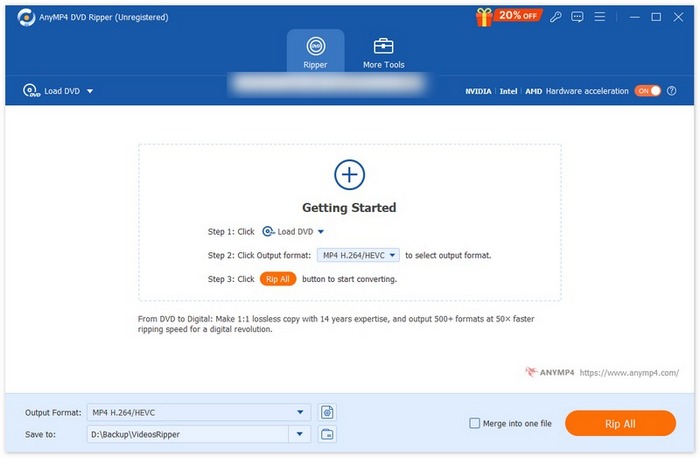
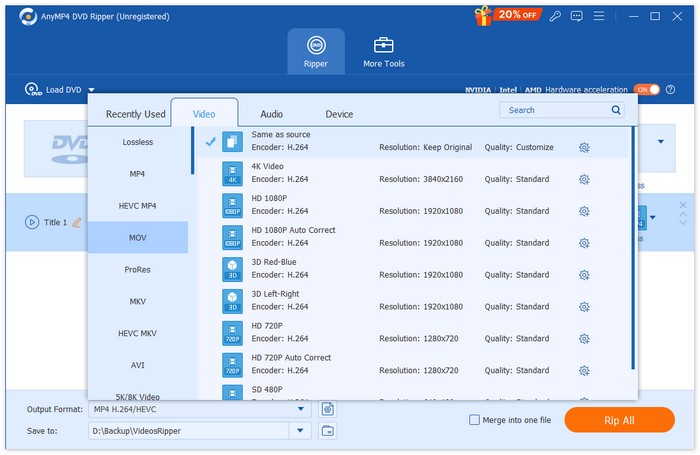
Step 3. Then, navigate to the Output Format below and select the target format from the Video tab. Once done, continue to click on the Rip All button to start ripping your DVD.
With FVC picked AnyMP4 DVD Ripper, the process of converting DVD to iPad is easier compared to other tools available today. Its ability to losslessly convert DVD to digital format is top-notch, which ensures that the DVD content’s quality remains as is after the conversion. This tool is indeed one of the best DVD rippers that can convert DVDs to iPad easily and effectively.
Método 2: Usando o HandBrake
Another method that can be used to convert DVDs to iPad is by using HandBrake. This is an open-source video conversion tool that supports a wide range of the most commonly used video formats. With its rich support for varying audio and video formats, this tool makes it easy and efficient to rip DVDs and Blu-rays into digital files.
Steps on how to convert a DVD to iPad using HandBrake:
Step 1. First, you need to download and install HandBrake on your computer device.
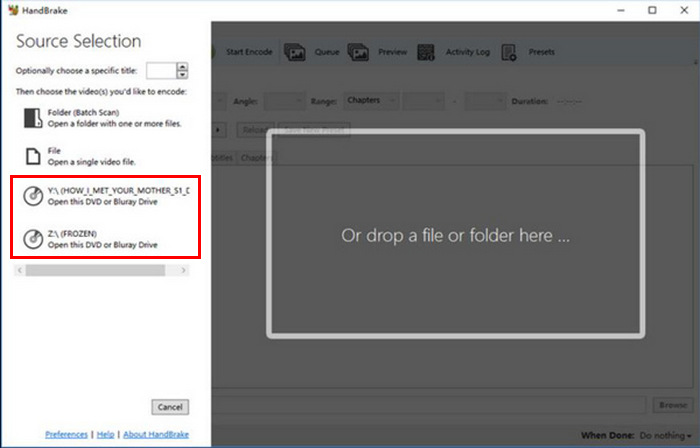
Step 2. Next, insert your DVD into the DVD-ROM. After that, launch the tool and select your DVD under Source Selection. The tool will then start scanning the DVD movie titles.
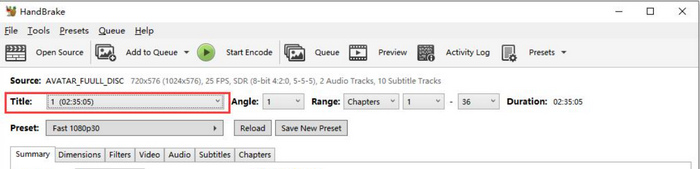
Step 3. After that, select the title you want to rip by going to the Title’s drop-down menu.
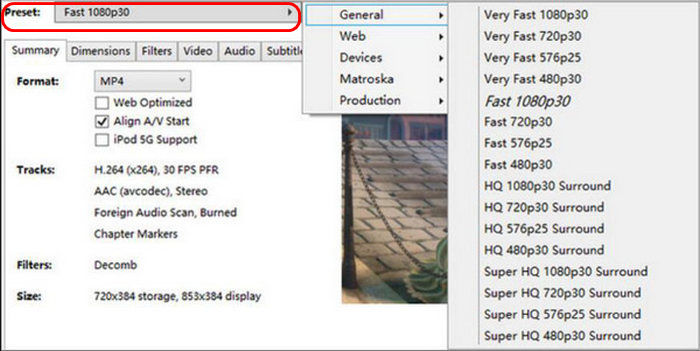
Step 4. Next, click the Preset button and customize your settings to decide on the quality of your output file. There are presets for everything you need: Apple 1080p30 Surround, Apple 1080p60 Surround, and Apple 720p30 Surround, as per their iPad model.
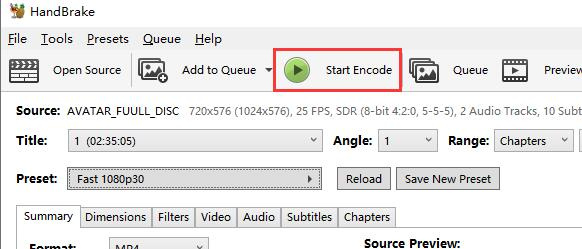
Step 5. Once you've chosen a name and preset, it’s now time to rip the DVD by clicking the Start Encode button at the top of the window. You'll see a progress bar at the bottom that tells you how much time you have left to rip.
Note: Higher-quality ripping will take longer, so you should let your computer run for a while.
Converter DVDs para iPad com o HandBrake também é uma excelente opção. No entanto, esta ferramenta pode lidar diretamente com DVDs protegidos contra cópia. Os usuários precisam instalar o libdvdcss para contornar a proteção contra cópia, o que pode causar inconvenientes.
Parte 3. Transferir DVD digitalizado para iPad
Como um iPad não reproduz DVDs diretamente, converter DVDs para um iPad é um processo vital. Depois disso, para reproduzir os DVDs digitalizados em iPads, é preciso transferir o arquivo para o iPad, e há duas maneiras de fazer isso.
Método 1: Com o iTunes
Usando o iTunes, os usuários podem transferir o DVD digitalizado para o iPad sincronizando-o. Esse processo só será possível após ripar os DVDs usando ripadores de DVD como o Video Converter Ultimate e o HandBrake, escolhidos pela FVC. Para fazer isso, siga os passos abaixo:
Step 1. First, on your computer, open the iTunes app.
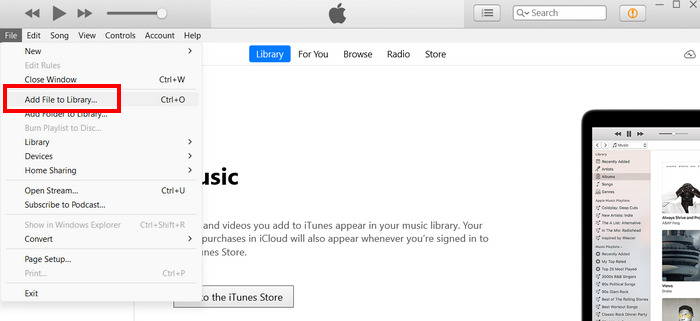
Step 2. After that, tap the File options and click Add File to Library.
Step 3. The next thing that you need to do is connect your iPad to your computer via a USB cable.
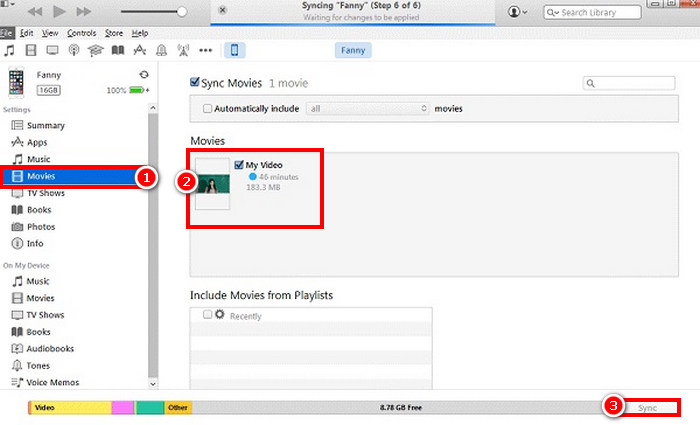
Step 4. Take note that the iPad icon should appear on the left side of your iTunes under the Devices tab. After that, click on it and go to the Movies tab.
Step 5. Check the Sync Movies checkbox, select the DVD movies you just imported to your iTunes library, and press Sync.
Método 2: Sem o iTunes
Caso não queira usar o iTunes por algum motivo, você pode transferir o DVD digitalizado para o seu iPad enviando-o para unidades de armazenamento em nuvem. Basta enviar o DVD digitalizado para uma unidade de nuvem que também seja acessível no seu iPad e, a partir daí, você poderá acessá-lo e assisti-lo.
Parte 4. Perguntas frequentes sobre conversão de DVDs para iPad
Qual formato devo usar ao converter DVDs para iPads?
MP4 é o formato mais recomendado para iPads, pois é amplamente suportado e oferece um bom equilíbrio entre qualidade e tamanho de arquivo. Outros formatos compatíveis incluem MOV e M4V.
Posso conectar um DVD player a um iPad Pro?
Não. Você não pode conectar um reprodutor de DVD diretamente a um iPad Pro, pois os iPads não suportam unidades ou reprodutores de DVD externos devido a limitações de hardware e software. Em vez disso, você pode converter DVDs para o formato digital e transferir os arquivos para o seu iPad para reprodução.
Como posso reproduzir um DVD no meu iPad?
A melhor maneira de reproduzir um DVD em um iPad é primeiro convertê-lo para o formato digital. Assim que o DVD for digitalizado, você precisará transferi-lo diretamente para o iPad para acessá-lo e reproduzi-lo.
Conclusão
The need to convert DVDs to iPad stems from the fact that the iPad can’t directly play DVDs. And with the FVC picked Video Converter Ultimate and HandBrake, you can’t make this possible. Just carefully follow the guide. So, if you want to watch your DVDs on your iPad, start ripping them now and convert them to a digital format.
-
 O que são códigos de região de DVD e por que eles são usados [explicado]
 Quer saber sobre os códigos de região dos DVDs? Neste artigo, descubra por que esses códigos existem e como você pode desbloquear DVDs para aproveitar conteúdo global sem restrições.
-
 5 melhores ripadores de DVD gratuitos para Windows/MacOS/Linux [análise]
 Procurando um ripador de DVD gratuito para o seu disco? Neste artigo, conheça 5 ferramentas de ripagem de DVD que podem economizar dinheiro na conversão de DVD.
-
 4 Melhores Unidades Externas de CD/DVD: Análise Completa
 Se você está procurando o melhor drive externo de CD/DVD, está no lugar certo. Este artigo selecionou 3 dos melhores e analisou cada um deles detalhadamente.
