


 Video Converter Ultimate
 Gravador de ecrã
 Reparo de vídeo
 Secure Download
Converter DVD para QuickTime: 2 métodos para ripar DVD facilmente [2025]
O QuickTime é muito específico quanto aos arquivos de mídia que reproduz. Por exemplo, ele só reproduz arquivos de mídia em formatos compatíveis. Portanto, se você tem um DVD e deseja reproduzir seu conteúdo no QuickTime, precisará primeiro converter os arquivos de DVD para um formato compatível.
If you are struggling to figure out how you can convert DVD to QuickTime, don’t fret because we’ve got you covered! Learn two DVD Ripper tools that can help you easily convert your DVDs to a format that QuickTime supports. So, if this can’t wait, and you need to watch your DVDs on QuickTime, continue reading!

Parte 1. O QuickTime pode reproduzir DVD?
O QuickTime não reproduz DVDs diretamente, pois suporta apenas formatos específicos. No entanto, existe uma maneira de reproduzir um DVD no QuickTime, convertendo o DVD para um formato compatível, como MOV, MP4 e M4V. Dessa forma, os usuários podem reproduzir seus DVDs no QuickTime. Além disso, isso garante um acesso mais fácil ao conteúdo do DVD e o protege de qualquer dano físico ou perda. Para saber como converter DVD para QuickTime, prossiga para a próxima parte.
Parte 2. Qual formato é mais adequado para o QuickTime
Como mencionado anteriormente, o QuickTime é muito específico quanto ao formato que suporta. Pode parecer um pouco limitado, mas esses formatos estão entre os mais utilizados e compatíveis em diversos dispositivos e plataformas. Embora o QuickTime suporte vários formatos, há um que realmente se adapta melhor a ele: o MOV.
MOV é um formato de contêiner multimídia desenvolvido pela Apple e um dos formatos nativos do QuickTime. Este formato possui um ótimo algoritmo de compressão, perfeito para streaming e vídeo. Além disso, este formato foi projetado para armazenar arquivos de vídeo, áudio e texto.
Um dos principais recursos do MOV é sua flexibilidade. Ele pode armazenar várias faixas de dados de mídia, como legendas ou faixas de áudio alternativas, em um único arquivo. Isso o torna uma opção versátil para usuários profissionais e casuais. Além disso, os arquivos MOV são otimizados para dispositivos macOS e iOS, garantindo compatibilidade e desempenho perfeitos com o QuickTime Player. Com isso, conclui-se que, ao converter DVD para QuickTime, os usuários precisam usar o MOV como formato de saída.
Parte 3. Como converter DVD para MOV
Agora, para converter DVD para QuickTime, a melhor maneira de fazer isso é ripar seus DVDs e digitalizá-los para o formato MOV. O processo de conversão de DVDs para MOV permitirá que os usuários reproduzam seus DVDs no QuickTime. Para isso, você precisa de um ripador de DVD ou conversor de vídeo confiável. Para isso, os seguintes conversores de DVD para MOV que você pode experimentar:
AnyMP4 DVD Ripper
Em primeiro lugar na lista está o AnyMP4 DVD Ripper. Este software de conversão de DVDs possui uma excelente capacidade de converter DVDs para o formato MOV com facilidade. Os usuários não precisam navegar por uma interface complexa ou realizar várias etapas, pois, com esta ferramenta, basta carregar o DVD, selecionar o formato de saída e, após escolher MOV, iniciar a conversão. Além da interface amigável, esta ferramenta oferece suporte a mais de 500 formatos e dispositivos de saída, sendo compatível com DVDs e discos Blu-ray. Os usuários também podem ter certeza de que a qualidade do DVD de saída permanecerá a mesma mesmo após a conversão, graças à tecnologia avançada de codificação da ferramenta. Por fim, a integração da tecnologia Blu-hyper e a aceleração por hardware garantem que até mesmo um DVD grande possa ser convertido mais rapidamente do que com outras ferramentas de conversão de DVDs. Para usar esta ferramenta para converter DVD para MOV, siga os passos abaixo:
Step 1. First, you need to install AnyMP4 DVD Ripper and insert the DVD into the DVD driver on your computer and wait for a few minutes until it is detected.
Free DownloadFor Windows 7 or laterSecure Download
Free DownloadFor MacOS 10.7 or laterSecure Download
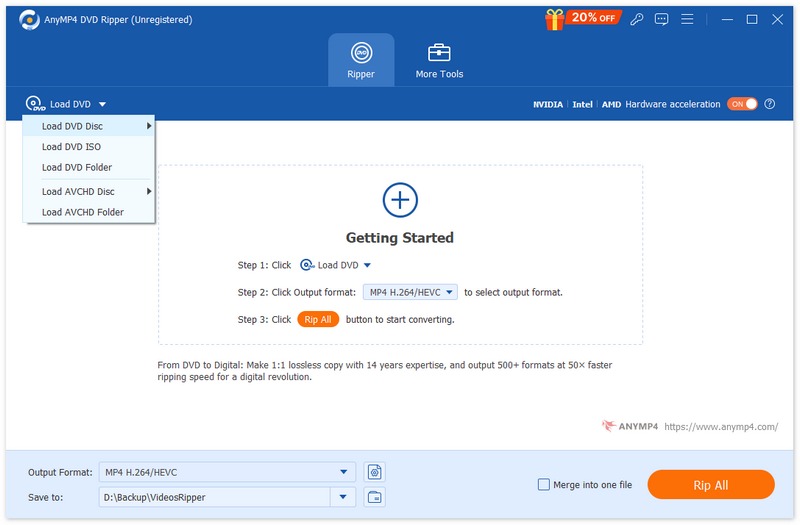
Step 2. Now, launch the tool and click the “Load DVD” button to add your DVD.
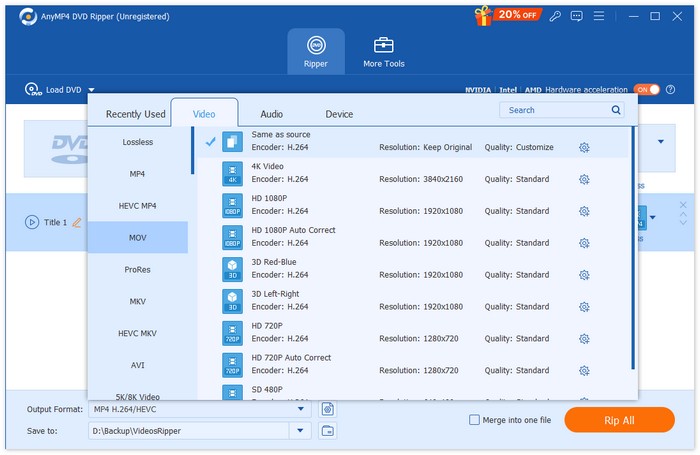
Step 3. After that, click on the “Output Format” below and choose the MOV from the Video tab. Once done, just simply click on the “Rip All” button to start converting your DVD.
Com o AnyMP4 DVD Ripper, o conversor de DVD para MOV torna o processo mais fácil do que nunca. Além disso, a qualidade e outros recursos integrados, como edição básica, aprimoram ainda mais sua funcionalidade, tornando-o uma ferramenta completa para lidar com suas conversões de DVD.
VLC Media Player
O próximo método é usar um reprodutor de mídia conhecido e usado, o VLC Media Player. Embora possa ser conhecido por outros como um reprodutor de mídia, o que muitos não sabem é que essa ferramenta também pode reproduzir DVDs e convertê-los para vários formatos digitais, incluindo MOV. Para converter DVD para MOV usando o VLC, siga os passos abaixo:
Step 1. First, you need to download and install VLC on your device. After that, load the DVD that you want to convert to MOV.
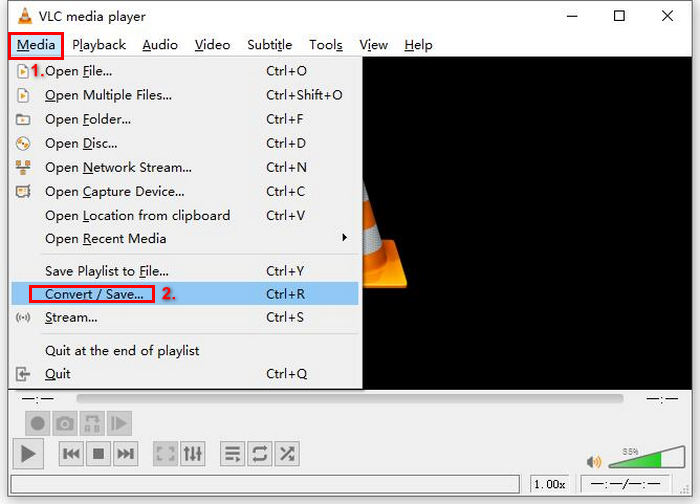
Step 2. Next, go to the Media tab and select the Convert/ Save option from the list.
Step 3. After that, click the Disc from the top tab, enable the DVD option, and select the DVD you want to rip in the Disc device.
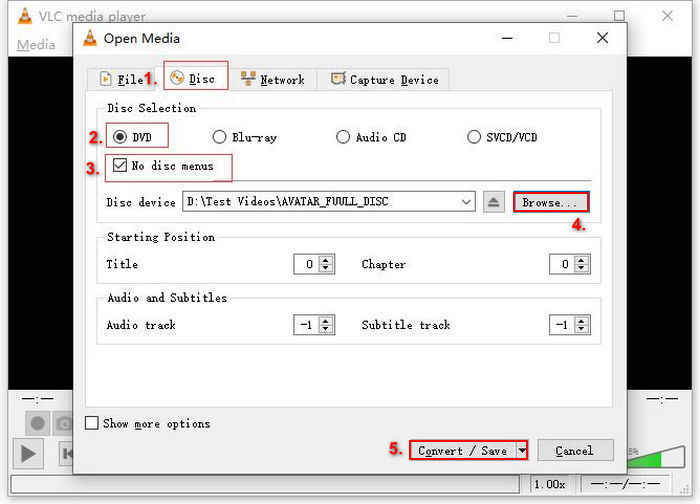
Step 4. Now, click the Convert/ Save button and set the output format by clicking the profile drop-down menu below.
Step 5. By default, VLC will choose to rip DVDs to Video - H.264 + MP3 (MP4), and that is already okay since that is also the format option for MOV in VLC.
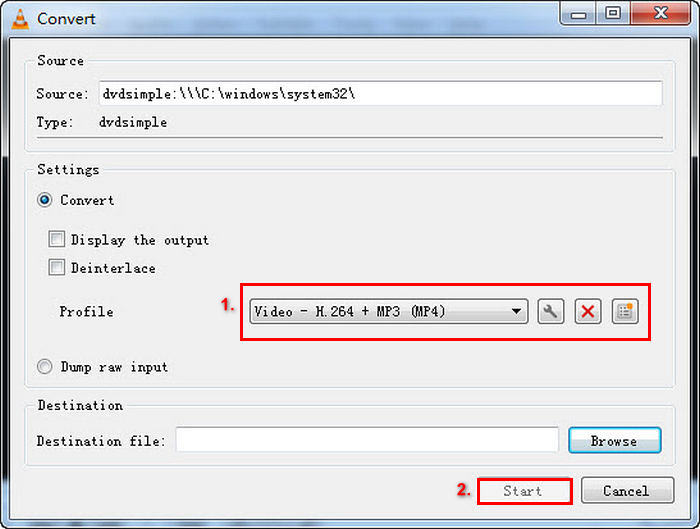
Step 6. After that, in the Destination section below, click Browse, select a folder, and give the output file a name.
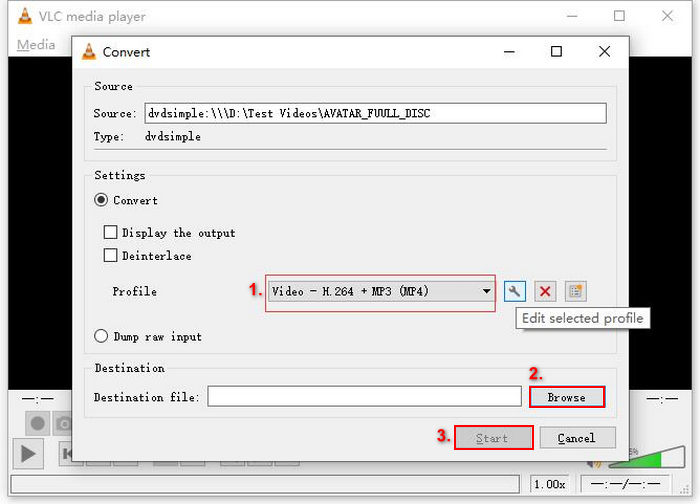
Step 7. When everything is set, click the Start button to rip the DVD with VLC.
O VLC Media Player também é uma ótima opção para converter DVDs para QuickTime. No entanto, os usuários precisam saber que ele não possui alguns recursos avançados que uma ferramenta dedicada de conversão de DVD possui.
Tip: click here to learn more about converting VLC to MP4 if interested.
Parte 4. Perguntas frequentes sobre a conversão de DVDs para QuickTime
Posso adicionar legendas ao converter um DVD para QuickTime?
Sim. Ferramentas de conversão de DVD para QuickTime, como o AnyMP4 DVD Ripper, permitem que os usuários incluam ou personalizem legendas durante o processo de conversão, dando-lhes mais controle sobre a saída de vídeo.
MOV é o único formato compatível com o QuickTime?
Não. O QuickTime também suporta outros formatos, como MP4 e M4V. No entanto, o MOV é altamente recomendado, pois é otimizado para QuickTime, garantindo o melhor desempenho de reprodução.
Existem ferramentas gratuitas para converter DVDs para formatos QuickTime?
Sim. O VLC Media Player é uma ferramenta gratuita que permite aos usuários converter DVDs para QuickTime. No entanto, faltam alguns recursos avançados oferecidos por softwares pagos.
Conclusão
The inability to play DVDs with QuickTime shouldn’t easily stop you from doing nothing. Converting your DVD to QuickTime means digitizing it to the MOV format will solve your problem. So, if you want to play your DVDs in QuickTime, try the methods here and start converting your DVDs today!
-
 O que é o formato NTSC e como ripar um DVD NTSC no nosso computador
 Se você quer saber o que é o formato NTSC e como ele difere do PAL, leia este artigo. Explicaremos a definição de NTSC e como ripar DVDs NTSC.
-
 O que é um formato BUP – Como podemos reproduzir e converter um arquivo BUP
 Se você quiser saber o que é um arquivo BUP ou que tipo de player podemos usar para abri-lo, leia este guia. Forneceremos uma introdução mais detalhada.
-
 O que são códigos de região de DVD e por que eles são usados [explicado]
 Quer saber sobre os códigos de região dos DVDs? Neste artigo, descubra por que esses códigos existem e como você pode desbloquear DVDs para aproveitar conteúdo global sem restrições.
