


 Video Converter Ultimate
 Gravador de ecrã
 Reparo de vídeo
 Secure Download
O que é um arquivo WMV e como convertê-lo usando um conversor de DVD
Converter DVDs para um arquivo digital é algo que a maioria das pessoas faz hoje em dia para preservá-los. DVDs são propensos a arranhões e danos, especialmente quando não armazenados corretamente, e quando quebram, é difícil reproduzir o conteúdo. No entanto, existe uma maneira de salvar o conteúdo de um DVD antes que algo assim aconteça.
In this article, learn the 3 best ways you can convert DVDs to WMV using reliable DVD converters. This process will allow you to create digital copies of your DVDs that will be accessible and compatible with various devices. So, if you’re wondering how this is going to happen, continue reading.

Parte 1. O que é um arquivo WMV
WMV, ou qualquer arquivo com a extensão wmv, significa formato Windows Media Video. Este formato de arquivo foi desenvolvido pela Microsoft e é usado principalmente para armazenar conteúdo de vídeo em um formato altamente compactado. Arquivos WMV são amplamente suportados em dispositivos e softwares baseados em Windows, bem como em muitas outras plataformas. É por isso que também é um dos formatos de arquivo digital mais preferidos na conversão de DVD.
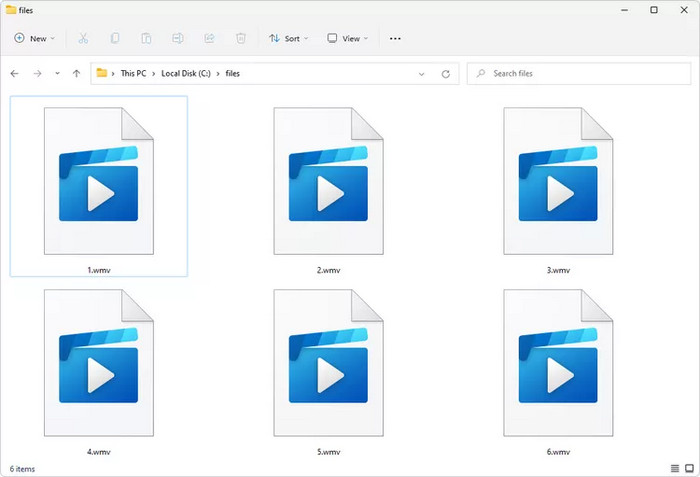
Parte 2. Como converter DVD para WMV
Ao converter DVDs para WMV, é importante usar a melhor ferramenta para ripar seus DVDs. A maioria dos ripadores de DVD oferece as mesmas funcionalidades, mas elas geralmente variam de acordo com a forma como o processo de ripagem é realizado. Outros podem ter recursos avançados ou até mesmo lidar com DVDs protegidos contra cópia. Abaixo estão as três melhores ferramentas para ripar DVDs que podem ajudar você a converter DVDs para WMV facilmente.
AnyMP4 DVD Ripper
O primeiro método para converter facilmente DVDs para WMV é usando o AnyMP4 DVD Ripper. Esta ferramenta é um conversor de DVDs completo e conhecido, mas além disso, também pode lidar com DVDs e discos Blu-ray, convertendo-os para formatos digitais como WMV e outros. Na verdade, esta ferramenta suporta mais de 500 formatos e dispositivos de saída, o que é ótimo para quem precisa de um conversor de DVDs versátil. Além disso, a qualidade da saída é mantida ou até mesmo aprimorada com esta ferramenta, graças ao suporte de tecnologias avançadas de codificação. Ela também oferece ferramentas básicas de edição que podem ser úteis para usuários que desejam editar o arquivo de DVD convertido. Para converter DVDs para WMV, siga os passos abaixo:
Step 1. First, you need to download and install the AnyMP4 DVD Ripper on your device. You need to insert the DVD into the DVD driver on your computer and wait for a few minutes until it is detected.
Free DownloadFor Windows 7 or laterSecure Download
Free DownloadFor MacOS 10.7 or laterSecure Download
Step 2. Click “Load DVD” and choose your DVD source.
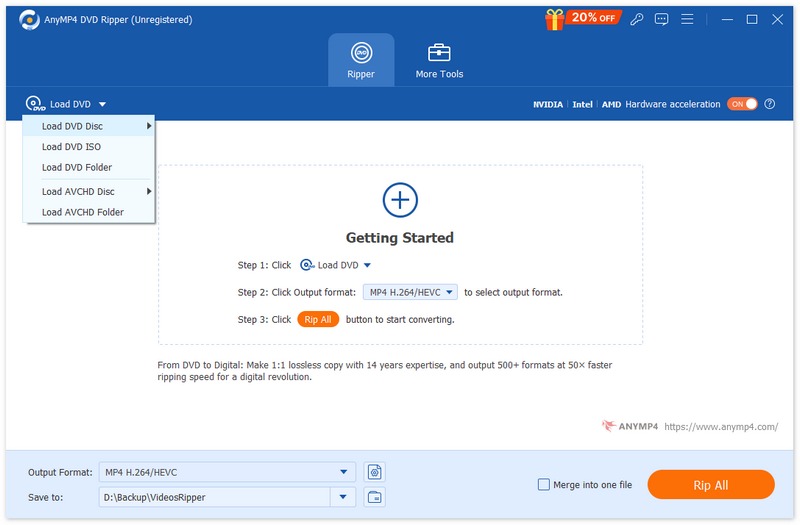
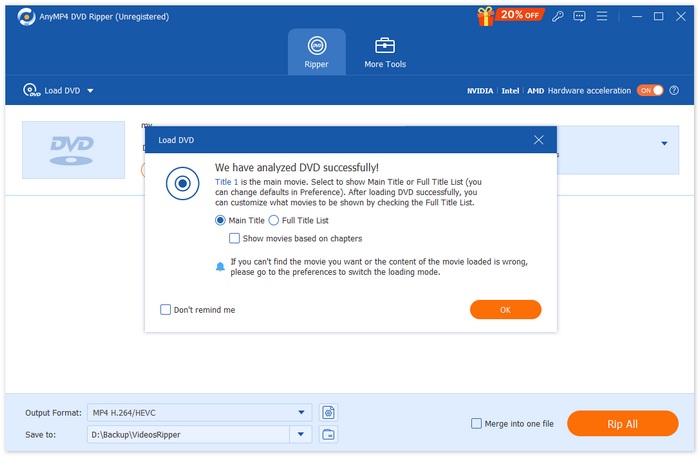
Step 3. Then, your DVD will be analyzed successfully.
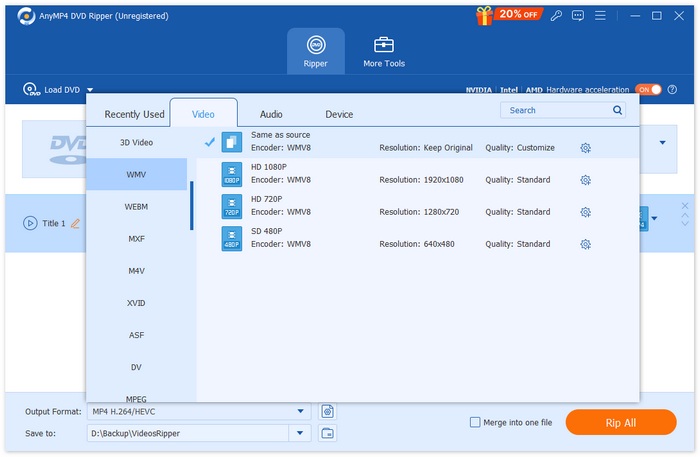
Step 4. Now, you can choose to edit it by cutting, rotating, and more. After all is set up, you can click the drop-down list next to “Output Format” and choose WMV as your output format.
Step 5. Click “Rip All” to convert your DVD to WMV.
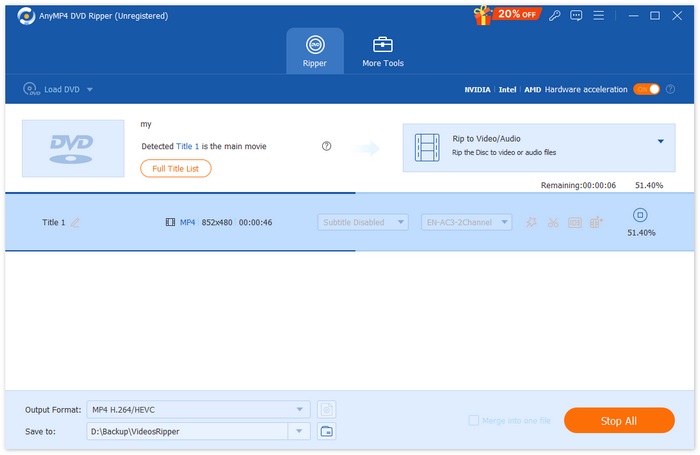
Este método é ideal para iniciantes, pois converter DVDs para WMV requer apenas alguns passos simples. Além disso, a interface da ferramenta é muito intuitiva e fácil de usar. Por fim, com esta ferramenta de conversão de DVDs, os usuários podem garantir que a qualidade do conteúdo do DVD seja mantida mesmo após a conversão.
VLC Media Player
O VLC é um aplicativo de software reprodutor de mídia amplamente utilizado, conhecido como media player. No entanto, os usuários não sabiam que, com essa ferramenta, era possível converter DVDs para WMV. O VLC pode ler DVDs e discos Blu-ray e, embora possa ser reproduzido, os usuários podem extrair o conteúdo do disco e convertê-lo para um formato de arquivo de vídeo digitalizado, como WMV. Para fazer isso, siga os passos abaixo:
Step 1. First, you need to download and install VLC on your device. After that, load the DVD.
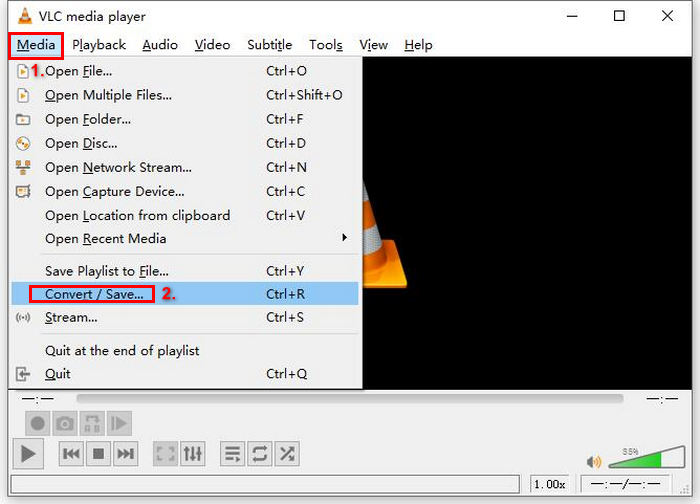
Step 2. Next, go to the Media tab and select the Convert/ Save option from the list.
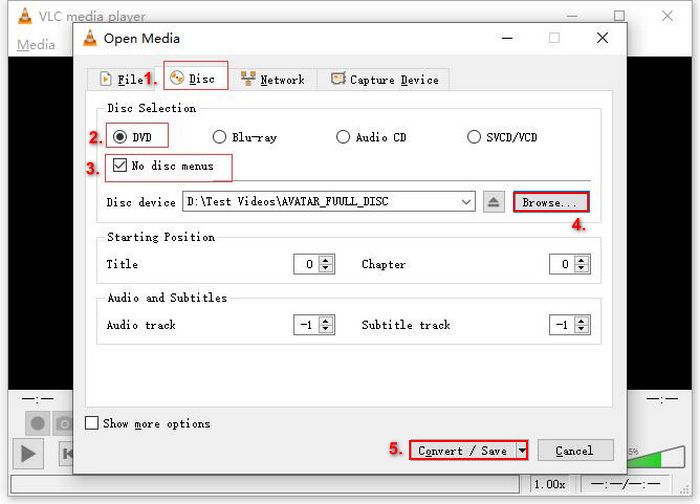
Step 3. After that, click the Disc from the top tab, enable the DVD option, and select the DVD you want to rip in the Disc device.
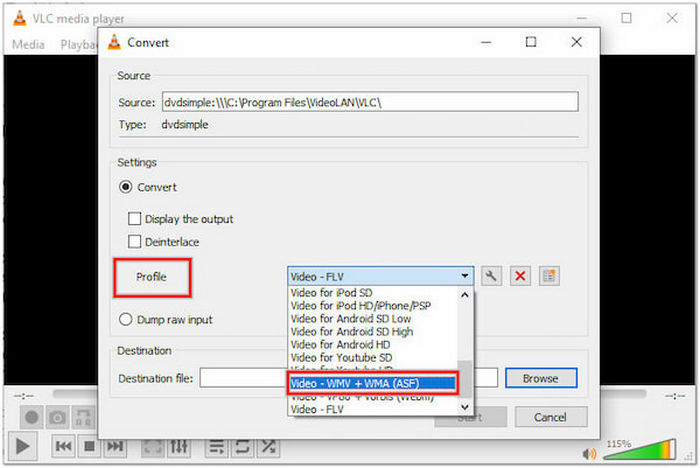
Step 4. Now, click the Convert/ Save button and set the output format by clicking the profile drop-down menu below. Choose the Video - WMV + WMA (ASF) in the Profile field.
Step 5. After that, in the Destination section below, click Browse, select a folder, and give the output file a name.
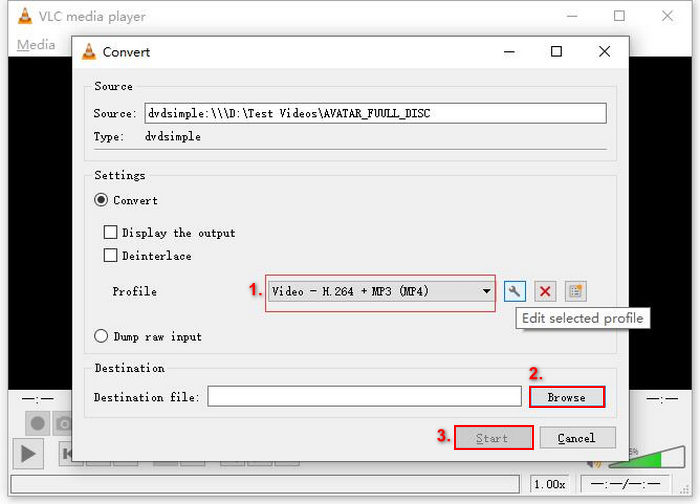
Step 6. When everything is set, click the Start button to rip the DVD with VLC.
Converting DVDs to WMV in VLC Media Player takes more time compared to other dedicated DVD ripper tools. Also, the process seems overwhelming for beginners. Nevertheless, this tool is still a great option if you want to digitize your DVDs to WMV.
HandBrake
A última ferramenta que você pode usar para converter DVDs para o formato digital é o HandBrake. Esta é uma ferramenta de conversão de vídeo de código aberto e é conhecida por converter DVDs para diversos formatos, como MP4 e MKV. No entanto, os usuários precisam saber que o HandBrake não converte DVDs diretamente para WMV. Se você quiser digitalizar seus DVDs, siga os passos abaixo:
Step 1. First, you need to download and install HandBrake on your computer device.
Step 2. Next, launch the tool, insert your DVD into the DVD-ROM, and select your DVD under Source Selection. The tool will then start scanning the DVD movie titles.
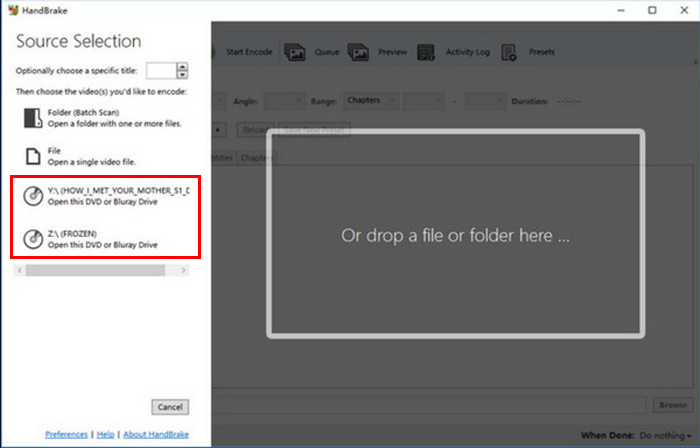
Step 3. Once you have the DVD open, select the title you want to rip by going to the Title’s drop-down menu.
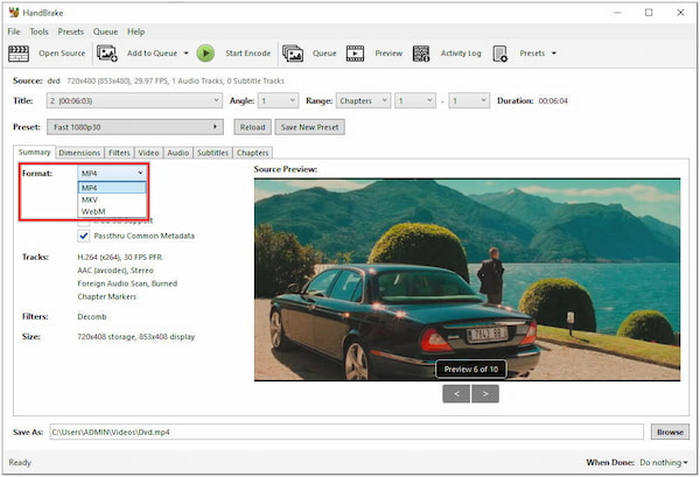
Step 4. After that, in the Format section, select your desired format as the container. In this case, choose WMV.
Step 5. After that, click the Start Encode button at the top of the window to convert your DVD to MKV.
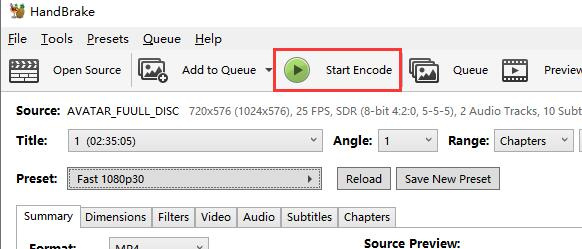
Infelizmente, o HandBrake não suporta o formato de arquivo WMV. No entanto, ele ainda é ideal para ripar DVDs para outros formatos digitais, como MKV ou MP4.
Tip: click here to read more about converting WMV to MP4 if interested.
Parte 3. Perguntas frequentes sobre conversão de DVD para WMV
Qual ripador de DVD é melhor para iniciantes converterem DVDs para WMV?
Para iniciantes, o uso do AnyMP4 DVD Ripper é altamente recomendado devido à sua interface intuitiva e processo de conversão simples. Com apenas alguns passos, você pode converter seu DVD para WMV com sucesso.
Por que não consigo converter DVDs para WMV usando o HandBrake?
O HandBrake não suporta WMV como formato de saída. Para criar arquivos WMV, você precisará usar uma ferramenta alternativa como o VLC Media Player ou o Video Converter Ultimate, escolhido pelo FVC, ambos compatíveis com WMV como opção de saída.
Posso converter DVDs para WMV no macOS?
Sim, muitos conversores de DVD, incluindo o VLC Media Player e o FVC escolhido Video Converter Ultimate, são compatíveis com o macOS.
Conclusão
The inability to play DVDs with QuickTime shouldn’t easily stop you from doing nothing. Converting your DVD to QuickTime means digitizing it to the MOV format will solve your problem. So, if you want to play your DVDs in QuickTime, try the methods here and start converting your DVDs today!
-
 O que é o formato NTSC e como ripar um DVD NTSC no nosso computador
 Se você quer saber o que é o formato NTSC e como ele difere do PAL, leia este artigo. Explicaremos a definição de NTSC e como ripar DVDs NTSC.
-
 O que é um formato BUP – Como podemos reproduzir e converter um arquivo BUP
 Se você quiser saber o que é um arquivo BUP ou que tipo de player podemos usar para abri-lo, leia este guia. Forneceremos uma introdução mais detalhada.
-
 O que são códigos de região de DVD e por que eles são usados [explicado]
 Quer saber sobre os códigos de região dos DVDs? Neste artigo, descubra por que esses códigos existem e como você pode desbloquear DVDs para aproveitar conteúdo global sem restrições.
