


 Video Converter Ultimate
 Gravador de ecrã
 Reparo de vídeo
 Secure Download
Análise do Screencastify - Recursos, Prós, Contras e Alternativa
Se você procura uma ferramenta para gravar a tela do seu navegador, o Screencastify é a opção mais confiável. É uma ferramenta para o Google Chrome que permite capturar o conteúdo da tela do seu computador ou de determinadas janelas do navegador.
This is just a summary. If you want more information about this tool or to evaluate whether it is right, please read this Screencastify review. It covers its features, advantages, disadvantages, usage, and alternatives.

Parte 1. Principais recursos do Screencastify
Nesta seção, apresentaremos em tópicos o que o Screencastify pode fazer por você.
• Screen Recording
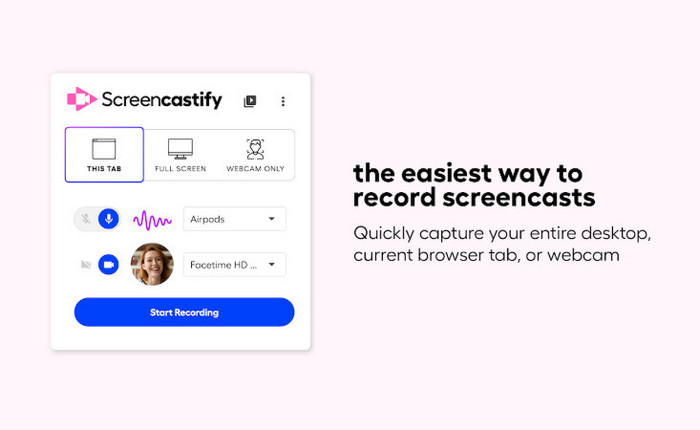
A extensão Screencastify permite gravar a tela inteira do seu computador, a webcam e abas específicas do seu navegador. Você pode adicionar narração ou comentários aos seus vídeos. Ela também grava o áudio dos alto-falantes e do microfone do seu sistema.
• Annotation and Drawing
O Screencastify oferece ferramentas de desenho na tela. Você pode fazer anotações ou destacar as partes em que deseja que seu público se concentre durante a gravação. Esse recurso torna o Screencastify ideal para a criação de vídeos instrucionais.
• Video Editing
Embora seja uma ferramenta de gravação online baseada na web, o Screencastify oferece ferramentas básicas de edição de vídeo. Ele permite cortar, mesclar e reorganizar clipes de vídeo. Você também pode adicionar efeitos como zoom e desfoque ao vídeo. É possível até mesmo fazer upload de outros vídeos para a plataforma e editá-los lá.
• Sharing and Exporting
Após a gravação e edição, o Screencastify salva automaticamente seu vídeo no Google Drive. Ele também gera um link compartilhável. Você também pode optar por enviar seu trabalho para o YouTube. Há dois formatos de saída disponíveis: MP4 e GIF.
Parte 2. Devo escolher o Screencastify ou não?
Os usuários reconhecem há muito tempo o Screencastify por suas vantagens exclusivas. No entanto, não devemos ignorar suas desvantagens. Em certa medida, a aceitação do programa depende da tolerância a esses pontos negativos.
Nesta seção, mostraremos as vantagens e desvantagens do Screencastify.
Prós
- Os passos para obtê-lo e utilizá-lo são muito simples. É muito fácil de usar, mesmo para iniciantes.
- Salve seu trabalho gravado diretamente no Google Drive, economizando muito espaço de armazenamento local.
- Suporta edição online e aprimoramento de vídeo.
- Oferece uma versão de teste gratuita.
- A janela de gravação da webcam pode ser posicionada em qualquer lugar da tela.
Contras
- A versão gratuita possui um limite de tempo de gravação. Você só pode gravar vídeos com duração máxima de cinco minutos.
- O formato de saída de vídeo suportado é limitado a MP4.
- Não é possível adicionar efeitos ao áudio gravado.
Melhor para
Primeiramente, vamos analisar os principais recursos do Screencastify: ele não exige que você baixe ou instale nenhum software. Você pode gravar vídeos diretamente no seu navegador, desde que tenha uma conexão com a internet. Além disso, oferece ferramentas de anotação e marcação fáceis de usar.
A combinação dessas características torna-o altamente adequado para a criação de vídeos tutoriais.
Além disso, o Screencastify permite o compartilhamento e a publicação de vídeos online. É especialmente útil para professores que precisam coletar trabalhos de mídia digital dos alunos. Os professores podem gerar um link, e os alunos podem clicar nele para gravar seus trabalhos e enviá-los ao professor.
No entanto, os recursos de edição do Screencastify são relativamente básicos, e a versão gratuita tem um limite de tempo de gravação. Portanto, se você tiver tarefas de gravação complexas, é recomendável escolher outras alternativas.
Parte 3. Como usar o Screencastify
Após ler a introdução acima, você está pronto para experimentar o Screencastify? Você pode consultar o guia passo a passo nesta seção para aprender como gravar no Screencastify.
First, you must install the Screencastify screen recorder on your Chrome browser.
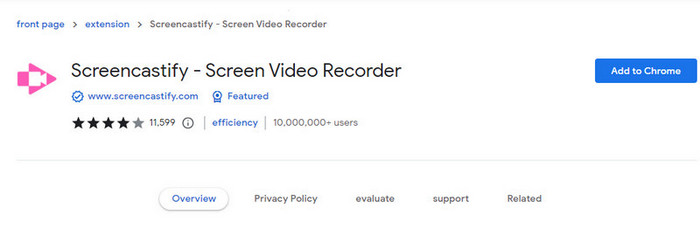
Step 1. There are two simple ways to install the Screencastify extension on Chrome. You can visit the official Screencastify website and click Add to Chrome, or search Screencastify Extension directly through Google to find it in the Chrome Web Store.
Step 2. Once you're on the extension page in the Web Store, click Add to Chrome, then Add extension. After it's added, you'll be prompted to apply Screencastify login in with your Google account.
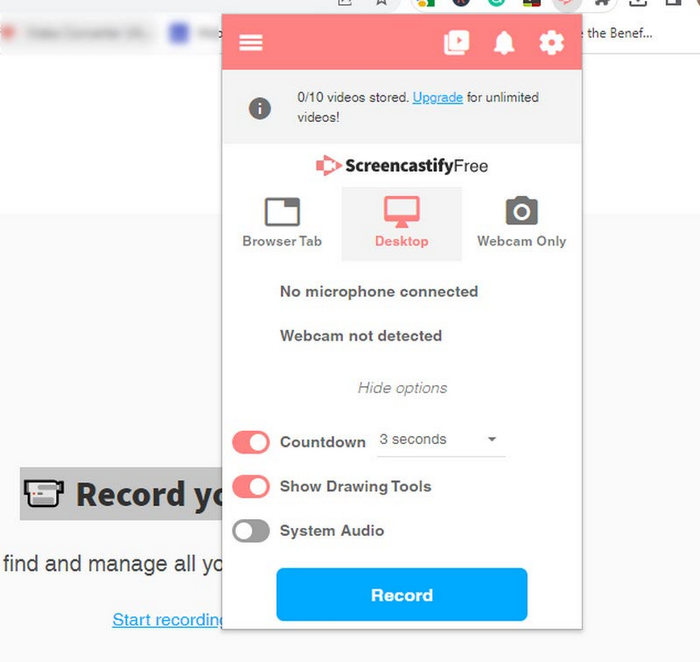
Step 3. Look for the Screencastify icon in the top-right corner of your Chrome browser. Click it, and a recording setup window will pop up.
Step 4. In the recording window, choose what you want to capture. your entire screen, a specific browser tab, or your webcam.
Step 5. Before recording, you can adjust settings like the audio input or video resolution. When ready, hit the Record button.
Step 6. Your recording will start immediately. You can pause, resume, or stop it anytime using the control bar.
Step 7. When you're done, click the Stop button in the toolbar.
Step 8. After recording, you'll be able to preview your video, trim it if needed, and choose where to save it. Click Save to finish.
Parte 4. Como remover o Screencastify do Chrome
Não quero mais usar o Screencastify. Como posso removê-lo do meu navegador? Aqui está um breve guia passo a passo.
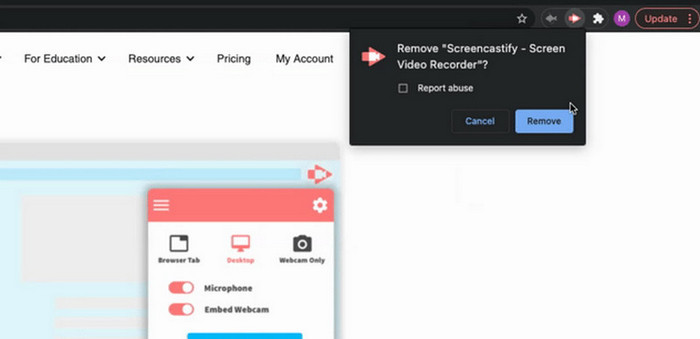
Step 1. Right-click the Screencastify icon in the top-right corner of your browser window.
Step 2. From the dropdown menu, select Remove from Chrome.
Step 3. A confirmation window will appear asking if you're sure you want to remove the extension. Click Remove to complete the process.
Parte 5. O Screencastify é seguro?
Muitos usuários estão preocupados com a segurança e os problemas associados aos plugins ao utilizá-los.
Based on our research and findings, the Screencastify screen and webcam recorder is safe. (However, you must ensure that you obtain the plugin from official channels or the Google Web Store.) It uses SSL technology to upload your recorded videos to Google Drive. Your personal information will not be disclosed to anyone. Additionally, Screencastify's official team regularly sends professionals to inspect security measures.
O plugin não contém anúncios, vírus ou malware. Você pode usá-lo com segurança em qualquer computador.
Parte 6. A melhor alternativa ao Screencastify
Para usar o Screencastify para gravar a tela, você precisa garantir uma conexão de rede estável.
If you are looking for a similar tool that can work offline for screen and webcam recording, we recommend FVC Screen Recorder.
Este software para computador é compatível com dispositivos Windows e Mac e pode gravar simultaneamente a atividade na área de trabalho do seu computador, webcam, microfone e alto-falantes do sistema. Além disso, desde que você consiga conectar seu celular ao computador, o FVC Screen Recorder pode gravar o conteúdo da tela do seu celular.
Em comparação com o Screencastify, o FVC Screen Recorder oferece mais recursos de edição de vídeo e áudio. Além disso, todos os botões são claramente identificados, facilitando o aprendizado rápido para iniciantes.
Free DownloadFor Windows 7 or laterSecure Download
Free DownloadFor MacOS 10.7 or laterSecure Download

Parte 7. Perguntas frequentes sobre a análise do Screencastify
O Screencastify grava o áudio do computador?
Sim. O Screencastify pode gravar o som dos alto-falantes e do microfone do seu sistema. Você também pode gravar ambos simultaneamente. No entanto, ele pode não ter recursos de edição de áudio.
Quais são as desvantagens do Screencastify?
Funciona apenas com o Google Chrome. A versão gratuita também tem um limite de tempo de gravação. Você só pode gravar até cinco minutos de conteúdo.
O Screencastify é confiável?
Sim. São tomadas medidas especiais para proteger seus vídeos gravados e suas informações pessoais. Este plugin não contém vírus.
Conclusão
This is the most detailed Screencastify review. We introduce its features, advantages, disadvantages, usage methods, and alternatives here. Screencastify is safe and reliable, and the usage steps are relatively simple. However, it has limited editing functions and recording time restrictions. If you want a more comprehensive service, we recommend FVC Screen Recorder.
-
 5 dos principais softwares de gravação de jogos que um jogador deve conhecer [2025]
 Você é um gamer que quer fazer uma gravação de jogo? Então este artigo lhe dará o melhor gravador de jogos que você pode usar para experimentar novas alturas de jogo.
-
 Os 5 melhores aplicativos de gravação de tela para Android que você deve adquirir em 2025
 Está com problemas porque não consegue fazer uma gravação de tela no seu Android? Nesse caso, este artigo revisou os gravadores de tela do Android nos quais você pode baixar.
-
 Os 5 principais gravadores de reuniões com zoom para gravar reuniões com zoom [2024]
 Precisa gravar uma reunião de zoom para não perder os detalhes importantes da sua reunião? Nesse caso, este artigo fornece os melhores gravadores de zoom que você deve conhecer.
