


 Video Converter Ultimate
 Gravador de ecrã
 Reparo de vídeo
 Secure Download
4 maneiras alternativas de copiar DVDs usando o Windows Media Player
O Windows Media Player é um reprodutor de mídia desenvolvido pela Microsoft. Ele foi criado para reproduzir áudio, vídeo e abrir outros arquivos de mídia. Mas você já se perguntou se ele também consegue copiar DVDs? Embora ofereça diversos recursos de reprodução de mídia, suas capacidades para copiar DVDs podem não ser tão simples quanto você imagina.
If you're looking for a way to rip DVDs on Windows, there are several methods available. In this guide, we’ll explore whether Windows Media Player can rip DVDs or else, introduce you to alternative solutions that can help you rip DVDs from Windows Media Player. Curious to know? Scroll down to learn more!

Parte 1. O Windows Media Player consegue copiar DVDs?
Embora o Windows Media Player pareça ser um reprodutor de mídia promissor, assim como o VLC, ele não possui um recurso para copiar DVDs. Sim, não é possível copiar DVDs diretamente do Windows Media Player. Portanto, a melhor alternativa para copiar DVDs é usar um programa dedicado para isso. Com ele, você pode facilmente copiar seus DVDs para os formatos que preferir e garantir a compatibilidade com diversos dispositivos e reprodutores de mídia. Usando um programa confiável para copiar DVDs, você pode fazer backup dos seus DVDs de forma eficiente, sem depender do Windows Media Player.
Parte 2. Copiar DVD usando o Windows Media Player (Alternativa)
Agora que você sabe que não é possível copiar DVDs usando o Windows Media Player, seguem algumas ferramentas alternativas que você pode usar para copiar DVDs.
FVC escolheu o AnyMP4 DVD Ripper
Em primeiro lugar na nossa lista está o AnyMP4 DVD Ripper, escolhido pela FVC. Esta ferramenta completa oferece tudo o que você precisa, pois permite lidar com quase todos os formatos de entrada e saída, incluindo DVDs. Com ela, basta inserir o DVD, alterar o formato de saída e convertê-lo.
Main Features:
• Converta DVDs em vídeos digitais para reprodução em PCs, Macs e dispositivos iOS/Android.
• Suporta mais de 1000 formatos e dispositivos, como MP4, MKV, MOV, FLV, AVI, MP3, AAC, GIF, iPhone, Samsung e Apple TV.
• Utiliza tecnologia de codificação avançada para melhorar a qualidade do vídeo extraído.
• Suporta conversão em lote para converter vários DVDs de uma só vez.
• Possui recursos de edição de vídeo integrados, como corte, marcação, marcas d'água e efeitos.
• Configurações de saída personalizáveis, como codificador, taxa de amostragem, canal e taxa de bits.
• A interface do usuário é muito simples.
Here’s how to rip a DVD from Windows Media Player using FVC-picked AnyMP4 DVD Ripper:
Step 1. Download AnyMP4 DVD Ripper and install it on your computer. Then, launch it.
Free DownloadFor Windows 7 or laterSecure Download
Free DownloadFor MacOS 10.7 or laterSecure Download
Step 2. From the main interface, click the Getting Started area to load your disk.
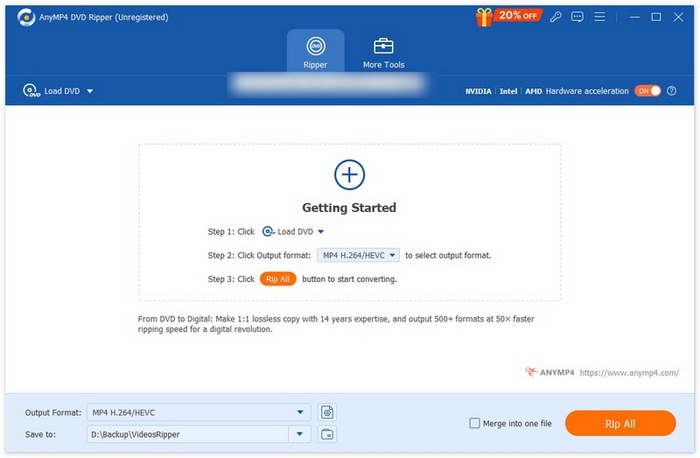
Step 3. Next, head to the Output Format below and choose the format you prefer from the Video tab. When all is set well, simply click on the Rip All button to start ripping your DVD.
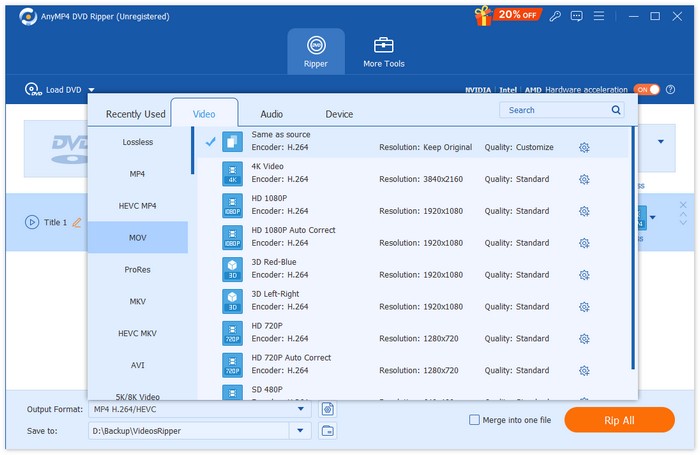
O que mais se destaca no AnyMP4 DVD Ripper, escolhido pela FVC, é a interface de usuário simples, que facilita o uso, principalmente para iniciantes. Além disso, ele possui excelentes recursos, como conversão em lote, e a tecnologia de codificação é de alta qualidade, garantindo que o conteúdo do DVD extraído seja mantido ou até mesmo aprimorado.
WinX DVD Ripper
Another tool that you can use as an alternative to ripping DVDs from Windows Media Player is the WinX DVD Ripper. This DVD ripper tool allows you to rip DVDs to various video formats. Aside from DVDs, it can also handle ISO images and DVD folders.
Here’s how to rip a DVD from Windows Media Player using WinX DVD Ripper:
Step 1. On your computer, download and install the WinX DVD Ripper first.
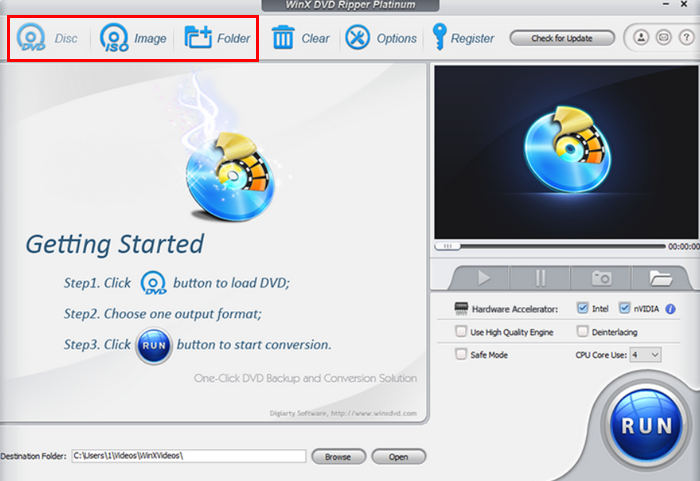
Step 2. Next, load the DVD that you want to rip. You will have three options to load it. Click the DVD Disc button if you have inserted a physical DVD into your computer's disc drive, select ISO Image if you have a DVD ISO file stored on your device, or choose DVD Folder if your DVD files are saved in a specific folder. After that, click OK to proceed.
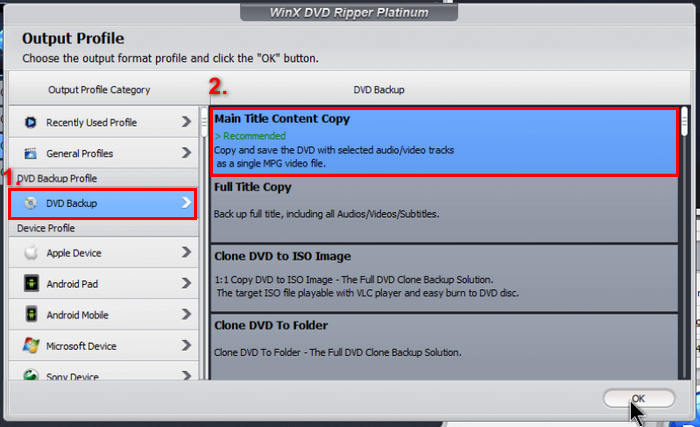
Step 3. After that, down the left-hand menu on the Output Profile, click on the DVD Backup, and then select Main Title Content Copy.
Step 4. Lastly, click on the Destination Folder below to select the folder where you want your ripped DVD to be saved. After that, click the Run button to start ripping your DVD.
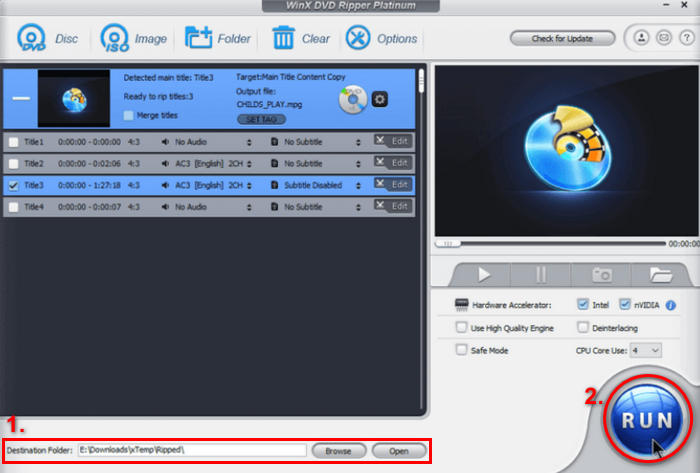
De fato, o WinX DVD Ripper é uma excelente alternativa para copiar DVDs do Windows Media Player, pois oferece velocidades de conversão rápidas e suporta vários formatos. Além disso, ele consegue contornar proteções comuns de DVD.
VLC Media Player
Outra ferramenta a ser considerada como alternativa para copiar DVDs do Windows Media Player é o VLC. Embora ambos compartilhem a mesma função, a diferença reside na capacidade do VLC de ler DVDs e copiá-los quando necessário.
Here’s how to rip a DVD from Windows Media Player using VLC Media Player:
Step 1. First, you need to download and install VLC on your device. After that, load the DVD.
Step 2. Next, on the Media tab, select the Convert/ Save option from the menu.
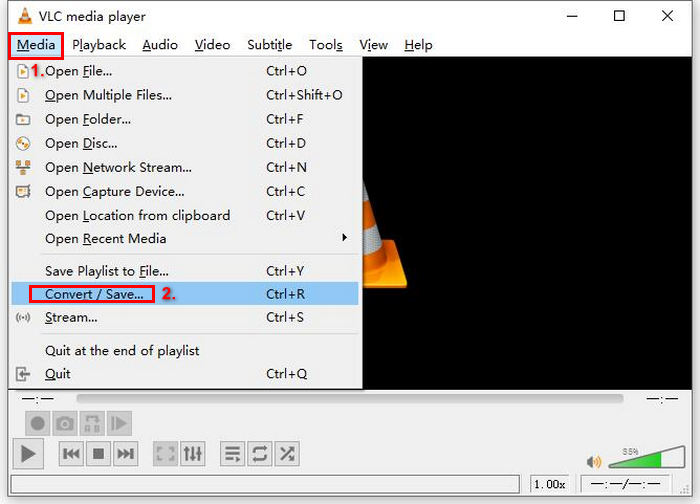
Step 3. After that, click the Disc from the top tab, enable the DVD option, and select the DVD you want to rip in the Disc device.
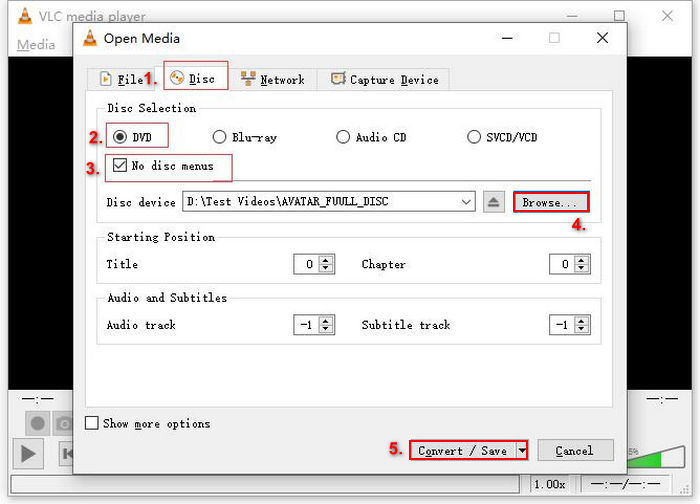
Step 4. Now, click the Convert/ Save button and set the output format by clicking the profile drop-down menu below.
Step 5. By default, VLC will choose to rip DVDs to Video - H.264 + MP3 (MP4). In case you want other formats, just scroll down.
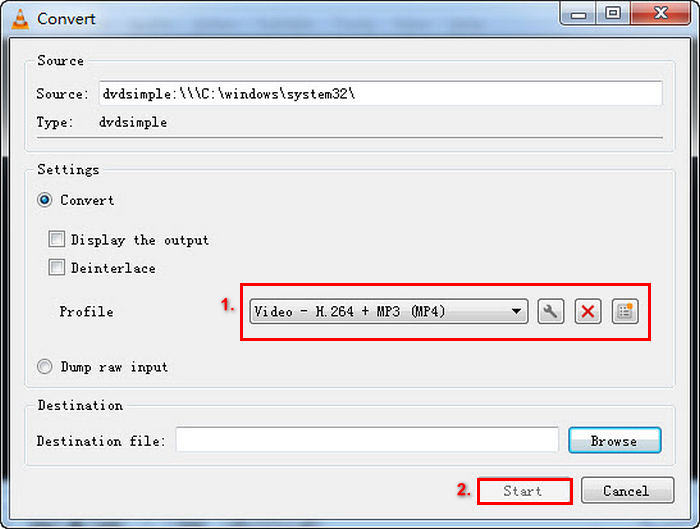
Step 6. After that, in the Destination section below, click Browse, select a folder, and give the output file a name.
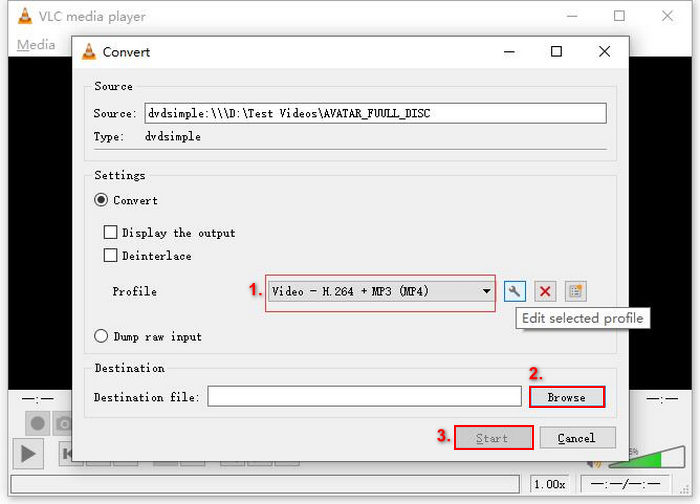
Step 7. When everything is set, click the Start button to rip the DVD with VLC.
Embora o VLC consiga extrair DVDs do Windows Media Player de forma eficaz em comparação com outras ferramentas dedicadas à extração de DVDs, este método é um pouco mais complexo e requer mais etapas.
HandBrake
A última alternativa que você pode tentar para copiar DVDs do Windows Media Player é o HandBrake. Esta ferramenta é gratuita e de código aberto. Ela é conhecida por sua capacidade de copiar DVDs para diversos formatos de saída.
Here’s how to rip a DVD from Windows Media Player using HandBrake:
Step 1. First, you need to download and install HandBrake on your computer device.
Step 2. Next, launch the tool, insert your DVD into the DVD-ROM, and select your DVD under Source Selection. The tool will then start scanning the DVD movie titles.
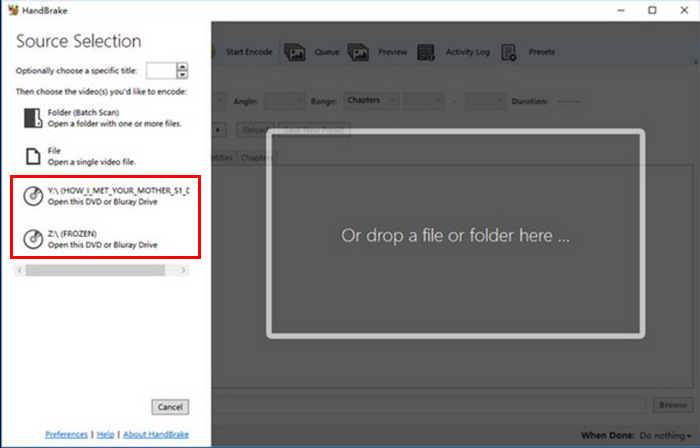
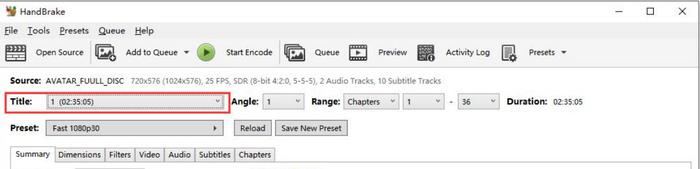
Step 3. After that, select the title you want to rip by going to the Title’s drop-down menu.
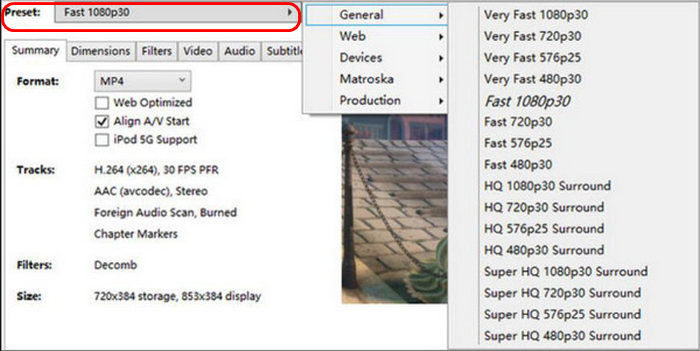
Step 4. Next, you will need to decide on the quality of your output file. You simply have to click the Preset button and customize your settings. Below that, you’ll see the Format, click on it, and choose the format you prefer.
Step 5. After that, click the Start Encode button at the top of the window to convert your DVD to MKV.
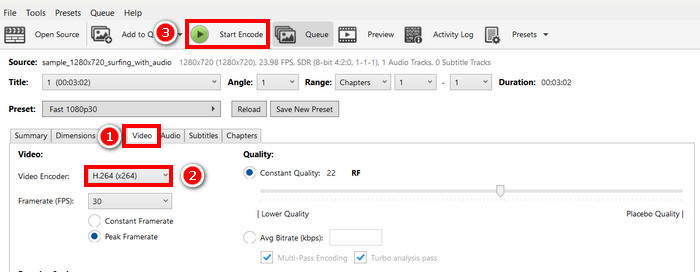
Se você for copiar um DVD protegido contra cópia, precisará instalar um plug-in que permita contornar a criptografia.
Parte 3. Perguntas frequentes sobre como copiar DVDs do Windows Media Player
O VLC consegue copiar DVDs que o Windows Media Player não consegue?
Yes. VLC Media Player can rip DVDs using its Convert/Save function. However, for copy-protected DVDs, additional plugins like libdvdcss may be required.
Qual formato devo usar ao copiar um DVD?
Os formatos mais comuns para DVDs copiados são MP4, MKV e AVI. O MP4 é amplamente compatível com diversos dispositivos, enquanto o MKV preserva melhor a qualidade e recursos como legendas e múltiplas faixas de áudio.
O Windows 10/11 possui um programa integrado para extrair dados de DVDs?
No. Windows 10 and 11 do not include a DVD-ripping feature. You must use third-party software like the FVC-picked Video Converter Ultimate.
Conclusão
There are various alternatives that you can use to rip DVDs from Windows Media Player. What you just need to do is choose what tool suits your needs and resources. With the right tool, you can easily rip your DVDs. What are you waiting for? Let’s get started!
-
 O que são códigos de região de DVD e por que eles são usados [explicado]
 Quer saber sobre os códigos de região dos DVDs? Neste artigo, descubra por que esses códigos existem e como você pode desbloquear DVDs para aproveitar conteúdo global sem restrições.
-
 5 melhores ripadores de DVD gratuitos para Windows/MacOS/Linux [análise]
 Procurando um ripador de DVD gratuito para o seu disco? Neste artigo, conheça 5 ferramentas de ripagem de DVD que podem economizar dinheiro na conversão de DVD.
-
 4 Melhores Unidades Externas de CD/DVD: Análise Completa
 Se você está procurando o melhor drive externo de CD/DVD, está no lugar certo. Este artigo selecionou 3 dos melhores e analisou cada um deles detalhadamente.
