


 Video Converter Ultimate
 Gravador de ecrã
 Reparo de vídeo
 Secure Download
Guia para Iniciantes: A Maneira Mais Fácil de Corrigir Problemas de Serrilhamento no OBS
Have you ever used OBS and experienced glitchy and choppy effects while and after recording your screen? Don’t fret because you’re not alone. OBS jagged is a common issue that many users face. From pixelated visuals and distorted edges to laggy playback, these problems can ruin what should have been a smooth and professional-looking recording.
Embora possa ser frustrante, a boa notícia é que esse problema geralmente pode ser resolvido com alguns métodos simples. Neste artigo, entenda o que causa bordas serrilhadas nas gravações do OBS e aprenda como corrigi-las facilmente. Com os ajustes certos, você estará capturando vídeos nítidos e de alta qualidade em pouco tempo. Vamos começar!

Parte 1. O que causa bordas serrilhadas e baixa qualidade nas gravações do OBS?
A imagem serrilhada ou com bordas irregulares e baixa qualidade visual nas gravações do OBS geralmente resulta de configurações incorretas ou limitações de hardware. Quando a saída de vídeo aparece pixelizada, borrada ou instável, pode ser frustrante, especialmente quando se deseja produzir conteúdo com aparência profissional. Abaixo estão as causas mais comuns desses problemas:
Conexão de internet instável:
Uma conexão de internet estável é importante, especialmente ao usar uma ferramenta online. Se a sua conexão cair ou oscilar, o OBS pode reduzir automaticamente a qualidade da transmissão para manter a estabilidade, resultando em uma imagem serrilhada no OBS.
Configurações de resolução incorretas:
Quando a resolução de saída no OBS não corresponde à resolução base, o software precisa redimensionar o vídeo. Esse redimensionamento pode desfocar detalhes finos, o que eventualmente resultará em serrilhamento nas bordas da imagem no OBS.
Limitações de hardware:
Câmeras de baixa qualidade ou condições de iluminação precárias podem causar ruído, granulação ou pixelização nas gravações. Além disso, o uso de taxas de atualização ou resoluções diferentes em vários monitores pode confundir o OBS e levar a inconsistências visuais.
Configuração incorreta do sistema:
O OBS depende de configurações específicas, como taxa de bits, codificador, taxa de quadros e filtro de redução de escala, para produzir vídeos nítidos. Configurações incorretas podem sobrecarregar o sistema ou comprimir demais o vídeo, resultando em baixa qualidade, imagens borradas ou com travamentos.
Capacidade de processamento insuficiente:
A codificação de vídeo exige muitos recursos. Se sua CPU ou GPU não for potente o suficiente, ou se você estiver usando codificação por software em uma CPU fraca, o OBS pode ter dificuldades para acompanhar. Isso resulta em travamentos no OBS devido à perda de quadros, renderização lenta e, no geral, baixa qualidade de gravação.
Parte 2. Como corrigir o problema de serrilhamento no OBS [3 maneiras]
Agora que você conhece as possíveis causas da exibição serrilhada no OBS, vamos prosseguir com as soluções fáceis para esse problema:
Método 1: Mudar para uma rede estável
Uma das principais causas de gravações instáveis ou com cortes no OBS é uma conexão de internet instável. Para resolver isso, tente usar uma rede mais estável e rápida. Uma conexão consistente garante uma transmissão de dados mais fluida durante a transmissão ou o upload, o que ajuda a evitar falhas no vídeo, perda de quadros e perda de qualidade. Se possível, use uma conexão Ethernet cabeada em vez de Wi-Fi para obter maior estabilidade.
Método 2: Alterar as configurações do OBS
Outra maneira eficaz de corrigir a imagem serrilhada no OBS é ajustando algumas configurações importantes dentro do software. Modificar a taxa de quadros e a resolução ajuda a equilibrar o desempenho e a qualidade visual, especialmente se o seu sistema tiver dificuldades com codificação de alta demanda.
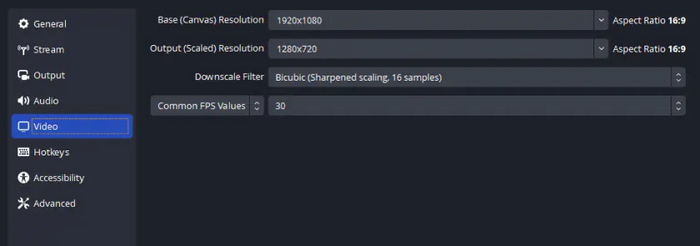
Changing the Framerate
Step 1. On your OBS, go to the Video Settings.
Step 2. Next, go to the common FPS Values and select your value. After that, hit Apply.
Changing the Resolution
Step 1. Go to the File tab and choose Settings.
Step 2. Now, in the Video Settings, select and alter both Base and Output Resolution. For best results, it’s best if you match the Base to your system resolution and downscale your output resolution.
Método 3: Reinicie o OBS
Às vezes, a solução mais simples para o problema de serrilhamento no OBS é simplesmente reiniciar o programa. Isso corrige falhas temporárias e aplica quaisquer alterações de configuração recentes.
Para fazer isso:
Step 1. First, just close the OBS application.
Step 2. Next, right-click on your screen and click on Refresh.
Step 3. After that, just open the app again.
Parte 3. Grave vídeos de alta qualidade com a melhor alternativa ao OBS.
If any of those methods didn’t solve the OBS jagged issue, the best thing that you can do after is to try another screen recorder tool. One of the best alternatives for OBS is the FVC Screen Recorder. This tool offers a user-friendly interface and delivers smooth, high-quality recordings without the complicated setup that OBS sometimes requires.
O gravador de tela gratuito FVC permite que você:
• Capture sua tela, webcam ou ambas com apenas alguns cliques.
• Grave o áudio do sistema e do microfone simultaneamente.
• Escolha a resolução e a taxa de quadros desejadas para obter uma imagem mais nítida.
• Save videos in common formats like MP4, MOV, etc., making them easy to share or edit.
Here’s how to record high-quality video using the FVC Free Screen Recorder:
Step 1. Download and install the FVC Screen Recorder on your computer. It is available for Windows and macOS.
Free DownloadFor Windows 7 or laterSecure Download
Free DownloadFor MacOS 10.7 or laterSecure Download
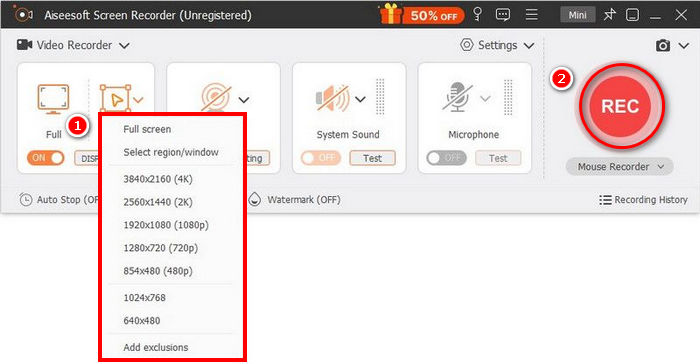
Step 2. After that, launch the tool and click the REC button to start recording your screen. You can choose the size or method of recording your screen. Once you’re done, just click the stop button.
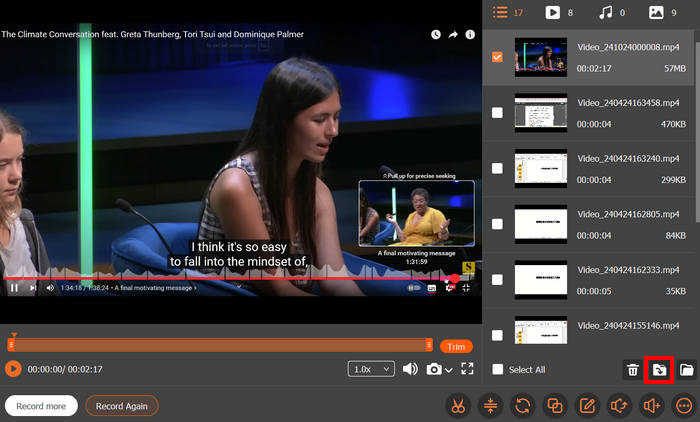
Step 3. Now, you have options to edit the video. Once you’re satisfied, click the Import button to save your recorded video.
Um dos diferenciais do FVC Free Screen Recorder em relação ao OBS é sua interface simples e intuitiva. Qualquer usuário, mesmo iniciantes, pode usar a ferramenta com facilidade. Além disso, por ser um aplicativo leve para desktop, o FVC funciona sem problemas, sem sobrecarregar o sistema, ajudando a evitar problemas como travamentos ou imagens serrilhadas.
Parte 4. Perguntas frequentes sobre o Jagged OBS
Existe alguma alternativa mais fácil ao OBS para gravação de tela?
Yes. If OBS feels too complex or if issues persist, you can try an easier alternative like FVC Free Screen Recorder. It offers a simpler interface, optimized performance, and high-quality recording without requiring advanced setup, making it ideal for beginners.
Preciso de uma boa conexão com a internet para que o OBS grave corretamente?
Sim. Uma conexão de internet estável é especialmente importante se você estiver fazendo streaming ou usando ferramentas de gravação na nuvem, como o OBS. Uma conexão ruim ou instável pode causar flutuações na taxa de bits, resultando em problemas de imagem no OBS.
Configurações de sistema baixas podem causar problemas de travamento no OBS?
Sim. O OBS exige recursos suficientes de CPU e GPU para codificar vídeos sem problemas. Se o seu computador não tiver poder de processamento suficiente ou se você estiver usando codificação por software em uma CPU fraca, isso pode causar perda de quadros, travamentos ou serrilhamento nas suas gravações.
Por que minha gravação no OBS está instável ou com cortes bruscos?
As gravações do OBS podem ficar instáveis ou com cortes devido a diversos fatores, como uma conexão de internet instável, configurações incorretas de resolução ou taxa de quadros, limitações de hardware ou falta de poder de processamento. Esses problemas interferem na codificação fluida e resultam em pixelização ou atraso no vídeo final.
Conclusão
To conclude, we comprehensively analyzed the potential reasons that may cause your OBS jagged. And we also offered some feasible solutions to get your OBS running normally. However, some serious jagging situations can be fixed. Thus, we highly recommend FVC Screen Recorder as its best alternative for it’s more stable, advanced, and powerful.
-
 As 9 melhores alternativas ao Loom para gravação de tela sem esforço
 Procurando as melhores alternativas ao Loom para gravação de tela? Explore 9 ferramentas mais bem avaliadas que oferecem recursos e compatibilidade semelhantes ou até melhores em 2025.
-
 9 melhores gravadores de tela sem marca d'água: introduções detalhadas
 Aqui estão os 9 melhores gravadores de tela sem marca d'água. Cada um tem uma introdução detalhada, os melhores recursos, prós e contras. Leia e filtre o que mais combina com você.
-
 10 melhores alternativas ao Bandicam: melhores para, prós e contras
 Este artigo seleciona as 10 melhores alternativas ao Bandicam entre os gravadores de tela e lista seus prós, contras e melhores, respectivamente. Espero que este post ajude você.
