


 Video Converter Ultimate
 Gravador de ecrã
 Reparo de vídeo
 Secure Download
Grave jogos com o Steam e salve sua experiência de jogo.
O Steam é uma plataforma popular de distribuição digital desenvolvida pela Valve Corporation que permite aos usuários comprar, baixar e jogar milhares de jogos. Além de ser uma loja de jogos, o Steam também oferece recursos sociais como listas de amigos, bate-papo, fóruns da comunidade e atualizações de jogos, tornando-se uma das maiores e mais utilizadas plataformas de jogos para PC em todo o mundo.
Finally, Steam now has a built-in screen recording tool called Steam Game Recorder. With this new feature, users can directly record their gameplay within the software. So, if you’re using Steam and didn’t know about his new feature, don’t worry, we’ve got you covered! This article will teach you four different methods that you can use to record games with Steam. In case you want an alternative way to record your games with Steam, we’ve also hand-picked an alternative tool for you. So what are you waiting for? Let’s get started!

Parte 1. O Steam possui um recurso de gravação integrado?
Como já foi anunciado, sim, o Steam agora possui um recurso de gravação integrado chamado Steam Game Recorder. Com esse recurso, os usuários podem gravar suas partidas diretamente no cliente Steam, eliminando a necessidade de softwares de gravação externos.
O Steam Game Recorder oferece dois modos principais de gravação:
• Record in background: captures all gameplay and allows you to save unexpected moments, which you may not have thought to record
• Record on demand: only captures gameplay when you turn it on.
O recurso integra-se à sobreposição do Steam, fornecendo uma linha do tempo fácil de usar para revisar gravações e criar clipes. Os usuários podem personalizar configurações como uso de espaço em disco, fontes de áudio e teclas de atalho, tornando-se uma opção conveniente para jogadores que desejam gravar e salvar rapidamente seus melhores momentos de jogo.
Parte 2. Como gravar no Steam?
Agora que você já tem uma ideia sobre o Gravador de Jogos do Steam, é hora de aprender diferentes maneiras de gravar jogos no Steam. Para um processo mais tranquilo, siga o método que funcionar melhor para você.
Como ativar a gravação no Steam
Para começar, você precisa primeiro ativar a gravação no Steam. Para fazer isso, siga os passos abaixo:
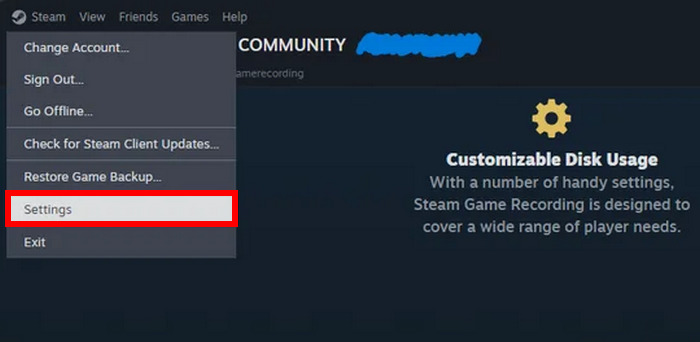
Step 1. First, launch Steam. Once open, right-click and then select Settings from the drop-down menu.
Step 2. After that, go to the Interface and choose the Client Beta Participation. From there, select the Steam Beta Update.
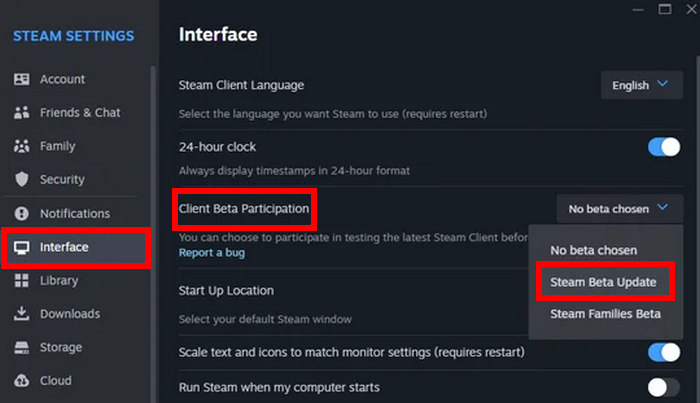
Step 3. Now, you’ll notice a new section named Game Recording. Meaning to say, the Steam Game Recorder is now installed and needs to be configured.
Como capturar vídeos de jogos da Steam
Agora que você finalmente habilitou o Gravador de Jogos do Steam, ficou mais fácil capturar vídeos de jogos do Steam. Observe que você tem duas opções para gravar no Steam: Gravar em Segundo Plano ou Gravar Sob Demanda. Para esta etapa, usaremos a opção Gravar em Segundo Plano. Para isso, siga os passos abaixo:
Step 1. On your Steam Settings, click Game Recording in the menu, and choose Record in Background.
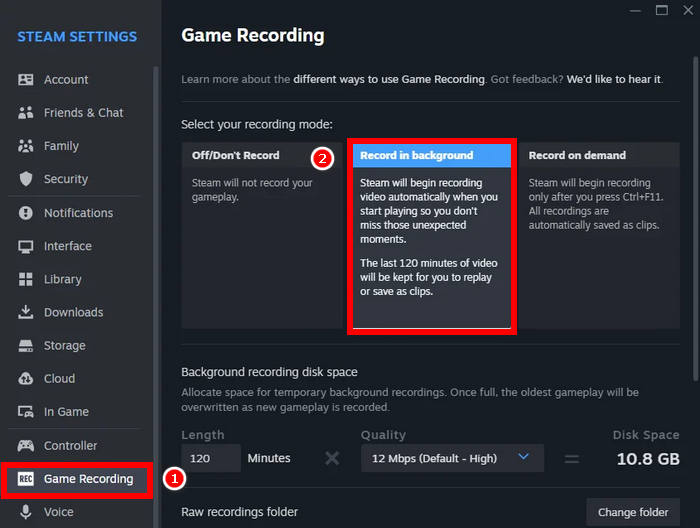
Step 2. Once you’re ready, press Ctrl + F11 on your keyboard to start recording.
Grave áudio com a gravação de jogos do Steam.
Entretanto, se você quiser gravar a tela do seu jogo e incluir sua voz, o Gravador de Jogos do Steam também permite isso. Para fazer isso, siga os passos abaixo:
Step 1. From your Steam Settings, again go to Game Recording.
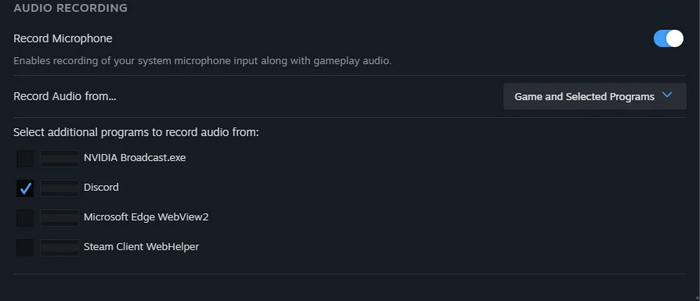
Step 2. From there, turn on the Record Microphone under Audio Recording.
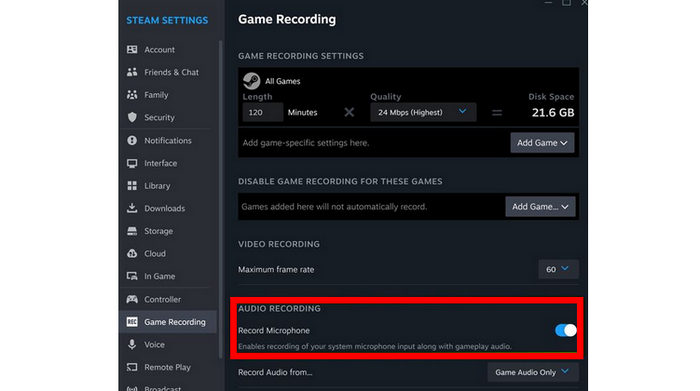
Habilitar a gravação do microfone é ideal se você quiser que sua voz seja incluída na gravação. Isso ajuda a fazer comentários ao vivo, explicar sua jogabilidade ou capturar o bate-papo por voz com amigos enquanto joga.
Grave partidas e conversas do Discord simultaneamente com o Steam.
Se você costuma jogar com amigos e usa o Discord para bate-papo por voz, o Gravador de Jogos do Steam facilita a gravação simultânea do seu jogo e das suas conversas. Ao ativar a gravação de áudio do jogo e do microfone, o Steam pode gravar o que está acontecendo no jogo, bem como a sua voz e a voz dos outros participantes da chamada do Discord.
Isso é especialmente útil se você quiser criar vídeos de gameplay em grupo, transmitir os melhores momentos ou simplesmente salvar momentos divertidos com os amigos. Apenas certifique-se de que o áudio do Discord esteja sendo reproduzido pelo sistema e que seu microfone esteja habilitado nas configurações de gravação de jogos do Steam.
To do this, you just need to select Discord as an additional program to record audio from. Go to Game Recording from the Steam Settings and select Audio recording. From there, you will be asked to select an additional program to record your audio.
Parte 3. Melhor alternativa à ferramenta de gravação do Steam
Se você está procurando uma ferramenta alternativa para gravar jogos no Steam, existe um gravador de tela confiável que pode facilitar a captura das suas partidas.
FVC Screen Recorder is a versatile and beginner-friendly tool that lets you record your screen, system audio, microphone, and webcam. It’s perfect for gamers who want more control over their recording settings, such as custom frame rates, resolution, output formats, and more. Unlike Steam’s built-in recorder, FVC Screen Recorder works with any game or app, not just those launched through Steam. You can also schedule recordings, take snapshots, and export your videos without watermarks. It’s a great option if you want a lightweight, full-featured recording tool outside of Steam.
Veja como gravar jogos no Steam usando o gravador de tela FVC:
Step 1. First, you need to download and install the FVC Screen Recorder on your computer. Please take note that it is available for Windows and macOS.
Free DownloadFor Windows 7 or laterSecure Download
Free DownloadFor MacOS 10.7 or laterSecure Download
Step 2. After that, launch the tool and select Game Recorder to capture your gameplay.
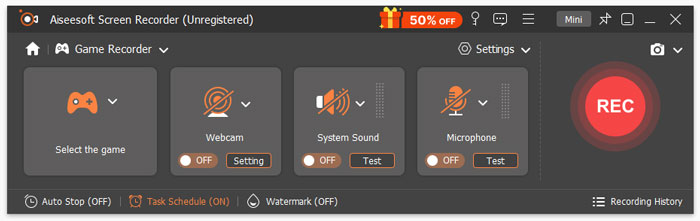
Step 3. Next, go to the Select the Game panel, and click on the arrow-down button to tick your running game from the list. Moreover, you can toggle on the System Sound, Microphone, or both if necessary.
Step 4. Once settled, click on the REC button to start recording.
Note: While recording the game, you are allowed to use the features on the toolbar, including snapshot-taking, record-length setting, and editing tools as you like.

FVC Screen Recorder is truly one of the best game recorders if you’re looking for an alternative tool for Steam. It’s easy to use, can record gameplay, and has advanced screen recording features that are useful for a gamer who always records their games.
Parte 4. Perguntas frequentes sobre como gravar jogos com o Steam
Posso gravar qualquer jogo com o Gravador de Jogos do Steam?
Sim, desde que o jogo seja iniciado pelo cliente Steam, você pode gravá-lo usando o recurso Gravador de Jogos do Steam.
O Steam grava tanto vídeo quanto áudio?
Sim. O Gravador de Jogos do Steam pode capturar vídeo e áudio do jogo, incluindo sons do sistema e do seu microfone, se estiver habilitado nas configurações.
O Steam Game Recorder funciona em segundo plano?
Sim. Você pode usar o modo Gravar em Segundo Plano para capturar tudo automaticamente, mesmo se esquecer de iniciar a gravação manualmente.
Conclusão
Recording games with Steam is now easier with its built-in Game Recorder. You can capture your gameplay, audio, and even voice chat without using third-party software. And if you need more features, there are alternative tools like FVC Screen Recorder. Just pick the method that suits you and start recording your favorite gaming moments today!
-
 10 melhores alternativas ao Bandicam: melhores para, prós e contras
 Este artigo seleciona as 10 melhores alternativas ao Bandicam entre os gravadores de tela e lista seus prós, contras e melhores, respectivamente. Espero que este post ajude você.
-
 Análise do ScreenPal: Tudo o que você precisa saber sobre ele
 Descubra tudo nesta análise detalhada do ScreenPal — recursos, prós, contras, segurança e muito mais. Saiba tudo antes de usar este gravador de tela em 2025.
-
 Como obter qualidade 4K no OBS: descrição mais detalhada
 Se você joga um jogo de alta resolução e quer gravar suas ações com a maior nitidez possível, leia este guia. Ensinaremos como obter qualidade 4K no OBS.
