


 Video Converter Ultimate
 Gravador de ecrã
 Reparo de vídeo
 Secure Download
É possível que um laptop grave vídeos em modo de suspensão? [Guia]
You’re here because, of course, you’re also one of those who were wondering if a laptop can continue recording even when it’s in sleep mode. Whatever reason you may have, whether you want to record your screen or just want to test it out of curiosity, then, let’s find out.
Neste artigo, responderemos a essa pergunta de forma clara, explicaremos o que acontece durante o modo de repouso e mostraremos três maneiras eficazes de contornar essa limitação. Sem mais delongas, continue lendo!

Parte 1. Um computador pode gravar em modo de suspensão?
Infelizmente, não. Um computador não consegue gravar em modo de suspensão porque, quando entra em modo de suspensão, ele interrompe a maioria de suas atividades para economizar energia, incluindo a execução de aplicativos, ferramentas de gravação ou processos em segundo plano.
Basicamente, isso pausa tudo. Se você quiser gravar a tela no modo de suspensão, precisará impedir que o computador entre em modo de suspensão ajustando as configurações de energia. Você pode fazer isso acessando as opções de energia do seu computador e configurando-o para nunca entrar em modo de suspensão enquanto estiver conectado à tomada ou funcionando com a bateria, dependendo da sua configuração. Dessa forma, a tela pode ser desligada se você quiser, mas o sistema em si permanece ativo e continua gravando.
Parte 2. Como posso gravar a tela no modo de suspensão?
Nesta seção, aprenda 3 ferramentas de gravação de tela que podem ajudá-lo a gravar seu laptop em modo de suspensão. Não exatamente em modo de suspensão, mas sim impedindo que o computador entre em modo de suspensão, mantendo a tela desligada ou ociosa. Essas ferramentas funcionam de forma eficaz em segundo plano e permitem que você continue capturando a atividade da tela por longos períodos sem interrupção.
Gravador de tela FVC
FVC Screen Recorder is a reliable and user-friendly tool that lets you record your screen in various ways, which is especially useful when you want to record your screen in sleep mode. With this tool, users can record their full screen, an area of their screen, or a fixed region or active window, allowing them to be flexible in how they record their screen based on their needs. Also, this screen recorder allows voice recording and screen capturing. Lastly, this tool offers a wide range of output formats that can be chosen once the screen recording is done and is ready to be saved.
To record your screen using the FVC Screen Recorder, follow the steps below:
Step 1. Download and install the FVC Screen Recorder on your computer. It is available for Windows and macOS.
Free DownloadFor Windows 7 or laterSecure Download
Free DownloadFor MacOS 10.7 or laterSecure Download
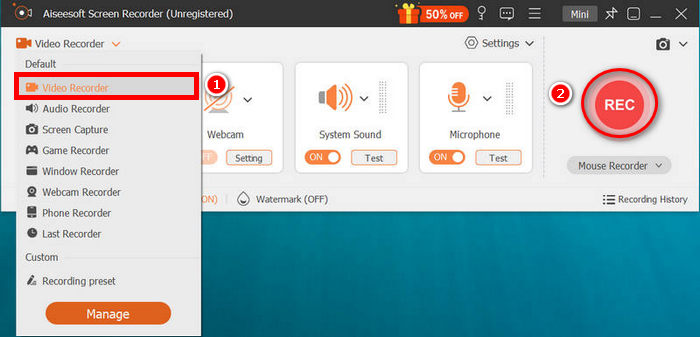
Step 2. After that, launch the tool and choose Video Recorder in the menu on the right side of your screen. After that, click the REC button to start recording your screen. You can choose the size or method of recording your screen. Once you’re done, just click the stop button.
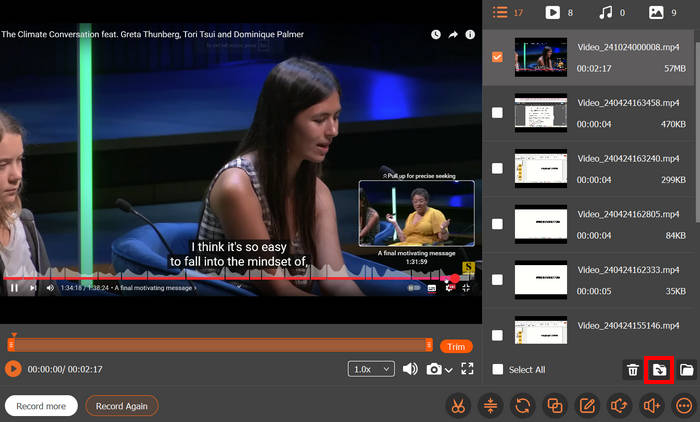
Step 3. Now, you have options to edit the video. Once you’re satisfied, click the Import button to save your recorded video.
Com o FVC Screen Recorder, você tem a garantia de que sua tela gravada será salva em alta qualidade. Além disso, usar esta ferramenta para gravar a tela em modo de suspensão é um dos melhores métodos, pois funciona perfeitamente quando combinada com configurações que impedem o computador de entrar em modo de suspensão. Mantendo o sistema ativo e a tela desligada, o FVC Screen Recorder pode continuar capturando tudo sem interrupção.
OBS Studio
OBS Studio is a free and open-source screen recording and live streaming tool widely used by gamers, content creators, and professionals. It allows users to record their entire screen, specific windows, or custom areas, with advanced features like audio mixing, multiple source recording, scene transitions, and customizable settings for video quality and formats.
No entanto, assim como qualquer software de gravação, o OBS não funciona enquanto o computador está em modo de suspensão, pois o sistema suspende todos os processos para economizar energia. Apesar disso, esta ferramenta de gravação de tela permite gravar a tela em modo de suspensão se você configurar o computador para permanecer ativo mesmo com a tela desligada.
Step 1. First, you need to download and install OBS Studio on your computer.
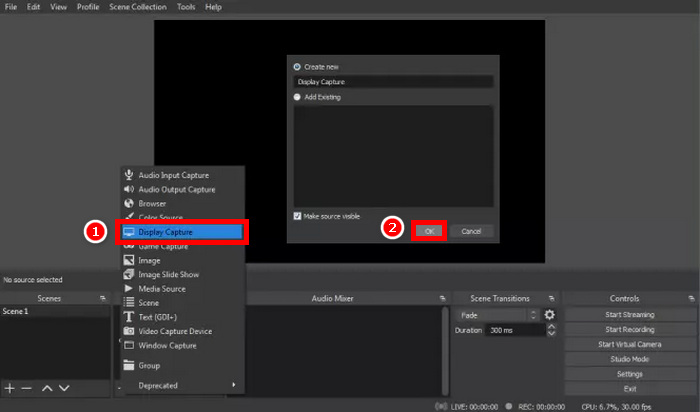
Step 2. Next, after installation, launch the tool, and once it is opened, click the + at the bottom left of the Sources box. From there, a menu option will appear, click the Display Capture, and in the pop-up window, create your title and click OK.
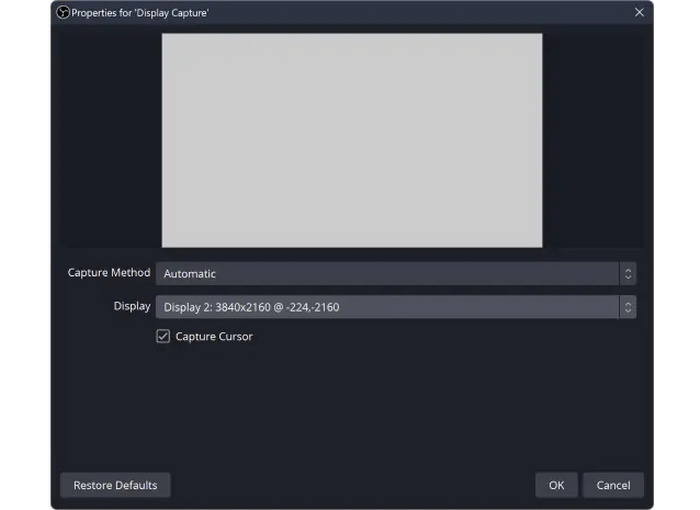
Step 3. Now, choose your capture method. Once you have selected your preferred method, just click OK.
Step 4. Once you’re settled, customizing your settings, click the Start Recording button on the OBS Studio record screen.
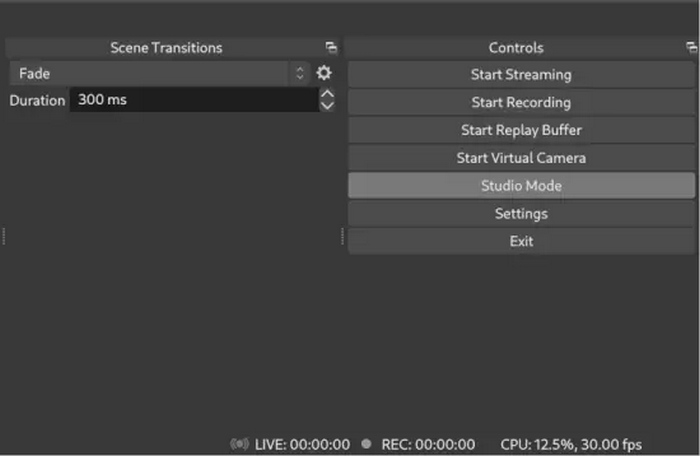
Note: While OBS can’t record your screen in sleep mode, you can still use it for long recordings by adjusting your power settings to keep the computer awake. Let the display turn off to save energy, but ensure the system stays active to allow OBS to keep recording in the background.
EaseUS RecExperts
A última ferramenta de gravação de tela que você pode usar é o EaseUS RecExperts. Essa ferramenta é simples, flexível e repleta de recursos para gravar sua tela, áudio, webcam ou até mesmo jogos. O que a torna ainda mais útil para gravar quando você está ausente é o seu modo inteligente de gravação silenciosa. Com ele, você pode iniciar a gravação, bloquear a tela e a ferramenta continuará gravando em segundo plano, sem parar. Embora não grave a tela no modo de suspensão, é uma ótima opção se você quiser deixar o computador ocioso e ainda assim capturar tudo sem problemas.
Step 1. First, you need to install and download EaseUS RecExpert on your computer. After that, launch the tool and choose your capture method.
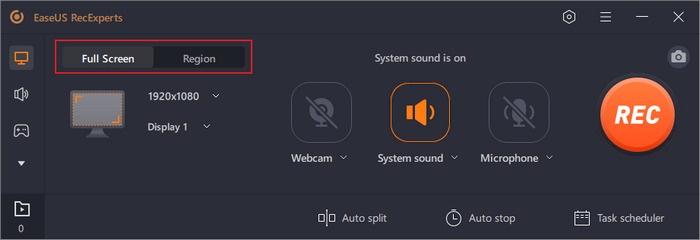
Step 2. After that, on the System Sound, click on it and choose Record silently among the options.
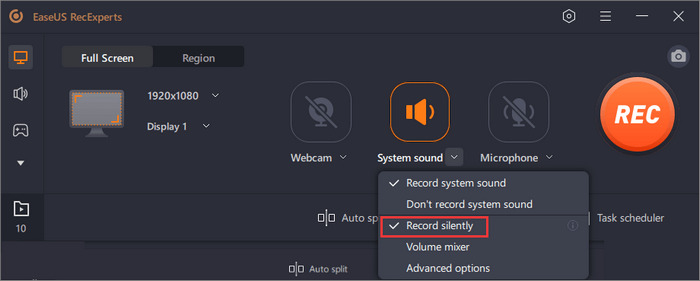
Step 3. Once settled, click the REC button to start recording, and if you want to pause it, just click the Stop button.

O EaseUS RecExperts é um gravador de tela simples, porém poderoso. Seu modo de gravação silenciosa é especialmente útil se você precisar gravar com a tela bloqueada. Basta garantir que o computador não entre em modo de suspensão, e a gravação continuará em segundo plano sem problemas. É uma ótima opção para gravações longas ou que exijam supervisão.
Click here to read more about EaseUS Video Repair if interested.
Parte 3. Perguntas frequentes sobre a gravação da tela no modo de suspensão
Meu laptop pode gravar a tela enquanto está em modo de suspensão?
Não, um laptop não consegue gravar a tela no modo de suspensão. Quando o computador entra em modo de suspensão, todos os processos em execução, incluindo as ferramentas de gravação, são pausados para economizar energia. A gravação só é possível se você impedir que o sistema entre em modo de suspensão.
O que devo fazer para continuar gravando enquanto estou longe do meu computador?
Para continuar gravando enquanto estiver ausente, acesse as configurações de energia do seu computador e configure-o para nunca entrar em modo de suspensão. Em seguida, use um gravador de tela como o OBS Studio, o FVC Screen Recorder ou o EaseUS RecExperts. Inicie a gravação antes de sair e deixe a tela desligar para economizar energia, enquanto o sistema permanece ativo.
Posso desligar a tela, mas continuar gravando?
Sim. Você pode desligar apenas a tela, mantendo o sistema ativo. A maioria dos gravadores de tela, como OBS, FVC Screen Recorder e EaseUS RecExperts, continuará gravando enquanto o computador não estiver em modo de suspensão.
Conclusão
Recording your screen in sleep mode isn’t possible, but there’s a simple workaround. Just stop your computer from sleeping and let the screen turn off instead. With tools like FVC Screen Recorder, OBS Studio, or EaseUS RecExperts, you can still record everything smoothly even while you’re away. Easy setup, non-stop recording!
-
 Revisão do gravador de tela Camtasia e alternativa gratuita para Windows / Mac
 Leia e obtenha a análise mais recente do Camtasia Screen Recorder. Com seus prós e contras, você pode dizer se o TechSmith Camtasia é a melhor opção para você.
-
 Snagit vs. Camtasia: qual oferece a melhor experiência de gravação
 Se você não sabe qual gravador de tela escolher, leia este post sobre Snagit vs. Camtasia. Analisaremos as diferenças de todos os ângulos e ajudaremos você a decidir.
-
 Análise do gravador de tela da câmera gratuita iSpring e sua alternativa gratuita para Mac
 Nesta análise do gravador de tela iSpring, você verá seus recursos, preço, prós, contras, uso e as melhores alternativas. Esperamos ajudar você a entender o 100%.
