


 Video Converter Ultimate
 Gravador de ecrã
 Reparo de vídeo
 Secure Download
Por que não consigo gravar a tela? Tudo o que você precisa saber.
A gravação de tela tornou-se mais essencial do que nunca. Seja para gravar filmes, jogos, seminários online ou criar tutoriais, a capacidade de gravar a tela é uma ferramenta poderosa tanto para produtividade quanto para entretenimento.
However, what happens when your screen recording doesn’t work as expected, especially on your computer or Android device? Don’t fret, because we’ve got you covered. In this article, you can learn why you can’t screen record, how to fix it, and introduce other alternatives to make your screen recording smoother than ever. Are you ready to fix this issue? Let’s get started!

Parte 1. Por que não consigo gravar a tela?
Não há motivos específicos conhecidos para a impossibilidade de gravar a tela; no entanto, existem alguns fatores que podem estar causando o problema. Às vezes, pode ser uma configuração simples que passou despercebida, uma limitação do sistema ou uma restrição do aplicativo que impede a gravação de funcionar corretamente. Esses problemas variam dependendo do dispositivo que você está usando e podem ser causados por fatores de software e hardware. Confira abaixo os possíveis motivos para ajudá-lo a descobrir o próximo passo:
Device Restrictions: Some apps, especially on Android and iOS, block screen recording for privacy or copyright reasons. Streaming platforms like Netflix or Amazon Prime, for example, often disable recording to prevent piracy.
Storage Space: Your device may not have enough storage to save the recording. Screen recordings, especially those in high resolution, can consume a large amount of space.
Outdated Software: An outdated operating system or screen recording app may lead to bugs or compatibility issues. Always ensure that your software is up to date.
Permission Settings: Your screen recorder may not have the necessary permissions, such as access to your microphone or screen. Check your device settings and enable any required permissions.
Background Apps or Overload: Running too many apps at once can cause your device to lag or crash during screen recording. Try closing unused apps and restarting your device before recording.
Hardware Limitations: Older devices may not support screen recording features smoothly, especially when recording at high resolutions or frame rates.
Parte 2. Solução de problemas de gravação de tela que não funciona no Windows
A gravação de tela no Windows tornou-se essencial, principalmente para quem deseja gravar vídeos da tela, jogos, etc. No entanto, momentos como "não consigo gravar a tela" são inevitáveis, e a melhor solução é usar um programa de terceiros para gravação de tela, como o FVC Screen Recorder.
FVC Screen Recorder is a professional and dedicated screen recording tool. While this can’t directly solve why you can’t screen record, this tool is the perfect alternative to help you easily screen record on your computer. Now, what the users can enjoy with this screen recording tool is its ability to capture almost any activity on your screen.
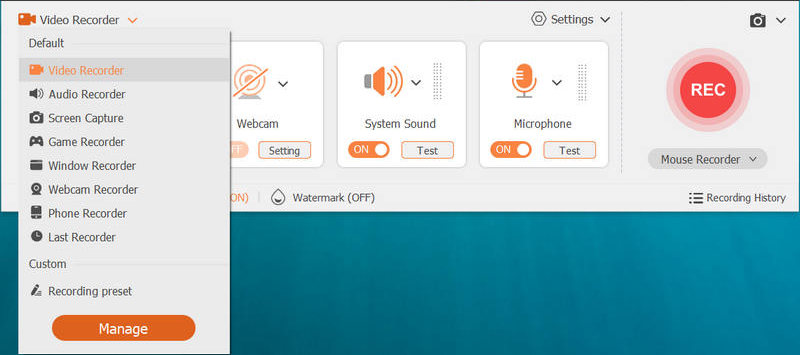
Principais características:
• Grave a atividade da tela para tutoriais, jogos, videoconferências e aulas.
• Grave vídeos com som do sistema, voz do microfone ou ambos.
• Adicione uma sobreposição de webcam durante a gravação de jogos ou apresentações.
• Espelhe e grave a tela do iPhone ou Android no computador.
• Faça capturas de tela, incluindo capturas de janelas com rolagem.
• Desenhe ou faça anotações na tela durante a gravação usando ferramentas como pincel e lápis.
• Edite e corte as gravações antes de salvar.
• Export videos in popular formats like MP4, MOV, MKV, and AVI.
• Salve gravações de áudio em MP3, M4A, WMA, FLAC e outros formatos.
Parte 3. Corrigindo o problema de gravação de tela que não funciona no Mac
Assim como o Windows, o macOS também apresenta problemas com a gravação de tela, mas não se preocupe! Existem soluções rápidas para ajudá-lo a resolver isso facilmente, principalmente quando você não consegue gravar a tela do seu computador.
Certifique-se de que a gravação de tela esteja ativada:
No Mac, algumas ferramentas precisam ser ativadas primeiro, principalmente aquelas que permitem a gravação de tela. Isso significa que você precisa conceder permissão manualmente aos aplicativos para gravarem sua tela. Para fazer isso, acesse Ajustes do Sistema, Privacidade e Segurança, Gravação de Tela e certifique-se de que o aplicativo de gravação de tela esteja ativado. Depois disso, talvez seja necessário reiniciar o aplicativo.
Verifique seu espaço de armazenamento disponível:
Se o seu Mac estiver com pouco espaço de armazenamento, isso pode impedir que as gravações de tela sejam salvas. Essa é uma das razões pelas quais você não consegue gravar a tela. Para verificar, abra o menu Apple, acesse "Sobre Este Mac" e depois "Armazenamento" para verificar o espaço em disco. Depois disso, você pode liberar espaço, se necessário, para resolver o problema.
Verificar se há atualizações do sistema:
Caso você tenha esquecido de atualizar o macOS, talvez seja hora de verificar, pois esse pode ser o motivo pelo qual você não consegue gravar a tela. Para atualizar o sistema, clique no ícone da Apple no canto superior esquerdo da tela e selecione Preferências do Sistema. Em seguida, escolha Atualização de Software. Isso permitirá que você instale todas as atualizações disponíveis e, depois disso, tente gravar a tela novamente.
Parte 4. Resolvendo o problema de gravação de tela do iPhone que não funciona
Por que não consigo gravar a tela no meu iPhone? Este é outro problema frustrante. Imagine gravar um vídeo da tela do seu iPhone e, de repente, não funcionar ou, desde o início, simplesmente não funcionar. Felizmente, esse problema geralmente é causado por alguns fatores simples e pode ser resolvido sem muita dificuldade. Abaixo estão os métodos rápidos que você pode usar para ajudar a resolver esse problema:
Adicionar gravação de tela à Central de Controle:
Certifique-se de que o ícone de Gravação de Tela esteja adicionado à sua Central de Controle. Se ele não estiver lá, deslize o dedo de cima para baixo a partir do canto superior direito da tela e verifique se o botão aparece. Caso contrário, acesse Configurações, navegue até Central de Controle e procure por Personalizar controles. Em seguida, toque no sinal de mais (+) ao lado de Gravação de Tela para adicioná-lo novamente.
Atualize seu iPhone:
Outra solução rápida e comum, muitas vezes subestimada, é atualizar o iPhone. Assim como nos Macs, o iPhone precisa estar atualizado para que os recursos funcionem corretamente. Se o iOS estiver desatualizado, isso pode causar mau funcionamento de aplicativos ou ferramentas do sistema, como a gravação de tela. Para atualizar o iPhone, acesse Ajustes, toque em Geral, depois em Atualização de Software e instale todas as atualizações disponíveis antes de tentar novamente.
Verificar espaço de armazenamento:
Pouco espaço de armazenamento pode impedir que as gravações de tela sejam salvas. Se o armazenamento interno do seu iPhone estiver quase cheio, suas gravações de tela podem falhar silenciosamente. Para verificar o espaço de armazenamento, acesse Ajustes, toque em Geral e vá para Armazenamento do iPhone. Lá, verifique o espaço disponível e exclua arquivos ou aplicativos desnecessários para liberar espaço.
Parte 5. Corrigindo o problema de gravação de tela que parou de funcionar no Android
Just like on iPhones, there are moments when you can’t screen record on Android devices, especially when the built-in screen recorder fails to start, stops mid-recording, or doesn’t save the file properly. This issue can stem from low storage, outdated software, or disabled permissions. Fortunately, there are easy ways to resolve these problems and get your screen recording function back to normal. Below are some practical methods you can try.
Verificar espaço de armazenamento:
Pouco espaço de armazenamento é um motivo comum para que as gravações de tela não sejam salvas ou sequer iniciadas. Isso já foi mencionado diversas vezes. Para verificar o espaço de armazenamento no Android, acesse Configurações e vá para Armazenamento. Se estiver com pouco espaço, exclua arquivos, aplicativos ou mídias grandes que não estiver usando para liberar espaço e tente gravar novamente.
Reinicie o seu dispositivo:
Às vezes, uma simples reinicialização pode corrigir problemas temporários que afetam a funcionalidade de gravação de tela. Pressione e segure o botão Liga/Desliga, selecione Reiniciar e verifique se o gravador funciona corretamente após a reinicialização.
Atualize seu software:
Versões desatualizadas do Android podem causar problemas de compatibilidade com o gravador de tela integrado do seu dispositivo ou com aplicativos de terceiros. Para atualizar o software, acesse Configurações, toque em Sistema e procure por Atualização de software. Instale a versão mais recente do Android para melhorar o desempenho e corrigir erros.
Parte 6. Perguntas frequentes sobre como solucionar problemas de gravação de tela
Por que não há som na minha gravação de tela?
Se as suas gravações de tela não tiverem som, pode ser porque o microfone ou a entrada de áudio do sistema não estão ativados. Certifique-se de que o seu gravador tenha permissão para acessar o áudio e que a gravação de áudio esteja ativada antes de começar. Em dispositivos móveis, verifique se o ícone do microfone está ativado na central de controle.
Por que minha gravação de tela não está sendo salva?
Um dos principais motivos pelos quais suas gravações de tela não são salvas é a falta de espaço de armazenamento no seu dispositivo. Gravações de tela, especialmente em alta resolução, exigem bastante memória. Libere espaço ou mova arquivos existentes para armazenamento em nuvem ou um dispositivo externo e tente gravar novamente.
Onde são salvas as minhas gravações de tela?
As gravações de tela são salvas em locais diferentes, dependendo do dispositivo. No iPhone ou iPad, elas são salvas no aplicativo Fotos. No Android, geralmente ficam na Galeria. No Mac, as gravações são salvas na Área de Trabalho por padrão. No Windows, elas são encontradas em Capturas, dentro de Este Computador. Você também pode verificar as configurações do seu gravador de tela para ver onde seus arquivos estão sendo salvos.
Conclusão
Now that you know why you can’t screen record on your computer or on your mobile phone and the possible solutions to help you fix it, you can confidently troubleshoot the issue whenever it happens. From checking permissions and storage to updating your software or switching to a more reliable screen recorder, these quick fixes can save you time and frustration. If the built-in tool still doesn’t work, don’t hesitate to try a third-party app like FVC Screen Recorder to keep your screen captures smooth and uninterrupted.
-
 Revisão do gravador de tela Camtasia e alternativa gratuita para Windows / Mac
 Leia e obtenha a análise mais recente do Camtasia Screen Recorder. Com seus prós e contras, você pode dizer se o TechSmith Camtasia é a melhor opção para você.
-
 Snagit vs. Camtasia: qual oferece a melhor experiência de gravação
 Se você não sabe qual gravador de tela escolher, leia este post sobre Snagit vs. Camtasia. Analisaremos as diferenças de todos os ângulos e ajudaremos você a decidir.
-
 Análise do gravador de tela da câmera gratuita iSpring e sua alternativa gratuita para Mac
 Nesta análise do gravador de tela iSpring, você verá seus recursos, preço, prós, contras, uso e as melhores alternativas. Esperamos ajudar você a entender o 100%.
