


 Video Converter Ultimate
 Gravador de ecrã
 Reparo de vídeo
 Secure Download
Um guia completo sobre como corrigir o problema do OBS não gravar em tela cheia.
Isso mesmo, a maioria dos jogadores adora o OBS Studio como software de gravação de tela. Não é só porque é gratuito, de código aberto e compatível com Windows, Mac e Linux — ele também é incrivelmente profissional, oferecendo um conjunto completo de recursos comparáveis a softwares de edição de vídeo dedicados, e se destaca na correção de cores para gravações. Além disso, seu suporte integrado para streaming de jogos o torna a escolha preferida de muitos criadores de conteúdo de jogos.
Talvez você seja um deles. Mas um dia, ao abrir o programa, você descobre que o OBS não está gravando em tela cheia — ou pior, a janela de captura está completamente preta, sem mostrar absolutamente nada.
Não entre em pânico. Este é, de fato, um problema muito comum com diversas causas potenciais. No entanto, se não for resolvido rapidamente, pode prejudicar seriamente seus planos de criação de conteúdo ou transmissão ao vivo.
With this in mind, we've compiled a comprehensive guide addressing why is OBS not recording full screen and how to fix it. Follow our steps one by one until your screen recording functions normally. Furthermore, if OBS's complex interface troubles you, we also recommend trying the best alternative we've highlighted in this article.
Parte 1. Por que o OBS não está gravando em tela cheia [Corrigido]
Vamos direto ao ponto. Nesta seção, vamos descrever os motivos pelos quais o OBS Studio não está gravando em tela cheia e fornecer as soluções correspondentes. Recomendamos seguir os passos indicados para solucionar o problema.
Seleção de fonte incorreta
O OBS Studio oferece vários modos de fonte de gravação: Captura de Tela, Captura de Jogo, Captura de Janela ou Captura de Mídia. Selecionar a fonte errada para suas necessidades de gravação pode fazer com que o OBS não consiga capturar a tela inteira do jogo.
A solução é simples:
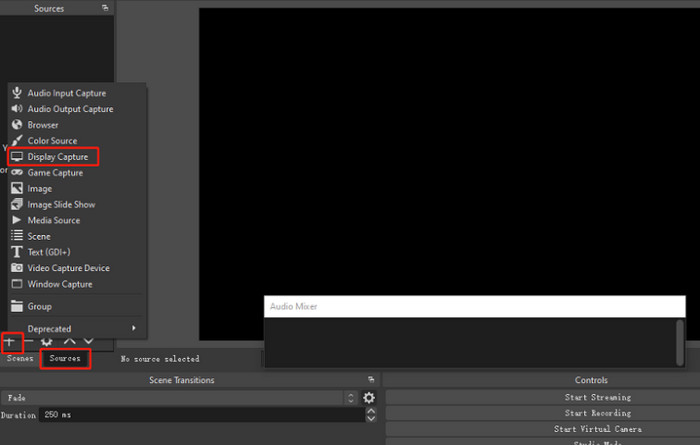
Step 1. Launch OBS Studio and navigate to the Source tab.
Step 2. Click the + icon and select Display Capture.If you only want to record a game window, choose Game Capture instead.
Problemas com a placa gráfica
Se o OBS Studio e o seu jogo estiverem rodando em placas de vídeo diferentes, o OBS pode não detectar a tela do jogo, resultando em uma gravação incompleta da tela inteira.
Para resolver isso:
Step 1. Open the NVIDIA Control Panel on your computer and head over to Manage 3D Settings.
Step 2. In the right-hand panel, switch to the Program Settings tab and click Add to include a new program.
Step 3. Hit Browse and find the OBS executable file. If you’re not sure where it is, right-click the OBS shortcut and choose Open file location to quickly reach its folder.
Step 4. From the dropdown menu, select High-performance NVIDIA processor as the preferred option, then click Apply to confirm.
Step 5. Close the NVIDIA Control Panel and relaunch OBS to verify whether the black screen issue has been resolved.
Problemas de incompatibilidade
Outro motivo pelo qual o OBS pode não gravar corretamente é a incompatibilidade com outro aplicativo em execução.
A solução é simples: ative o modo de compatibilidade do OBS.
Eis o que você precisa fazer:
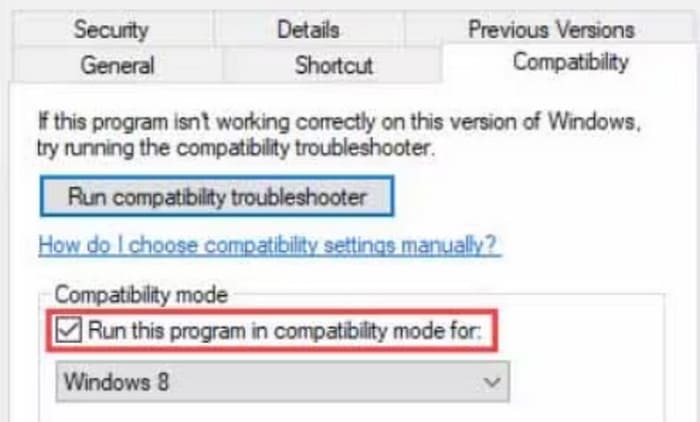
Step 1. Find the OBS Studio shortcut or .exe file, right-click on it, and select Properties from the menu.
Step 2. In the Properties window, move to the Compatibility tab.
Step 3. Check the box for Run this program in compatibility mode for, then hit Apply followed by OK to save the changes.
As dimensões da gravação de tela estão incorretas.
O OBS oferece um recurso de Transformação para que os usuários ajustem o tamanho da janela de gravação. Você pode modificá-la através de recorte e rotação. Se essa configuração estiver incorreta, o OBS não conseguirá gravar em modo de tela cheia.
Para resolver esse problema, você precisará redefinir as configurações dessa opção.
Você pode:
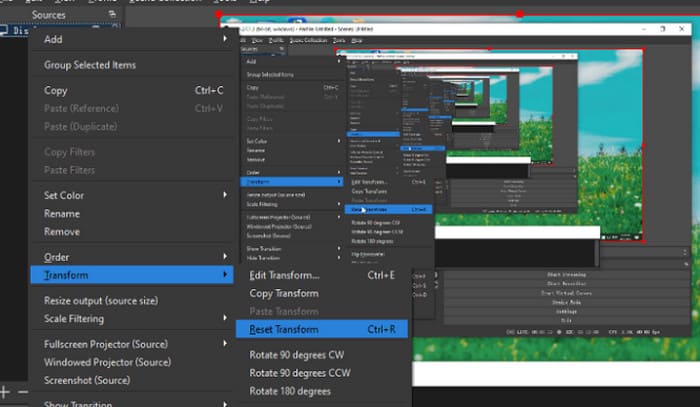
Step 1. Right-click the source you want to fix.
Step 2. From the Transform options, choose Reset Transform to return it to the default layout.
Erro de sistema de causa desconhecida
Essa situação ocorre com bastante frequência. Nossos computadores ou celulares às vezes apresentam lentidão, erros ou até mesmo fecham inesperadamente. Não conseguimos identificar a causa exata, mas existe um método que sempre funciona: reiniciar.
Se você se deparar com o problema em que o OBS grava apenas uma pequena parte da tela, tente primeiro reiniciar o OBS Studio.
Se o problema persistir, tente reiniciar o computador.
Caso o problema persista, talvez seja necessário desinstalar o OBS Studio do seu computador e instalar uma versão nova. Depois disso, verifique se a função de gravação foi restaurada ao normal.
Parte 2. Melhor alternativa ao OBS - Gravador de tela FVC
Sim, não podemos negar os recursos poderosos do OBS Studio, nem a conveniência oferecida por sua natureza gratuita e de código aberto. No entanto, ele também apresenta alguns problemas, sendo o mais proeminente sua interface de usuário e opções excessivamente complexas. Iniciantes frequentemente têm dificuldade para entender suas funções, como elas afetam a gravação e como operá-lo sem orientação. Essa situação pode facilmente levar ao problema mencionado anteriormente: o OBS não conseguir gravar a tela inteira.
Therefore, if you find yourself overwhelmed by its complex buttons and interface, we recommend choosing its best alternative: FVC Screen Recorder.
O FVC Screen Recorder é um software de gravação de tela para desktop compatível com computadores Windows e Mac. Ele oferece todos os modos necessários: gravação de tela e webcam, captura de áudio do sistema e do microfone, além de múltiplos modos de área de captura. Mais importante ainda, todas as opções são claramente visíveis e intuitivas, com um botão de gravação grande e inconfundível que o torna extremamente fácil de usar, mesmo para iniciantes.
Free DownloadFor Windows 7 or laterSecure Download
Free DownloadFor MacOS 10.7 or laterSecure Download
Main Features
• Capturar tela e áudio de fontes internas e externas do sistema.
• Suporta múltiplos modos de gravação, incluindo tela inteira, área selecionada e janela específica.
• Oferece ferramentas básicas de edição de vídeo, como cortar, mesclar e girar.
• Permite gravar conteúdo de dispositivos iPhone e Android diretamente no seu computador.
Em resumo, este software único executa tarefas comuns de gravação de tela em dispositivos móveis e computadores. Seus botões são organizados de forma clara e fáceis de encontrar. Recursos adicionais como anotações em tempo real, ferramentas de desenho, atalhos de teclado e agendamento de gravações oferecem grande praticidade. O FVC Screen Recorder é adequado para todos os usuários.
Let's briefly review how to use this screen recorder for desktop recording:
Step 1. Download the program to your computer. Go to the page where the video you want to capture is located and get it ready to play.
Step 2. On the main dashboard, click Video Recorder.

You can record the whole screen with Full or highlight just a specific section with Custom. Don’t forget to configure your audio—system sound, microphone, or a mix of both.

Step 3. When everything is set, click the red Record button to begin.
Parte 3. Perguntas frequentes sobre o OBS não gravar em tela cheia
Por que o OBS não grava minha tela inteira?
Existem vários motivos possíveis. Primeiro, você pode não ter selecionado a fonte de gravação correta ou ajustado o tamanho e o escopo da janela de gravação adequadamente, resultando na captura de apenas uma parte da tela. Além disso, se o OBS e o seu jogo não estiverem rodando na mesma placa de vídeo, a gravação do jogo pode falhar.
Qual é a melhor proporção de tela para o OBS?
The optimal aspect ratio for this best game recorder is typically 16:9, such as 1920x1080 or 1280x720. If this size doesn't match your display, consider padding the edges with other content.
Por que o OBS não exibe em tela cheia?
Isso pode ocorrer devido à incompatibilidade entre o OBS Studio e outro aplicativo, impedindo a gravação correta. Para resolver isso, clique com o botão direito do mouse no OBS, selecione Propriedades > Compatibilidade > Executar este programa em modo de compatibilidade para. Por fim, clique em Aplicar > OK.
Conclusão
This guide has analyzed several common causes for OBS not recording full screen, such as incompatibility, incorrect recording sources, or unknown system errors. Detailed troubleshooting steps are provided for each issue, hoping to assist you effectively.
Além disso, se você precisa de um software mais simples de usar do que o OBS, mas que ofereça configurações de gravação igualmente flexíveis e abrangentes, recomendamos o FVC Screen Recorder.
-
 3 melhores gravadores de chamadas do Facebook para computadores, iOS e Android
 Quando você deseja gravar chamadas do Facebook para salvar coisas valiosas, existem muitos gravadores de chamadas do Facebook para escolher. Aqui você pode aprender as 3 melhores ferramentas para gravar vídeo chamadas do Facebook para PC, iOS e Android.
-
 4 melhores gravadores FLV para capturar vídeos FLV em diferentes plataformas
 Este artigo contém soluções que você pode usar na gravação de vídeos FLV. Descubra a lista de gravadores FLV nesta revisão do artigo.
-
 Os 5 melhores aplicativos de gravação de tela para Android que você deve adquirir em 2025
 Está com problemas porque não consegue fazer uma gravação de tela no seu Android? Nesse caso, este artigo revisou os gravadores de tela do Android nos quais você pode baixar.
