


 Video Converter Ultimate
 Gravador de ecrã
 Reparo de vídeo
 Secure Download
Análise do FonePaw Screen Recorder: Vale a pena experimentar?
Ao pesquisar o melhor gravador de tela online, o FonePaw Screen Recorder pode aparecer nos resultados da sua busca. Atualmente, este software é compatível com sistemas Windows e Mac e parece ser uma solução bastante profissional.
But is that really the case? Is FonePaw Screen Recorder truly effective? Before proceeding with the download, we recommend reading this FonePaw Screen Recorder review to understand its concept, core features, security, compatibility, and specific usage steps. After comprehensively evaluating its performance and user-friendliness, you can make an informed decision.
Vamos mergulhar em nossa jornada de análise do FonePaw Screen Recorder!

Como testamos e avaliamos
• Antes mesmo de sugerirmos o FonePaw, investigamos o que os usuários realmente desejam de um gravador, analisando os problemas mais comuns e consultando referências confiáveis.
• Nós mesmos utilizamos o FonePaw Screen Recorder para avaliar a facilidade de uso de seus recursos de gravação, seu desempenho em diferentes plataformas, a clareza da saída de vídeo e áudio, e a variedade e flexibilidade de seus modos de edição e captura.
• Para evitar uma visão unilateral, coletamos feedback de usuários de diversos sites e fóruns, comparando avaliações e comentários para formar uma imagem equilibrada de como o produto funciona para usuários do dia a dia.
• Monitoramos constantemente as ferramentas concorrentes e os novos relatos de usuários para que nossas avaliações permaneçam atualizadas.
Parte 1. Visão geral do gravador de tela FonePaw
Muito bem, vamos direto ao ponto principal deste artigo, onde apresentaremos detalhadamente o conceito e os recursos do FonePaw Screen Recorder. Com base em testes práticos e feedback de outros usuários, também compilamos os prós e os contras do software e identificamos seu público-alvo ideal.
O que é o gravador de tela FonePaw?
O FonePaw Screen Recorder é um software compatível com sistemas Windows e Mac, projetado para ajudar os usuários a capturar a atividade na tela do computador. Suas principais funções incluem gravação de vídeo, gravação de áudio e gravação de jogos. Além disso, oferece parâmetros de saída personalizáveis. Não só é fácil de usar, como também se adapta a qualquer situação do dia a dia, como videochamadas, jogos de computador, vídeos online e reuniões.

Características principais
• Multiple Recording Modes
O FonePaw Screen Recorder permite capturar a atividade da área de trabalho e imagens da webcam, além do áudio do sistema e da entrada do microfone. Você decide quais opções ativar. Além disso, é possível personalizar o tamanho da área de gravação.
• Seamless Game Recording
O FonePaw Screen Recorder oferece um modo de jogo dedicado. Este modo suporta gravação de jogos em alta resolução e alta taxa de quadros (FPS) sem atrasos.
• Mobile Screen Recording
Conecte seu celular ao computador para gravar o conteúdo da tela do celular em alta qualidade.
• Screenshot Capture
Faça capturas de tela em tempo real durante as sessões de gravação.
• Additional Practical Features
O FonePaw Screen Recorder permite bloquear a janela de gravação para evitar distrações causadas por outros conteúdos ou pop-ups.
Suporta tarefas de gravação predefinidas, permitindo que você personalize os horários de início e término, bem como a duração.
Seu recurso de redução de ruído preserva uma qualidade de áudio mais nítida.
Prós
- Modos de gravação extremamente flexíveis.
- Capturas de tela ou anotações em tempo real durante a gravação.
- Sem marcas d'água.
Contras
- A versão gratuita não desbloqueia recursos avançados e tem um limite de tempo de três minutos.
- A funcionalidade de gravação móvel está disponível apenas em sistemas Windows.
Em resumo, o FonePaw Screen Recorder para Mac e Windows atende a muitos cenários essenciais, como gravação de jogos, captura de reuniões, criação de tutoriais e vídeos de cursos.
Additionally, this game recorder features extra optimizations to ensure high quality and FPS during gameplay recording.
Parte 2. O gravador de tela FonePaw é seguro?
Para gravar a tela, você precisa baixar e instalar o FonePaw Screen Recorder e conceder acesso à sua tela. Alguns usuários podem se preocupar com a segurança do programa, possíveis vazamentos de privacidade ou o risco de vírus ou malware.
No entanto, após uma pesquisa minuciosa, acreditamos que o FonePaw Screen Recorder seja bastante confiável.
First, as long as you download and install the software from official channels, you will absolutely not encounter issues with the installer containing viruses or other malware. After completing setup and launching the program, this screen recorder will not prompt you to install any additional plugins.
Com relação aos dados pessoais, o FonePaw Screen Recorder não acessará nenhuma de suas informações sem sua permissão explícita.
Portanto, de todas as perspectivas e com base em experiências abrangentes de usuários, o FonePaw Screen Recorder é absolutamente seguro.
O FonePaw Screen Recorder não consegue gravar áudio diretamente no Mac. Se você precisar dessa funcionalidade, terá que instalar o plugin de áudio oficial no seu computador.
Parte 3. Como gravar usando o gravador de tela FonePaw
Agora vamos à parte prática. Vamos ver como usar o FonePaw Screen Recorder. Durante o processo, você também verá como é fácil de usar e como ele é intuitivo para iniciantes.
Step 1. Download FonePaw Screen Recorder and install it. From the main screen, pick a mode like Video Recorder to get started.

Step 2. Decide whether to capture the whole display or a custom region. You can also enable the webcam and choose to record system sound, microphone, or both.
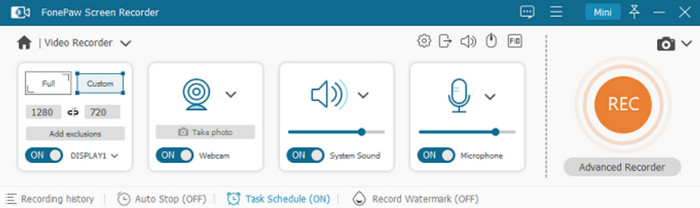
Step 3. Go into Settings > Preferences > Output to fine-tune video quality, codec, frame rate, or adjust extras like hotkeys and mouse effects.

Step 4. Click the REC button to begin. You can also schedule recordings and let the software stop automatically at the time you set.
Step 5. When finished, hit Stop. Trim unwanted parts in the preview window, then export the final video to your computer.

Parte 4. Melhor Alternativa ao Gravador de Tela FonePaw
Embora o FonePaw Screen Recorder Free já seja bastante impressionante, a qualidade de sua gravação ainda é limitada. Ele também não consegue capturar telas de dispositivos móveis no Mac e requer plugins adicionais para gravar áudio.
If you wish to avoid these limitations, we recommend choosing an alternative: FVC Screen Recorder.
O FVC Screen Recorder funciona perfeitamente tanto no Windows quanto no Mac. Ele não só grava vídeos, áudios e telas de dispositivos móveis com perfeição, como também apresenta diversos elementos de design intuitivos.
Free DownloadFor Windows 7 or laterSecure Download
Free DownloadFor MacOS 10.7 or laterSecure Download
Main Features
• Grave simultaneamente o áudio do sistema do seu computador e a entrada do microfone.
• Capture imagens rapidamente e adicione notas, destaques ou formas com as ferramentas de anotação integradas.
• Edite gravações ou imagens com recursos básicos como cortar, girar, aparar ou mesclar.
• Espelhe a tela do seu celular sem fio via Wi-Fi e capture a tela diretamente do seu computador.
Como gravar um vídeo com o gravador de tela FVC:
Step 1. Download and install the software, then open the app or webpage containing the video you want to save and prepare it for playback.
Step 2. On the main dashboard, choose Video Recorder.

Selecione se deseja capturar a tela inteira ou definir uma região personalizada. Não se esqueça de configurar suas entradas de áudio: som do sistema, microfone ou uma combinação de ambos.

Step 3. When all settings are ready, click the red Record button to start capturing.
Parte 5. Perguntas frequentes sobre o gravador de tela FonePaw.
A FonePaw é confiável?
Sim. Este software é 100% seguro e não coletará nenhuma de suas informações pessoais sem sua autorização. Além disso, ele funciona de forma muito estável.
Alguém pode verificar se estou gravando a tela?
Isso é possível. Alguns softwares ou aplicativos possuem recursos de detecção de gravação de tela, e alguns podem notificar a outra parte, como durante videochamadas ou reuniões online.
O FonePaw é gratuito?
O aplicativo oferece uma versão gratuita, mas seus recursos são relativamente limitados. Além de não ser possível desbloquear funções de edição mais avançadas, você só pode gravar vídeos com menos de três minutos de duração.
Conclusão
This FonePaw Screen Recorder review provides detailed information about the software, covering its concept, key features, usage steps, pros, cons, security, and more. Overall, it excels at recording video conferences, streaming videos, and is particularly adept at capturing gameplay.
No entanto, apresenta limitações: a gravação de áudio no Mac requer a instalação de um plugin, e o recurso para gravar telas de dispositivos móveis a partir de um computador não está disponível no Mac.
Com base nisso, recomendamos uma alternativa mais versátil: o FVC Screen Recorder, completo com seus recursos e instruções de uso.
-
 3 melhores gravadores de chamadas do Facebook para computadores, iOS e Android
 Quando você deseja gravar chamadas do Facebook para salvar coisas valiosas, existem muitos gravadores de chamadas do Facebook para escolher. Aqui você pode aprender as 3 melhores ferramentas para gravar vídeo chamadas do Facebook para PC, iOS e Android.
-
 4 melhores gravadores FLV para capturar vídeos FLV em diferentes plataformas
 Este artigo contém soluções que você pode usar na gravação de vídeos FLV. Descubra a lista de gravadores FLV nesta revisão do artigo.
-
 Os 5 melhores aplicativos de gravação de tela para Android que você deve adquirir em 2025
 Está com problemas porque não consegue fazer uma gravação de tela no seu Android? Nesse caso, este artigo revisou os gravadores de tela do Android nos quais você pode baixar.
