


 Video Converter Ultimate
 Gravador de ecrã
 Reparo de vídeo
 Secure Download
O que é Snagit Screen Capture: análise completa e alternativa
The need for screenshots was born very early, so many software developers released several screenshot programs before the twenty-first century, Snagit Screen Capture being one of them. It appeared in 1990, developed by TechSmith, and to this day, the program has never stopped being updated, and the style of the interface it uses is still very popular. This longevity has not only helped Snagit Screen Capture to attract a large number of loyal users, but it has also given it a lot of experience in making improvements. So what features have been developed over the years, and is it as good as rumored? In this article, we'll provide a review of the Snagit Screen Capture in as much detail as possible, including its introduction, price, usage, problems, and more. An alternative with similar features to it will also be recommended, just in case.

Parte 1. O que é Snagit
Introdução
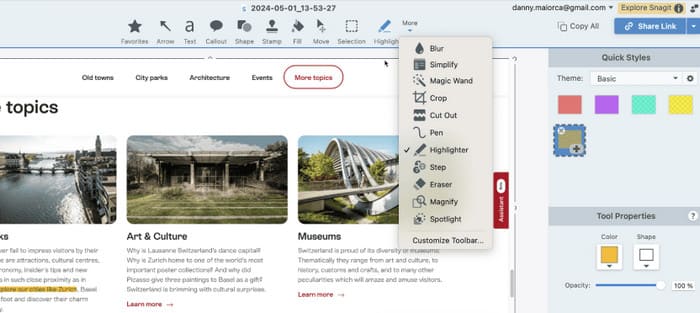
O que é o Snagit? Para entender este software, precisamos começar com seus conceitos e principais funções. Como mencionamos brevemente na introdução, o Snagit é uma ferramenta de captura de tela para desktops desenvolvida pela TechSmith. Depois de usá-lo para fazer uma captura de tela, também podemos experimentar a biblioteca de filtros ou recortes fornecida pelo software para gerar imagens, GIFs ou até mesmo vídeos com aparência profissional.
Principais características
Nesta subseção, detalharemos o que a captura de rolagem do Snagit pode fazer por nós.
Grave ou capture a tela do computador.
Esta é a função mais central do Snagit. Em sua interface, podemos encontrar o ícone de captura de tela, clicar nele e usar o cursor para selecionar a área da qual queremos capturar a imagem. A qualidade das fotos e vídeos obtidos pelo Snagit é relativamente alta, e não há desfoque ou danos à imagem.
Grave áudio de qualquer fonte.
O Snagit suporta gravação de áudio ou vídeo com som, e a fonte do som pode ser o microfone ou o som do sistema.
Edite a captura de tela ou o vídeo.
Após a captura de tela ou gravação, podemos usar o Snagit para cortar as bordas da imagem ou a duração do vídeo, bem como adicionar efeitos especiais ou filtros de cor à tela.
Fácil saída de capturas de tela.
O Snagit oferece diversos formatos de saída, como MP4, MOV, AVI, MP3 e assim por diante. Após a edição, podemos compartilhar o trabalho diretamente com diversos aplicativos ou enviá-lo para a nuvem pelo Snagit.
Prós e contras
Pros
The screenshot options are flexible.
O Snagit pode capturar uma área da tela, conteúdo de tela inteira ou uma janela específica e também suporta capturas de rolagem panorâmica.
There is a built-in editor
Depois de terminar de capturar a tela ou gravar, você pode começar a editar com as ferramentas e predefinições integradas. O Snagit permite até mesmo combinar várias imagens em uma ou criar um GIF a partir de uma imagem.
There are many output options
Com o Snagit, as capturas de tela podem ser exportadas diretamente e carregadas em muitas plataformas de armazenamento em nuvem ou aplicativos de escritório.
No watermark
O Snagit não adiciona marcas d'água às suas imagens ou vídeos, então você pode ter certeza de que as imagens são puras e de alta qualidade.
Cons
Subscriptions are expensive.
O Snagit cobra muito mais em comparação a outros softwares de captura de tela.
Editing features are not very useful.
As opções de edição oferecidas pelo Snagit são básicas e carecem de ferramentas avançadas.
Confusing at first launch
Você pode encontrar alguns pequenos erros ao abrir o Snagit, o que pode fazer parecer que você não sabe como fazer uma captura de tela.
Parte 2. Quanto custa o Snagit
O software não é uma ferramenta gratuita, então vamos dar uma olhada rápida no preço do Snagit.
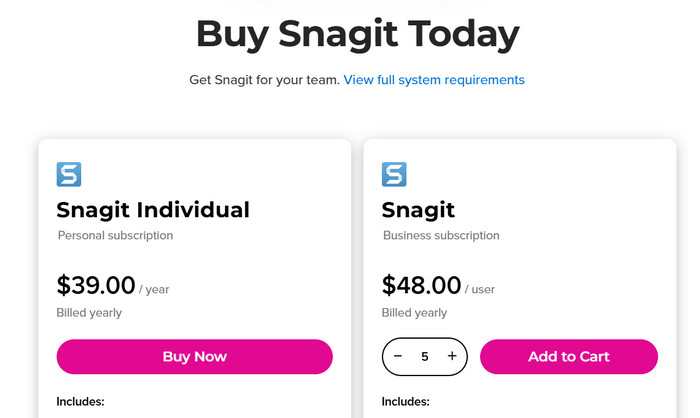
Snagit Individual
Este é de longe o plano mais básico disponível, custando $39 por ano e é mais adequado para usuários de pilhas cortadas.
Snagit Business
Este é o plano avançado, com preço de $48 por ano, mais adequado para usuários corporativos. Este plano permite a compra de várias contas simultaneamente. Quanto mais você comprar, menor será o preço unitário da conta, e a conta pode ser transferida para outras pessoas.
Os usuários podem obter um reembolso gratuito em até quatorze dias após a assinatura do Snagit. O Snagit também oferece atendimento ao cliente online, sempre disponível para esclarecer dúvidas.
Parte 3. Como usar o Snagit para capturar a tela
Ler apenas a descrição do texto ainda não faz sentido. Precisamos analisar a aplicação em si. Nesta seção, forneceremos um guia passo a passo simples para ensinar você a fazer uma captura de tela no Snagit.
Step 1. Download and install Snagit on your computer. After launching it and entering the Capture window, click All-in-One.
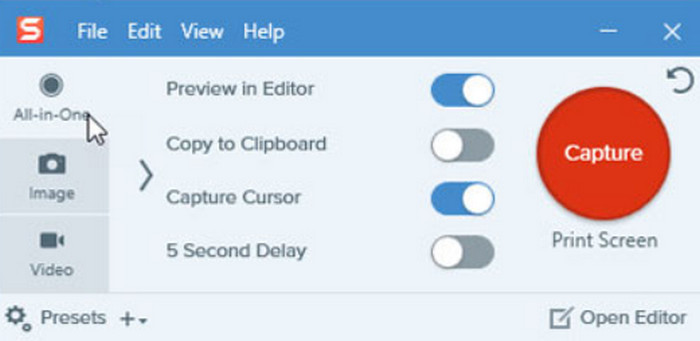
Step 2. Choose the red Capture button. Then, you will see an orange box check icon. Move the cursor to select the area you want to take a screenshot of and let go. The image you took will be automatically opened in the Snagit interface.

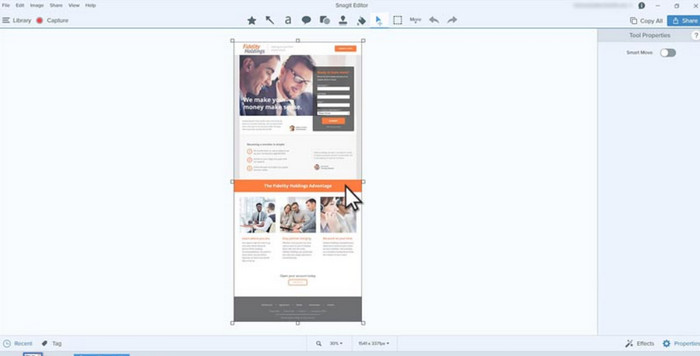
Step 3. Now, you can do whatever you want with your photo using the on-screen Crop and Enhance tools.
Parte 4. Problemas comuns e dicas de solução de problemas sobre o Snagit
Está enfrentando erros inesperados ao usar o Snagit Screenshots? Não se preocupe. Vamos ver se algum guia nesta seção pode ajudar você a resolver o problema.
Snagit não conseguiu capturar erro
O erro mais frequente é o Snagit não conseguir capturar erros. Se a opção de captura de tela não responder ao capturar a tela da página da web no seu navegador, tente abrir a tela atual em outro navegador. Além disso, considere se você está usando uma versão do Snagit um pouco antiga, que não se adapta ao recurso de captura de tela deslizante mais recente.
A captura de rolagem no Snagit não está disponível nas versões para Windows do Safari e Opera. Experimente a Rolagem Personalizada do Snagit 11 ou 12 como alternativa.
O Snagit demora muito para compilar o vídeo após a gravação
Há vários motivos possíveis para essa situação, incluindo a clareza do vídeo gravado ser muito alta, o vídeo gravado ser muito longo, não haver recursos de sistema suficientes, haver um problema com o hardware e assim por diante.
Primeiro, você pode ajustar a qualidade da gravação de vídeo ou a taxa de quadros definida no Snagit, o que pode melhorar efetivamente a eficiência de saída; segundo, altere as configurações de áudio para reduzir a taxa de bits e a taxa de amostragem. Se o problema estiver no sistema do dispositivo, atualize-o primeiro, feche os outros aplicativos em execução e veja se o problema é resolvido.
Parte 5. Melhor alternativa ao Snagit
Gravador de tela FVC
Given the fact that the subscription price for Snagit is super expensive and that it is also prone to loading failures or long decoding times, we recommend trying one of its best alternatives, FVC Free Screen Recorder, which allows you to record video, audio, webcam, gameplay and guarantees that the image will be recorded without any lag. Another unique feature is that it allows you to record content from your cell phone on your computer screen by connecting the two devices via cable or WiFi. Inside the program, we can also find a complete range of audio, video and image editing tools to ensure that the output is in perfect condition.
Free DownloadFor Windows 7 or laterSecure Download
Free DownloadFor MacOS 10.7 or laterSecure Download

Parte 6. Perguntas frequentes sobre captura de tela do Snagit
Snagit VS ferramenta de recorte, qual é melhor?
A funcionalidade do Snagit vai muito além da Ferramenta de Captura, que só consegue realizar as tarefas mais básicas de captura de tela, e as funções de edição também são as mais básicas. Mas o Snagit tem mais páginas, mais botões e mais opções para gravação de tela e edição de arquivos.
Como alterar a tela para gravar no Snagit?
Abra o Snagit e escolha Vídeo > Capturar. Se estiver usando um computador Windows, pressione a tecla Print Screen para selecionar a área selecionada. Se for um usuário Mac, pressione Control + Shift + C.
Como fazer login no Snagit?
Instale o Snagit no seu computador, abra-o e clique em Entrar na janela de teste. Faça login com sua conta TechSmith.
Conclusão
This is a complete Snagit screen capture review. We start with an introduction to what the tool means and how it performs, and then we give a general idea of how to use it. While it has many features and is well-served, it's a relatively expensive subscription and is prone to recording failures or long loading times. When encountering such problems, we recommend using Snagit's best alternative, FVC Screen Recorder.
-
 Snagit vs. Camtasia: qual oferece a melhor experiência de gravação
 Se você está procurando a melhor captura de tela com gravação, então Snagit é a solução. Embora seja o melhor em gravação de vídeo ou áudio, o Camtasia é o ideal.
-
 3 melhores alternativas ao Kodi para transmitir/reproduzir vídeos facilmente
 Você está usando o Kodi e acha difícil usá-lo? Leia este artigo agora e aprenda sobre 3 alternativas ao Kodi que você pode usar facilmente para suas necessidades de streaming.
-
 Gravação de tela QuickTime - Grave vídeo com áudio em Mac e PC
 A tela de gravação com áudio no Mac é muito útil. O player embutido, QuickTime Player, pode fazer isso. Leia sua postagem e saiba como capturar tela com som no Mac e no PC.
