


 Video Converter Ultimate
 Gravador de ecrã
 Reparo de vídeo
 Secure Download
Converta FLV para MP4 gratuitamente - 5 ferramentas para Windows ou Mac
FLV is one of the standard video formats that are most used to accommodate online videos and is also compatible with many web browsers. However, it is not currently available for mobile browsers and is not well suited for being uploaded into video editing software. In comparison, the MP4 format results in smaller file sizes and better compatibility. When we want to upload videos to YouTube, TikTok and other sites, it is still recommended to choose an MP4 container. It is essential to understand that to play FLV videos, you need Adobe Flash Player, but the tool has been deactivated. So, if you have FLV videos on hand, no matter which way you consider it, we suggest you convert FLV to MP4. In the following content, we will introduce five tools in total, and we believe there must be one that is suitable for you.

Parte 1. Como converter FLV para MP4 em lote no Windows/Mac
FVC Video Converter Ultimate
Primeiramente, recomendamos o uso do FVC Video Converter Ultimate para converter FLV para MP4. Primeiramente, os formatos de entrada e saída suportados nesta plataforma são mais de 1.000, e a conversão pode ser feita em lote com eficiência 30 vezes maior. Embora a função principal deste software seja converter formatos, ele nunca para por aí. Também podemos utilizar o conjunto completo de ferramentas de edição de vídeo que ele oferece para cortar a duração do vídeo, compactar o tamanho do arquivo, remover ruído de fundo e assim por diante. Observe que o FVC Video Converter Ultimate oferece cinco conversões gratuitas, após as quais você precisa pagar uma taxa mensal extra para desbloquear todos os recursos. No entanto, é muito econômico e, após adquirir o programa, podemos deixar todas as tarefas de processamento de áudio, imagem e vídeo para ele.
Free DownloadFor Windows 7 or laterSecure Download
Free DownloadFor MacOS 10.7 or laterSecure Download
Veja como converter FLV para MP4 sem perder qualidade usando o FVC Video Converter Ultimate.
Step 1: Download and install FVC Video Converter Ultimate on your computer. When you open this software, you will be brought to the Converter interface. Click Add Files and choose your FLV file.

Step 2: After loading the video, you can click Convert All to and click Video > MP4. There are several options with different resolutions and bitrate. Choose the one that suits your needs.
Before you export the result, you can edit the video by clicking on Cut.

Step 3: When you finish your edition, click Convert All to start converting format FLV to MP4.

Parte 2. Como converter FLV para MP4 gratuitamente usando o VLC
Seja você um usuário de Windows, Mac ou Linux, o VLC Media Player é um conversor de FLV para MP4 útil. É totalmente gratuito e está no mercado há bastante tempo. Também conta com a garantia de ser seguro (100%).
Veja como converter FLV para MP4 usando o VLC Media Player.
Step 1: Get the newest version of VLC Media Player on your computer.
Open the main interface and click Media > Convert/Save.
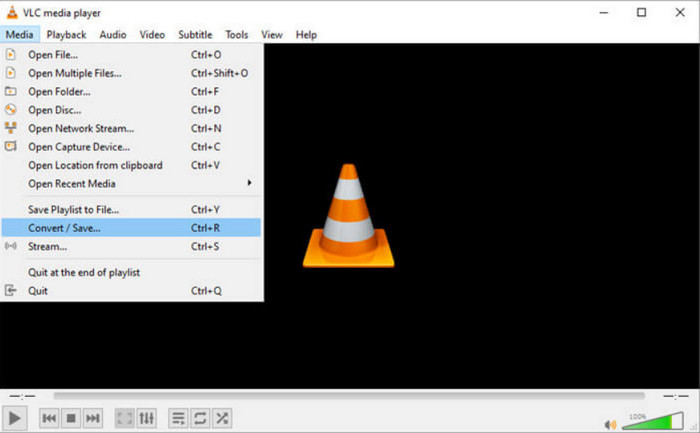
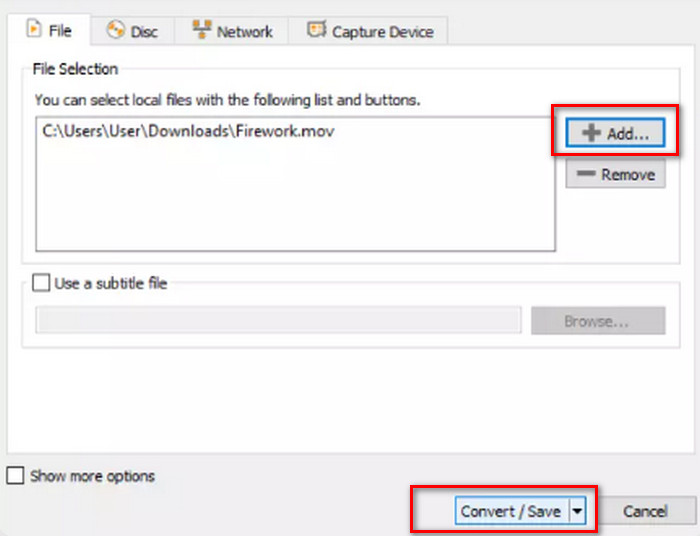
Step 2: When you open the new window, choose File and click +Add to upload your FLV file. Then click the Convert/Save button on the bottom right corner.
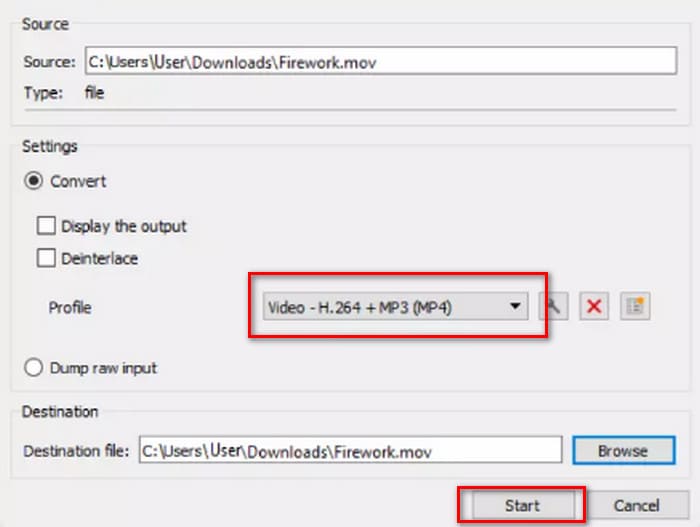
Step 3: Now you will go to another window. Navigate to Profile and choose Video - H.264 + MP3 (MP4) as the output version.
Step 4: Click Start.
Embora o VLC Media Player seja gratuito e de código aberto, sua interface não é muito limpa. Comparado a conversores profissionais, seus botões de upload e conversão não são muito óbvios. E, como é apenas um reprodutor multimídia, possui menos recursos de edição de vídeo.
Parte 3. Como converter FLV para MP4 sem perder qualidade via FFepeg
O FFmpeg é um software desktop gratuito para edição e conversão de arquivos de áudio e vídeo. Ele não possui os botões ou opções usuais para upload, pré-visualização e configuração do formato de saída, mas roda inteiramente em código. Podemos encontrar modelos de código para cada operação na web. Precisamos preparar o caminho de armazenamento do arquivo de origem e o caminho de armazenamento do arquivo convertido e, em seguida, preenchê-los no modelo.
Veja como converter FLV para MP4 com o FFmpeg.
Step 1: Download and install FFmpeg on your computer. Launch this tool using the Command Prompt.
Step 2: Type in cd and cd FFmpegTool. Then enter cd bin and apply ffmpeg.exe.
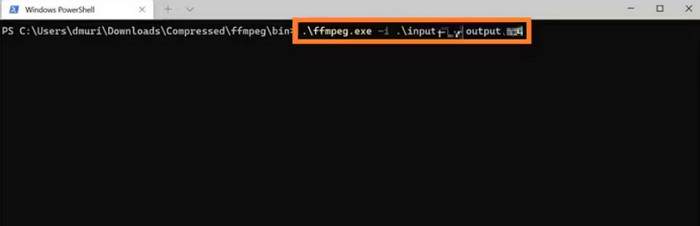
Step 3: Prepare the command you will use to transfer FLV to MP4. The template is as below.
ffmpeg -i video.flv -c:v libx264 outputfilename.mp4
Fill in the i video.flv's with the storage path of your source file, and then enter the export file name in the outputfilename.mp4's.
Step 4: Type the command into FFmpeg and press the Enter key on your keyboard. The conversion process will begin.
O FFmpeg é adaptável e o serviço é gratuito, mas a interface é realmente incomum. Instalá-lo no seu computador já é um incômodo, e preparar o código para ele é ainda mais difícil. Usuários sem muita experiência em programação se sentirão perdidos ao usá-lo.
Parte 4. Como converter FLV para MP4 online
Todas as três ferramentas precisam ser baixadas e instaladas. Se tivermos tarefas de conversão urgentes ou quisermos economizar mais espaço de armazenamento, a plataforma online é a melhor escolha. Nesta parte, escolheremos dois conversores online de FLV para MP4 e, além de mostrar os passos para usá-los, também informaremos honestamente os problemas que eles podem apresentar.
FVC Free Video Converter Online
Todas as três ferramentas precisam ser baixadas e instaladas. Se tivermos tarefas de conversão urgentes ou quisermos economizar mais espaço de armazenamento, a plataforma online é a melhor escolha. Nesta parte, escolheremos dois conversores online de FLV para MP4 e, além de mostrar os passos para usá-los, também informaremos honestamente sobre quaisquer problemas que eles possam apresentar.
Conversor de vídeo online.
Veja como converter FLV para MP4 online com o FVC Free Video Converter Online.
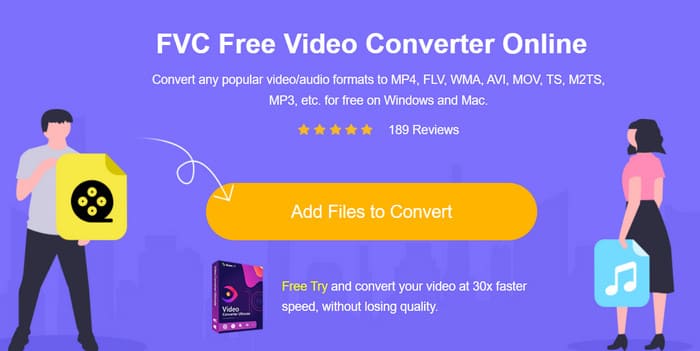
Step 1: Open FVC Free Video Converter Online with your browser. Click Add Files to Convert and select your target FLV file.
Step 2: On the bottom line of the page, set MP4 as the output format. If you want to adjust your uploaded video, click on the Settings icon.
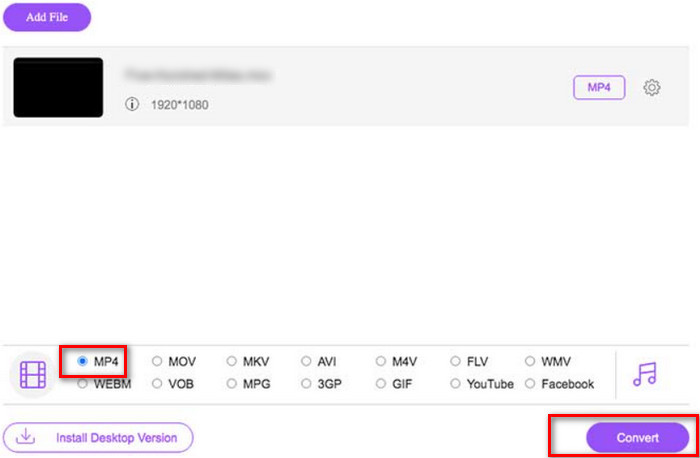
Step 3: Finally, click Convert. When the process is over, you can download the MP4 video to your computer.
O FVC Free Video Converter Online já é perfeito em comparação com conversores online tradicionais, mas não suporta a pré-visualização dos resultados entre os arquivos de saída. Comparado ao software para desktop FVC Video Converter Ultimate, seus recursos de edição ainda são um pouco inferiores, mas este é um problema comum em conversores online, então não podemos ser muito exigentes.
Cloudconvert
Another online converter we'd like to recommend is Cloudconvert. Its simple interface makes it very likable. Below the convert button, we can find many buttons to adjust the video parameters. The audio and subtitles of the uploaded files can also be edited at will. If you want to put a personal logo on your video, you can also upload a picture as a reference to add a watermark to the video..
Veja como converter FLV para MP4 usando o Cloudconvert.
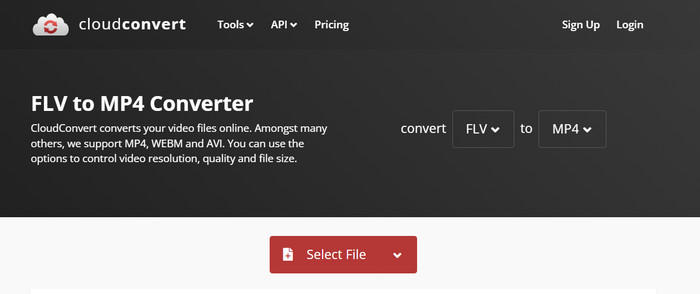
Step 1: Open Cloudconvert FLV to MP4 converter within your browser.
Click Select File to upload your FLV file.
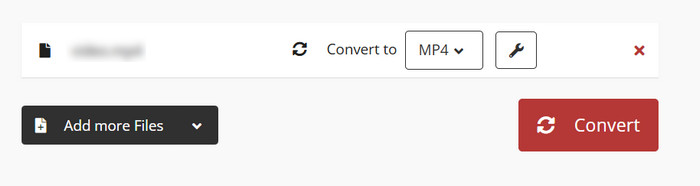
Step 2: Scroll down the page to edit the video’s parameters, audio, subtitle, or watermark. Then click Convert.
Independentemente de qual dos dois formatos você deseja converter, o Cloudconvert exibe descrições detalhadas de ambos na página web, o suficiente para entendê-los completamente sem a necessidade de pesquisas adicionais. No entanto, é importante ressaltar que o Cloudconvert não é adequado para vídeos longos e pode travar no processo.
Parte 5. Perguntas frequentes sobre conversão de FLV para MP4
Como abro um arquivo .FLV?
We recommend VLC Media Player and Adobe Animate. Both FLV video players work well. If the player you are using doesn't support FLV, you can also consider converting it to another format.
O FLV está desatualizado?
O FLV era amplamente utilizado quando o Adobe Flash Player era popular. Mas com o abandono do Flash, o status do FLV é inferior ao de outros formatos.
FLV é melhor que MP4?
Não, MP4 é a melhor opção. Ele tem compressão mais eficiente e compatibilidade mais ampla. O MP4 também não produz uma qualidade de imagem ruim porque sempre encontra um bom equilíbrio entre qualidade e tamanho.
Parte 6. Conclusão
In this article, you will learn about five tools that can convert FLV to MP4. VLC Media Player is free, but it has too few video editing features; FFmpeg is not easy to use, and you need to prepare the code; the online tool is fast to start, but it depends a lot on the internet speed, and it is easy to lag when dealing with long videos. Combining all these elements, FVC Video Converter Ultimate is the perfect assistant.
-
 4 Métodos de trabalho 100% para converter arquivos de vídeo FLV para o formato MP3
 Como converter um arquivo FLV para um arquivo MP3? Este artigo está aqui para você. Encontre seu método favorito e siga o guia para conseguir o que deseja.
-
 MP4 para FLV | 3 principais conversores gratuitos (online / Mac / Windows)
 Esta postagem é um guia detalhado para conversão de MP4 em FLV. Pegue os 3 principais conversores gratuitos para transformar MP4 em FLV online, em computadores Windows ou Mac facilmente.
-
 Os 10 melhores reprodutores de FLV para Windows, Mac, iOS e Android em 2025
 O FLV player ajuda você a acessar facilmente seus arquivos FLV em seu dispositivo Windows, Mac, Android ou iOS. Confira os melhores reprodutores de arquivos FLV que você pode baixar agora.

