


 Video Converter Ultimate
 Gravador de ecrã
 Reparo de vídeo
 Secure Download
Como definir uma música do Spotify como seu toque - Um guia completo
Spotify offers a vast library of music, podcasts, and other audio content to users around the world. Millions of songs are available for people to listen to on-demand. If you also want to set the beautiful music it offers as your smartphone ringtone, you need to download the selected audio file to your device first. The good thing is that this procedure is not complicated. In this article, we will break down the whole operation part of how to make a Spotify song your ringtone into three parts and analyze each part in detail for you. When preparing your ringtones, you may need to cut out a part of the audio. With this in mind, we will also recommend one of the most professional audio and video editing tools. Some frequently asked questions about setting up ringtones will also be answered.

Parte 1. Baixe a música do Spotify para toque
Você pode usar o Spotify para toques? A resposta é sim, claro. O que você precisa saber antes de prosseguir oficialmente é que atualmente você não pode baixar músicas diretamente para seu dispositivo via Spotify e defini-las como seus toques. Portanto, precisamos da ajuda de algumas ferramentas. De acordo com nossa pesquisa, o Spotify Downloader é uma escolha muito boa. Tudo o que você precisa fazer é abrir seu site oficial em seu navegador, copiar o link para sua música favorita e colá-lo na seção correspondente. Assim, você poderá baixar o arquivo diretamente para seu computador. Se você tiver algum problema com ele, explicaremos as etapas na seção a seguir.
Veja o que você precisa fazer para baixar músicas do Spotify para toques com o Spotify Downloader.
Step 1. Enter the official Spotify Downloader website using your browser.
Step 2. Open the Spotify app on your phone. Then, find the sound you want to download.
Step 3. Tap the three dots icon, and choose Share > Copy Link.
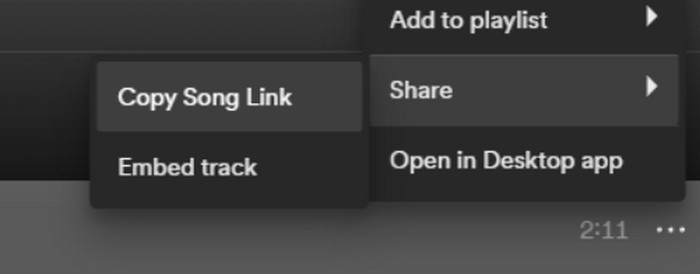
Step 4. Now, you can come to the Spotify Downloader page. Paste the copied link and click Submit.
Step 5. When the process is finished, click Download.

Parte 2. Faça de uma música do Spotify seu toque
Depois de baixar sua música favorita para seu dispositivo, você pode começar a editá-la. Podemos editar o clímax da música ou sua parte favorita da música e fazer de uma música do Spotify seu toque. Deve-se notar que os telefones iPhone e Android suportam diferentes formatos de áudio de toque. Atualmente, o iPhone suporta apenas toques no formato M4R, enquanto os telefones Android atualmente suportam MP3, M4A, WAV e OGG. Se você achar que o formato do seu arquivo de áudio não atende aos requisitos acima, você pode usar um conversor de formato profissional para ajudá-lo.
In this case, we recommend you try an all-in-one audio editing tool, FVC-picked Video Converter Ultimate, to realize one-stop song editing. In addition to the core format conversion, it also supports editing the length of the audio, adjusting the volume and audio track, and adding fade-in or fade-out effects to your ringtones. You will have little to no extra wait while you use it to process your files. It will help you modify the parameters of your audio with great efficiency.
Free DownloadFor Windows 7 or laterSecure Download
Free DownloadFor MacOS 10.7 or laterSecure Download
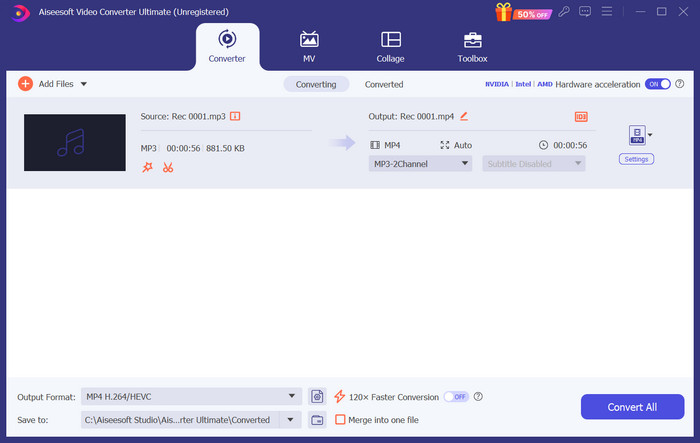
Aqui, ensinaremos como criar um toque do Spotify com o FVC Video Converter Ultimate.
Step 1. Download and install FVC Video Converter Ultimate on your computer. Make sure you have stored your favorite song on your device.
Step 2. Open this software on your desktop, and click Add Files to upload the Spotify song to this platform.
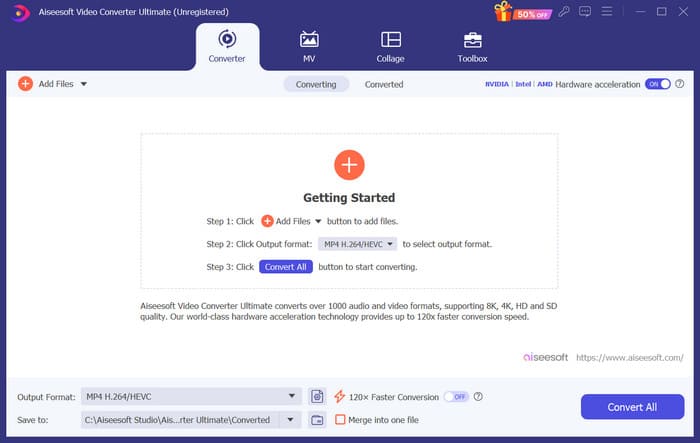
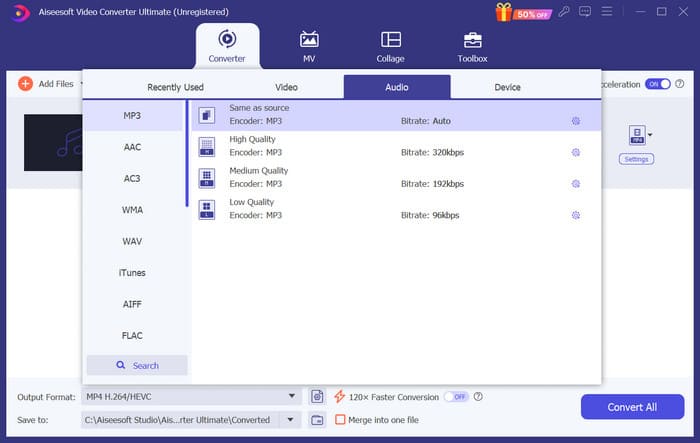
Step 3. To convert the format of your ringtone, drop down the menu next to Output Format. Then, you can choose your target format from all the options under Audio.
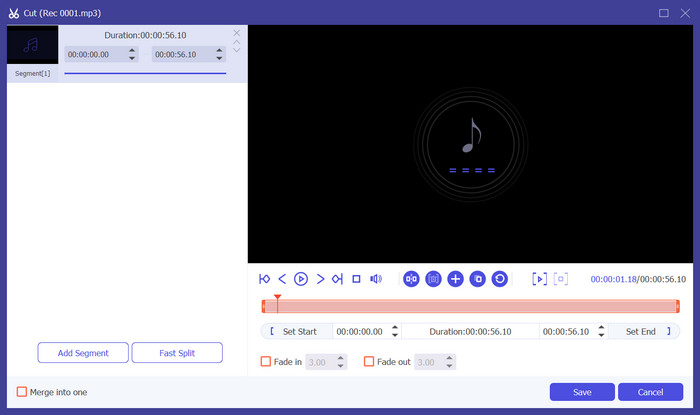
Step 4. To select a part of the song as your phone's ringtone, click Cut. You will then enter the trimming page. Drag the slider to choose the part you want to keep. In this window, you can also add a fade-in and fade-out effect to your ringtone.
Step 5. To change the volume or the Audio Track of your file, click Edit. On the new page, you can even preview the editing result directly. To keep the change, click OK.
Step 6. When you have finished setting your ringtone, click Convert All to export the file.
Parte 3. Definir música do Spotify como toque
Agora que temos nosso novo toque pronto e o editamos para o comprimento certo, precisamos dar o passo final: definir a música do Spotify como toque para chamadas recebidas no seu telefone. Considerando que diferentes dispositivos operam de forma diferente, nós o guiaremos na configuração em seu dispositivo tanto de telefones iPhone quanto Android.
Android
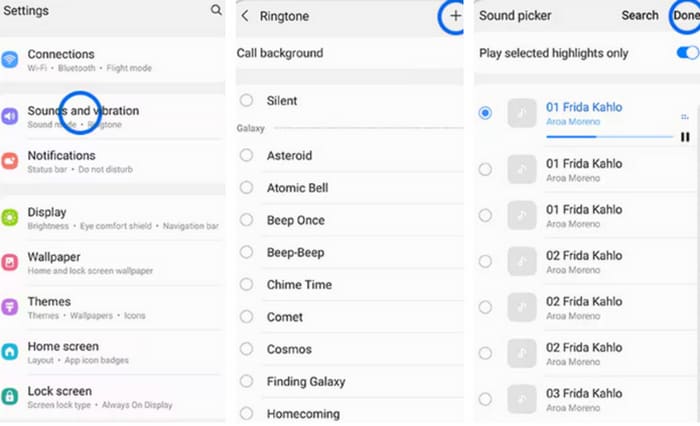
Nesta seção, nós o guiaremos pela configuração de músicas do Spotify para toques no seu telefone Android. Usaremos um telefone Samsung como exemplo. Antes de começarmos, você deve transferir sua música do Spotify para seu telefone. Transformação via cabo USB ou Bluetooth são ambas rotas que podem ser referenciadas.
Step 1. Come to Settings on your phone, and tap Sounds & vibration > Phone ringtone > My Sounds.
Step 2. Tap Add, and choose the edited Spotify song from all the files on your mobile phone.
Step 3. To save the adjustment, tap Done. Now, You have successfully added a Spotify song to your Samsung ringtone.
Iphone
If you want to make a ringtone for your iPhone, you may need to use third-party tools. The most popular tool is GarageBand, and we will explain how to set Spotify songs as iPhone ringtones.
Step 1. Download and run GarageBand on your iPhone. Choose Project.
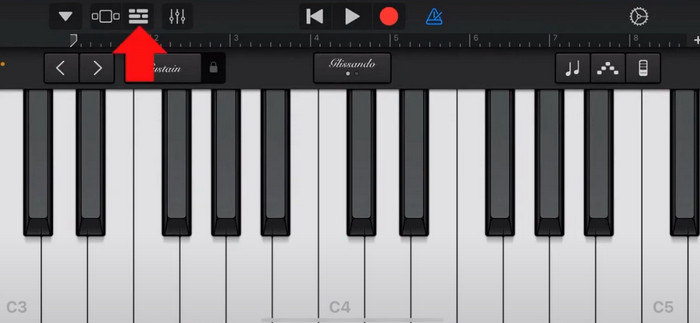
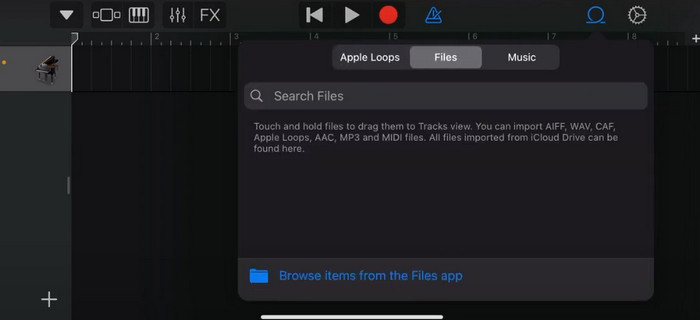
Step 2. After that, choose Loop > Files. To select your Spotify song, select Browse items from the Files app.
Step 3. Put the trimmed Spotify file on the timeline.
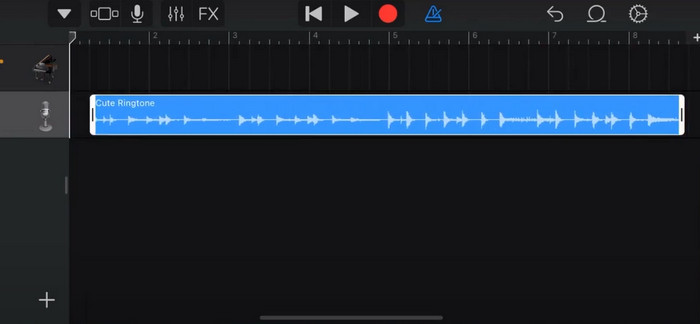
Step 4. Disable Metronome. Then tap the arrow down icon and choose My Songs.
Step 5. Hold the song clip, and tap Share.
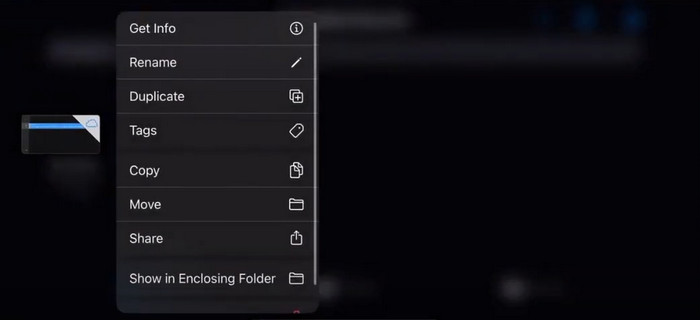
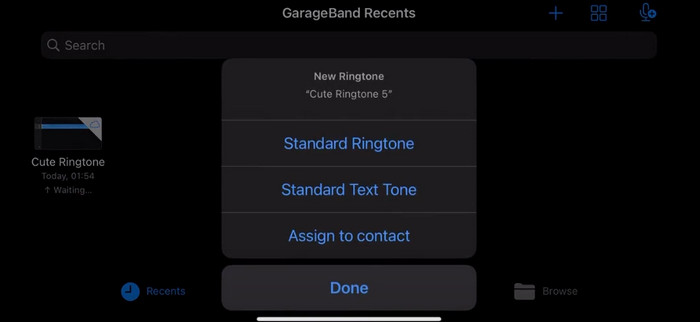
Step 6. Choose Ringtone > Export. Tap Use sound as > Standard Ringtone.
Parte 4. Perguntas frequentes sobre como fazer de uma música do Spotify seu toque
Posso usar uma música do Spotify diretamente como toque?
O Spotify não permite que os usuários usem diretamente uma música do aplicativo como toque em um dispositivo móvel. No entanto, existem métodos alternativos que você pode usar para definir uma música do Spotify como toque. Você pode comprar a música que gosta em uma loja de música digital como iTunes ou Google Play Music. Existem ferramentas de terceiros disponíveis que permitem converter músicas do Spotify em arquivos MP3.
Como faço para criar um toque personalizado para meu iPhone sem o iTunes?
Se você quiser criar um toque personalizado para seu iPhone sem usar o iTunes, você pode usar o GarageBand, um aplicativo de música disponível em dispositivos iOS. Este método permite que você personalize seu toque com seus clipes de áudio favoritos em seu dispositivo.
Como converter o Spotify em um toque para iPhone sem um computador?
Converter uma música do Spotify diretamente para um toque de iPhone sem usar um computador é difícil. No entanto, você pode encontrar alguns métodos alternativos para obter um resultado semelhante. Por exemplo, você pode usar um aplicativo de criação de toques ou escolher o GarageBand.
Conclusão
In the above, we have given you a complete overview of how to set a Spotify song as your ringtone for incoming calls. We have covered all the steps and provided you with a state-of-the-art audio editing tool, FVC-recommended Video Converter Ultimate, to help you personalize your song. If you prefer, this tool also helps you easily make a video as your ringtone. We believe you'll get the instructions you need.
-
 Melhor passo a passo como converter WAV para toque em nenhum momento
 Quer converter WAV em um toque sem esforço? Nossas ferramentas fáceis de usar fazem o trabalho! Desfrute de conversão de áudio de alta qualidade em um piscar de olhos - sem dores de cabeça tecnológicas. Experimente-os hoje!
-
 Como fazer um memorando de voz ser um toque no iPhone e Android
 Se você quiser transformar um memorando de voz em um toque, leia este artigo. Seja você um usuário de iPhone ou Android, você pode encontrar soluções em nosso conteúdo.
-
 5 cortadores de MP3 para cortar qualquer áudio facilmente [atualizado em 2024]
 Você precisa de um cortador de MP3 para cortar o áudio? Nesse caso, leia este artigo porque fornecemos as ferramentas necessárias para facilitar o corte de áudio.
