


 Video Converter Ultimate
 Gravador de ecrã
 Reparo de vídeo
 Secure Download
4 alternativas para fazer toques para iPhone sem iTunes
When it comes to setting and creating customized ringtones on iPhones, iTunes has long been the go-to tool for many users. However, not everyone finds iTunes convenient or user-friendly. Fortunately, several alternative methods allow you to make ringtones for iPhone without iTunes.
Neste artigo, exploraremos 4 maneiras diferentes de definir facilmente toques no seu iPhone, permitindo que você libere sua criatividade. Quer você prefira usar aplicativos, ferramentas online ou outro software, essas alternativas ajudarão você a obter o toque perfeito que você estava querendo. Você está pronto para fazer seus próprios toques? Leia este artigo agora!

Parte 1. Faça toque para iPhone sem iTunes com o criador de toques completo
When it comes to finding the right alternative to make a ringtone for an iPhone without iTunes, the perfect solution is the FVC picked Video Converter Ultimate. This full-featured tool allows iPhone users to create and customize their ringtones. Moreover, with its user-friendly interface and impressive capabilities, this tool will simplify the process, enabling the users to easily edit their ringtone, like trimming, volume adjustment, and adding fade-in or fade-out effects. With this, users can really achieve how they want their ringtone to sound like.
Step 1. On your computer, download and install the tool.
Free DownloadFor Windows 7 or laterSecure Download
Free DownloadFor MacOS 10.7 or laterSecure Download
Step 2. After that, import the audio file that you want to customize as your ringtone for your iPhone by clicking the Add Files button.

Step 3. Next, to customize your ringtone, click on the Cut button. From there, you can easily split the audio by moving the Bar line to where you want to split the audio and click on the Split button. Also, to add fade effects, tick the Fade in and Fade out box. After that, adjust the time when you want your audio to start and end. Once done, click on the Save button.

Step 4. Now click the Convert All button to start converting your MP3 files to iPhone ringtones. Converted files are saved directly to the folder on your computer.

O Video Converter Ultimate escolhido pelo FVC é de fato uma das melhores alternativas quando se trata de fazer ringtones para iPhone sem o iTunes. Sua facilidade de uso, interface intuitiva e conjunto abrangente de recursos de edição de áudio o tornam uma escolha de primeira linha para soluções de criação de ringtones.
Parte 2. Faça toque no iPhone sem iTunes com o aplicativo de toque gratuito
Se você quiser utilizar um aplicativo diretamente no seu iPhone para fazer ringtones, você pode tentar o Ringtones Maker: o aplicativo de toque. Este aplicativo é projetado para criar ringtones extraindo segmentos específicos de arquivos de áudio ou vídeo. Depois disso, você personaliza seu ringtone cortando-o, adicionando efeitos de fade e alterando seu volume. Para fazer isso, siga os passos abaixo:
Step 1. On your App Store, download and install the tool.
Step 2. Next, tap the Plus button to import the audio file you want to turn into an iPhone ringtone. You can import it from a video or your Files.

Step 3. After that, tap on the Clip option. From there, you can adjust the starting and end point of your ringtone, as well as the fade in and out and the volume.

Step 4. Once done with the editing and customization, choose the output format that you prefer.
Step 5. Lastly, to save the file to your device, tap the Share option and choose Save to Files.
Agora, a coisa com esta alternativa de aplicativo de criação de toques para fazer toques para iPhone sem o iTunes é que ele é gratuito e há muitos recursos de edição de áudio que são muito úteis em termos de edição e personalização. No entanto, há muitos anúncios ao usar esta ferramenta, o que torna o aplicativo um pouco lento.
Parte 3. Crie um toque para iPhone sem iTunes com GarageBand
Another alternative tool to make ringtone for iPhone without iTunes is by using the GarageBand. This well-known music creation and editing app simplifies the process of turning any audio file into an iPhone ringtone. So, with this tool, users can create custom ringtones using audio files and loops. Edit ringtones with trimming, fading, and effects. Lastly, arrange and mix audio tracks for personalized ringtones. To use this tool, follow the steps below:
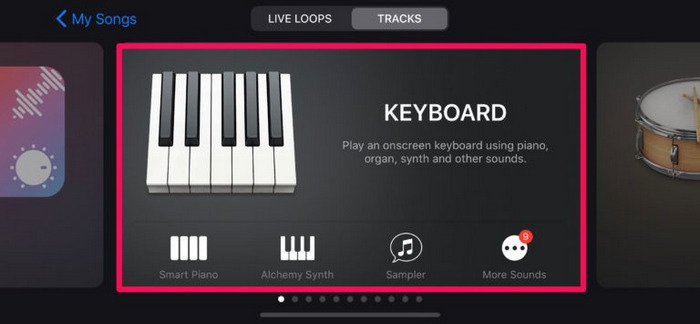
Step 1. From your App Store, download and install the GarageBand app, then open the app and choose any available instrument, for example, the Keyboard.
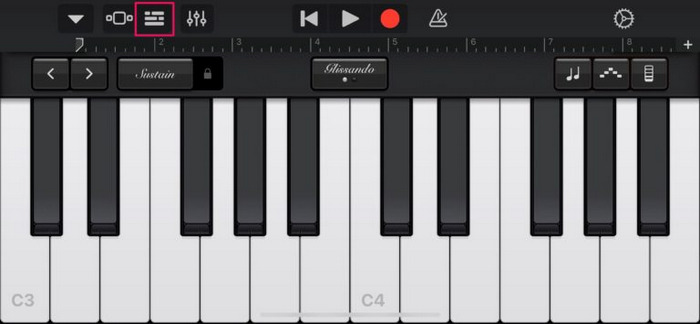
Step 2. Now, tap on the project icon. You’ll see the loop icon there. Click on it.
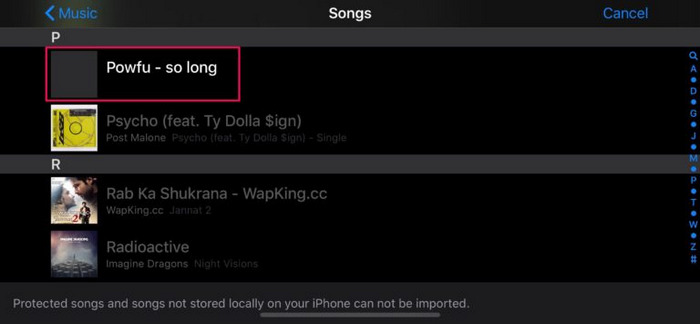
Step 3. Next, find the song you want to use as a ringtone and long-press on the song to open it in the project menu.
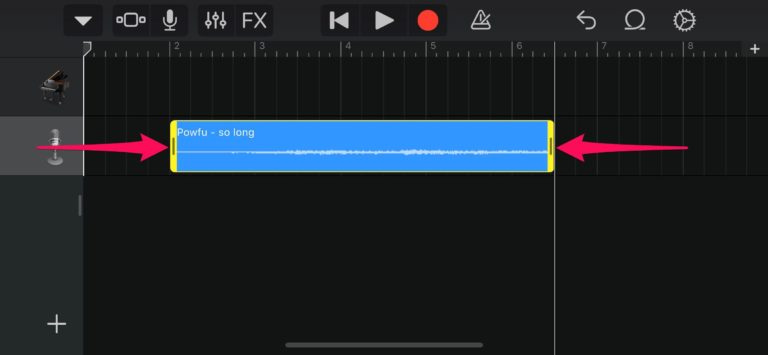
Step 4. This time, tap on the track and drag the ends to trim the audio recording according to your preferences.
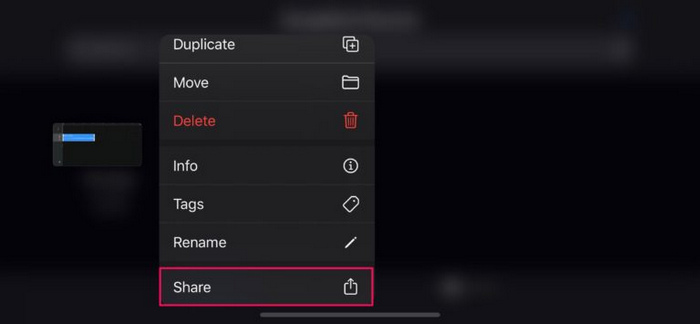
Step 5. Your project will now appear under Recents as My Song. Long-press on it to access more options and tap on Share.
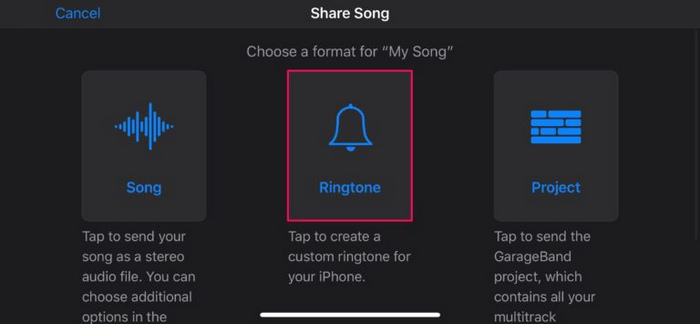
Step 6. Now, select Ringtone to export your project as a ringtone, name the it, and tap Export at the top-right corner.
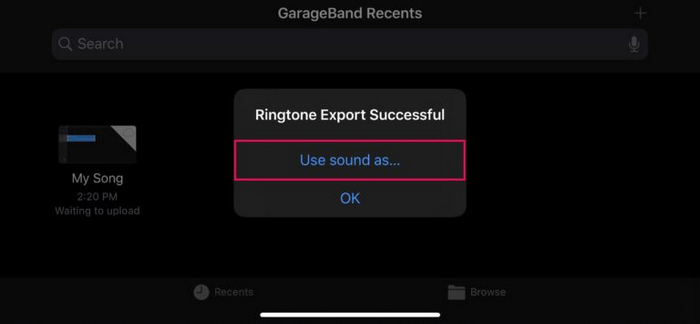
Step 7. Lastly, tap Use sound as… to set it as your default ringtone.
Este aplicativo também é uma boa maneira de fazer ringtones para iPhones sem o iTunes. No entanto, o processo é um pouco complexo em comparação com outras ferramentas dedicadas para fazer ringtones.
Parte 4. Como definir toque no iPhone sem iTunes
Configurar um toque em um iPhone sem o iTunes pode ser feito facilmente, pois eles vêm com recursos integrados que permitem aos usuários personalizar as configurações do dispositivo, incluindo toques, sem exigir software adicional. Para fazer isso, siga as etapas abaixo:
Step 1. On your iPhone, go to Settings and then choose Sounds & Haptics.
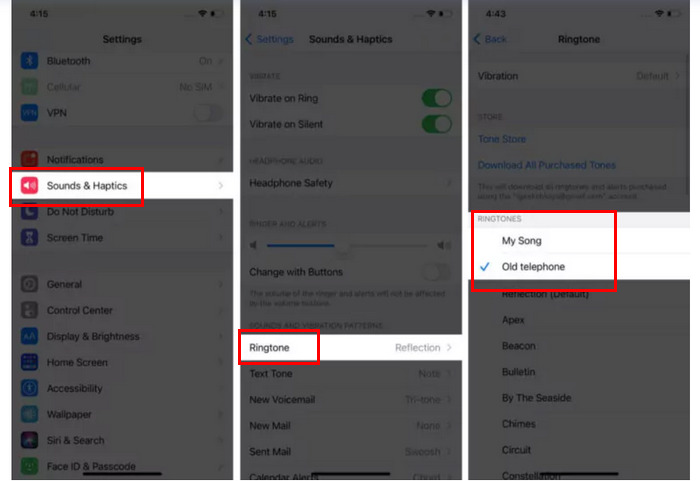
Step 2. After that, tap Ringtones to view all the available ringtones.
Step 3. Next, simply tap on the custom ringtone that you want to use as a ringtone, and it’s done.
Este método é direto e conveniente. Ele permite que você defina toques diretamente do seu iPhone. A única coisa é que você precisa criar ou editar seu toque personalizado separadamente primeiro. No entanto, a facilidade e eficiência deste método o tornam uma excelente escolha para configurar um toque no iPhone.
Parte 5. Perguntas frequentes sobre como fazer toques para iPhone sem o iTunes
É possível obter toques para iPhones sem o iTunes?
Sim. Na verdade, existem várias ferramentas que podem ser uma ótima alternativa para o iTunes quando se trata de obter toques para iPhone, como o Ringtones Maker: The Ring App, GarageBand e o Video Converter Ultimate escolhido pelo FVC. Essas ferramentas dão a você o poder de criar e personalizar toques diretamente no seu dispositivo ou computador, oferecendo recursos como corte, ajuste de volume e adição de efeitos de fade.
Você pode criar seus próprios toques no Zedge?
Não. O Zedge é uma plataforma que foi projetada para usuários compartilharem e baixarem ringtones pré-fabricados, papéis de parede e outros conteúdos móveis. Se você quiser fazer seus próprios ringtones, precisará usar outros aplicativos ou softwares projetados para edição de áudio e criação de ringtones.
Você pode definir um toque personalizado no seu iPhone sem usar nenhum aplicativo?
Sim, e para fazer isso, você precisa salvar o arquivo de áudio que deseja usar como toque no formato de áudio M4R. Certifique-se de que ele esteja acessível no seu dispositivo. Depois disso, no seu iPhone, vá para configurações, selecione sons e haptics, toque em toques e escolha seu toque personalizado na lista.
Conclusão
Making ringtones for your iPhone without using iTunes is not only possible but also convenient, with several alternative methods available. Each method offers unique features and benefits, ensuring you can find the perfect ringtone maker that suits your needs. Ready to create your custom ringtone? Try out these methods and enjoy your personalized sound!
-
 Como fazer um toque no GarageBand: guia passo a passo
 Aprenda a fazer seus toques no GarageBand e use alternativas. Aqui está tudo o que você precisa aprender para fazer toques e configurá-los a partir do seu iPhone.
-
 Transforme vídeos do YouTube em toque MP3: para iPhone e Android
 Aprenda a converter toques do YouTube para MP3 experimentando o software recomendado e as ferramentas online. Comece a converter hoje mesmo e substitua seu toque monótono.
-
 Ferramenta de conversão do YouTube para toque: 5 ferramentas mais concisas
 Procurando maneiras de transformar vídeos do YouTube em toques? Confira essas cinco ferramentas de conversão hoje mesmo e toque seu toque em qualquer lugar sem a internet.
