


 Video Converter Ultimate
 Gravador de ecrã
 Reparo de vídeo
 Secure Download
5 compressores de MP3 para reduzir o tamanho de arquivos de áudio
Audio files that are too large may take up too much storage space on your device and may also consume more traffic if you try to download them to your phone. To avoid these unnecessary losses, consider using a compressor to reduce the file size. The choice of tool is very important, and a good MP3 compressor will have little to no effect on the quality of the audio. Currently, there are so many tools available on the market that it is not easy to sift through them and find the right one for you. But you don't need to worry. We will take care of you in the process. In this article, 5 of the best tools will be recommended to you, and we will also offer detailed steps for you to use them. Explore them with us.

Parte 1. 5 Melhores Compressores de MP3
Antes de discutirmos cada um desses redutores de tamanho de MP3 em detalhes, vamos dar uma olhada rápida nos seis produtos que serão apresentados nos próximos meses. Vamos começar com os recursos mais notáveis para identificá-los rapidamente.
FVC-Picked Video Converter Ultimate
O Aiseesoft Video Converter Ultimate é um compactador de MP3 para desktop que inclui todos os recursos de edição de áudio e vídeo que você pode usar. É conhecido por seu processamento de arquivos extremamente eficiente e altíssima qualidade de saída.
Conversor de Áudio Freemake
O Freemake Audio Converter é um conversor de formatos especializado para arquivos de áudio. Ele também permite comprimir o tamanho de arquivos de áudio MP3 e fazer algumas alterações simples nos parâmetros.
Zamzar
O Zamzar é uma ferramenta de conversão de formatos online bastante popular que também suporta a compactação de arquivos MP3 e WAV. É totalmente gratuito e está no mercado há bastante tempo. Muitos usuários ao redor do mundo confiam no Zamzar.
Audácia
O Audacity é um especialista em gravação e edição de áudio que oferece opções de edição de áudio mais complexas e profissionais. Com ele, você pode obter controle total sobre os parâmetros do seu arquivo MP3.
FileConverto
O FileConverto é uma ferramenta online de edição de arquivos multimídia para diversos tipos de arquivos, incluindo áudio, vídeo e imagens. Seus recursos estão todos disponíveis em um piscar de olhos, garantindo que os usuários encontrem o que precisam rapidamente.
Parte 2. FVC-Picked Video Converter Ultimate
Platform: Windows and Mac OS
First, we would like to introduce you to a professional MP3 file-size shrinker, Video Converter Ultimate. It not only allows you to set the size of the compressed file according to your needs but also supports you in changing the format of the file before outputting it, as well as adjusting a number of parameters, including channels and sample rate. The percentage of the compressed file will be displayed directly on the operation page. The advanced hardware accelerating technology ensures that your input files are processed quickly. The audio quality will be preserved to the maximum. It doesn't stop there. You can also edit the length of the audio and add fade-in or fade-out effects to the audio using the editor provided.
Key Features
Compacte MP3 e áudio em outros formatos de forma eficiente.
Converta formatos de vídeo, áudio e imagem entre mais de 1.000 formatos.
Adicione vários efeitos aos seus arquivos multimídia enviados.
Possui recursos que incluem edição, aprimoramento e corte.
Free DownloadFor Windows 7 or laterSecure Download
Free DownloadFor MacOS 10.7 or laterSecure Download
Aqui, ensinaremos como usar o Video Converter Ultimate para compactar seus arquivos MP3.
Step 1. Download and install Video Converter Ultimate on your computer.
Step 2. Launch this all-in-one tool on your desktop. Choose Toolbox on the main interface.
Step 3. Locate Audio Compressor among all the options.
Step 4. Click the big plus button on the central area to upload your MP3 file to the platform.

Step 5. Adjust the volume of Size. If you need, you can also change the Format, Channel, Sample Rate, and Bitrate of your audio.

Step 6. To check the result, click Preview. If you are satisfied with it, click Compress to get your edited audio.
Prós
- Permite que você visualize o resultado antes de fazer o download.
- Pode processar o arquivo em alta velocidade.
- Suporte para realizar algumas edições básicas no seu arquivo MP3.
Contras
- A versão de teste suporta apenas compactação de 5 arquivos.
Parte 3. Conversor de Áudio Freemake
Platform: Windows
Como o próprio nome sugere, a função principal do Freemake Audio Converter é converter arquivos de áudio MP3 para outros formatos. Atualmente, ele suporta mais de 50 formatos de arquivo. Além disso, você também pode usá-lo para converter áudio para um formato compatível com diferentes dispositivos, como tablets e smartphones. Claro, nossa principal preocupação aqui é se ele consegue compactar nosso áudio MP3. A resposta é sim, e ele consegue atingir a compactação de arquivo 61%. Você precisa de quatro cliques simples para obter o arquivo editado.
Key Features
Converta mais de 50 formatos de áudio.
Extraia faixas de áudio de mais de 500 formatos de vídeo.
Mescle vários clipes curtos de áudio em um para reprodução.
Ajuste vários parâmetros da música para obter um resultado melhor.
Agora, vamos aprender como usar este redutor de tamanho de arquivo MP3.
Step 1. Get Freemake Audio Converter on your Windows computer.
Step 2. Click +Audio to add your MP3 file to this software.
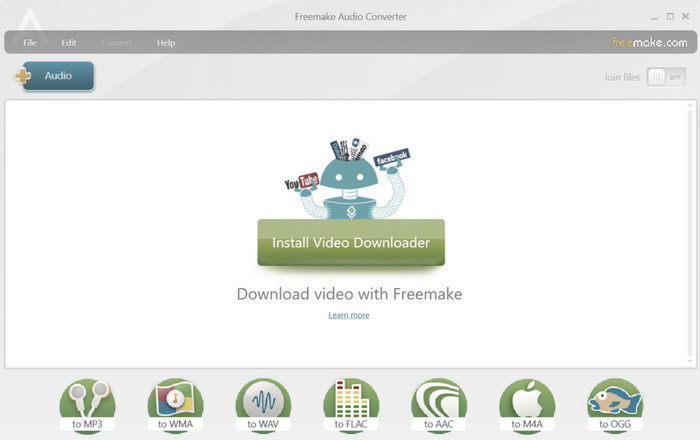
Step 3. Click to MP3. Then, go to the MP3 output parameters window.
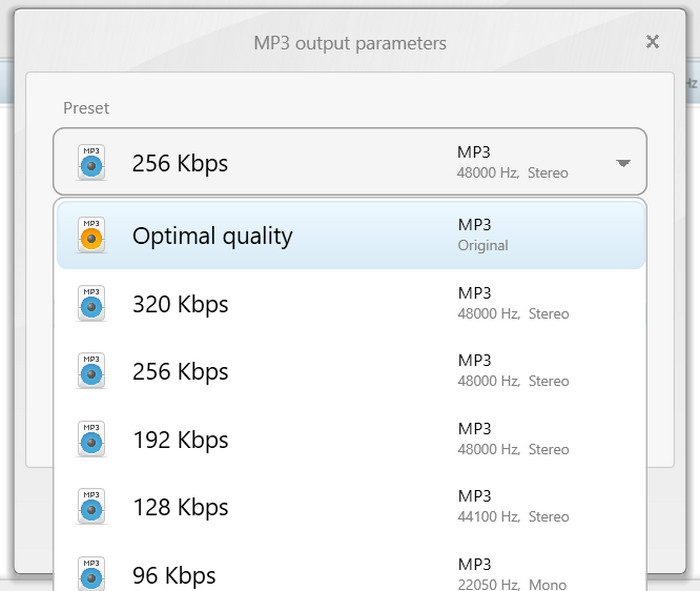
Step 4. You can choose the output quality between 320kbps, 256kbps, 192 kbps, 128 kbps, and 96kbps.
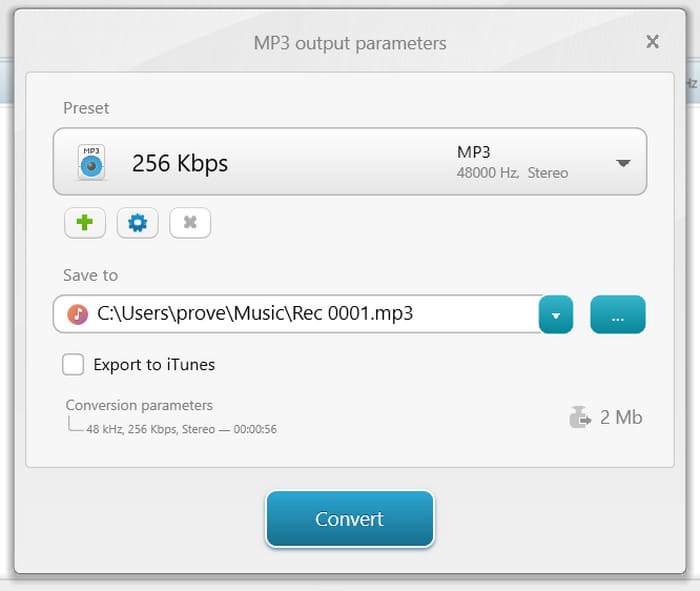
Step 5. Finally, click Convert to start the file reduction process.
Prós
- Muito fácil de usar.
- Suporte ao processamento em lote.
- Ofereça recursos de edição como mesclagem e conversão.
Contras
- A instalação é lenta.
- As opções para taxa de compressão são limitadas.
Parte 4. Zamzar
Platform: Online
Zamzar has been a big name for a long time. It is an online audio and video editing platform that can be used as long as you have a browser. In addition to converting formats, it currently supports compressing video and audio file sizes. Zamzar not only adapts to multimedia file processing but also supports changing the format and size of text documents. Having been tested by many users, it has been gradually updated, and the current user interface is quite clear and beautiful.
Key Features
Converte áudio, documentos, imagens e vídeos para mais de 1100 formatos.
Oferece outras conversões para EPUB, DWG, ZIP e MOBI.
Compacte o tamanho dos arquivos multimídia.
Veja o que você precisa fazer para aplicar este redutor de MP3 on-line.
Step 1. Enter Zamzar's official website using your browser.
Step 2. Go to the Now supporting Compression section. Click Audio Compressors > Compress MP3 file.
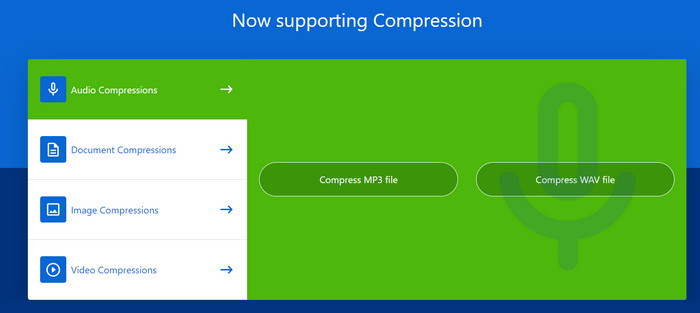
Step 3. Click Choose Files to add the target music you want to compress.

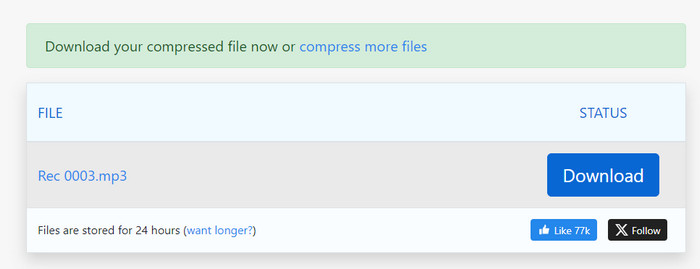
Step 4. Then, the process of compression will begin. When it is over, click Download to get it on your computer.
Prós
- Não é necessário baixar nenhum software.
- As etapas da operação são muito fáceis de aplicar.
Contras
- Não é possível ver o tamanho do arquivo compactado.
- Tem uma limitação de tamanho de arquivo de 50 MB.
Parte 5. Audácia
Platform: Windows, Mac OS and Linux
If you want to enjoy the most professional audio processing service, Audacity is a choice you can't go wrong with. It is a tool created for audio recording and editing. You can use it not only to record memos, voice-overs, etc. but also to complete file editing. It will analyze your audio in-depth and support you in using some third-party plugins to improve your production. Converting formats and compressing sizes are not a problem for this MP3 recorder.
Key Features
Grave áudio ao vivo através de um microfone ou mixer.
Edite, converta e compacte arquivos de áudio e aplique efeitos a eles.
Amplie a funcionalidade instalando vários plugins.
Suporta edição multitrilha.
Aqui, listaremos as etapas para aplicar este redutor de qualidade de MP3.
Step 1. Download and install Audacity on your computer.
Step 2. Upload the MP3 audio you want to compress to Audacity.
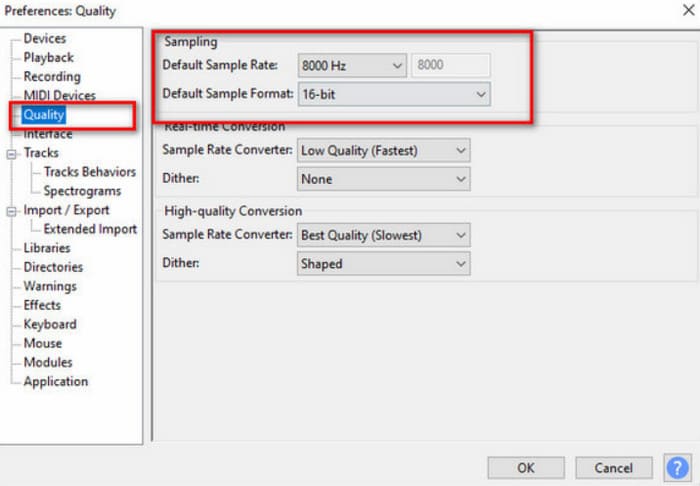
Step 3. Find Edit, then choose Preference > Quality.
Step 4. Reduce the Default Sample Rate and change the Default Sample Format.
Prós
- Muito profissional no manuseio de áudio.
- Grátis para usar.
- Suporta muitos formatos de áudio.
Contras
- Difícil de usar para iniciantes.
- A interface do usuário é muito complexa.
Parte 6. FileConverto
Platform: Online
O FileConverto é um conversor de formatos de arquivo online leve e rápido para uma ampla variedade de tipos de arquivo. É ótimo para usuários que desejam evitar configurações e etapas complicadas. Além disso, você também encontra diversas ferramentas de edição de áudio e vídeo em sua página, todas organizadas nas categorias de vídeo, áudio, imagem e PDF. Se você quiser usar esta ferramenta para compactar arquivos MP3, encontre o Compressor na seção Ferramentas de Áudio.
Key Features:
Suporta a conversão de documentos, imagens, vídeos e arquivos de áudio.
Execute algumas ferramentas básicas de edição, como aparador, unidor e compressor.
Converta arquivos de vídeo em áudio com apenas alguns cliques.
Ajuste a velocidade dos arquivos de vídeo ou áudio.
Para usar este redutor de MP3 online, veja o que você deve fazer.
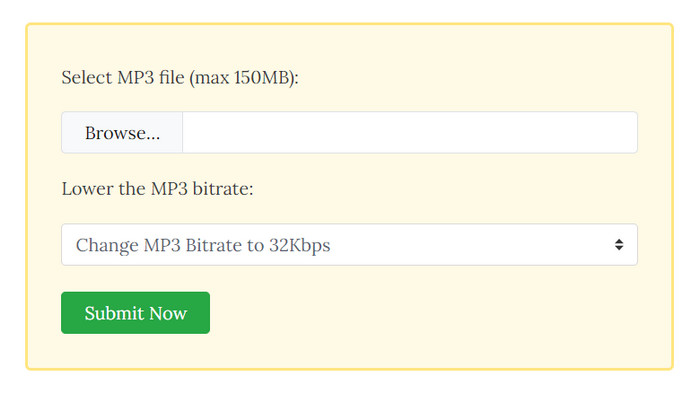
Step 1. Enter the website of FileConverto. Choose Audio Tools > MP3 Compressor.
Step 2. Click Browse to select your target MP3 file. Then, choose the output bitrate under Lower the MP3 bitrate.
Step 3. Finally, click Submit Now.
Prós
- Oferece uma interface amigável.
- Não há necessidade de os usuários baixarem ou instalarem software adicional.
Contras
- Tem uma limitação de tamanho de arquivo de 150 MB.
- As opções de personalização são limitadas.
Parte 7. Perguntas frequentes sobre o compressor de MP3
A compactação de arquivos MP3 reduz a qualidade?
Sim, compactar arquivos MP3 pode reduzir a qualidade do áudio. MP3 é um formato de compactação de áudio com perdas que atinge tamanhos de arquivo menores descartando alguns dados de áudio.
É possível descompactar MP3?
Ele não pode ser totalmente reconstruído ao seu estado original, mas você pode converter um arquivo MP3 para outro formato de áudio sem perdas, restaurando assim o áudio a um estado de alta qualidade.
O MP3 é mais compactado que o WAV?
Sim, o MP3 é mais compactado que o WAV. WAV é um formato de áudio não compactado que retém todos os dados de áudio originais em um estado descompactado. Isso resulta em arquivos de áudio de alta qualidade, mas com tamanhos de arquivo maiores em comparação com o MP3.
Conclusão
In the above, we have detailed 5 MP3 compressors for you. Each tool is equipped with a detailed description and operating steps, as well as highlighted advantages and disadvantages. We hope that after reading our content, you will be able to extract the part that suits your needs from the mixed information and choose your favorite product.
-
 MP3 VS MP4: Qual é a diferença entre MP3 e MP4
 MP3 ou MP4, o que é melhor? Qual é a diferença entre MP3 e MP4? Este artigo irá comparar o MP3 com o MP4 em todos os aspectos que você pode imaginar.
-
 Como cortar arquivos MP3 nas 6 melhores ferramentas para Windows e Mac
 Descubra os melhores softwares e ferramentas online para cortar arquivos MP3 para dispositivos Windows e Mac com etapas e prós e contras de cada método para ajudar você a começar.
-
 Como editar um arquivo de áudio MP3: melhores ferramentas para todas as plataformas
 Você quer editar MP3s online? E offline e em dispositivos móveis? Este artigo tem tudo o que você precisa! Veja as melhores maneiras de fazer a edição de áudio!
