


 Video Converter Ultimate
 Gravador de ecrã
 Reparo de vídeo
 Secure Download
GIFs em loop: a melhor maneira de criar GIFs em loop infinito [Guia]
Have you ever seen a GIF so smooth that you couldn’t tell where it started or ended? That’s the magic of a perfectly looped GIF. For over 35 years, GIFs have evolved into a powerful visual tool. It’s widely used in web design, social media, online articles, and even professional presentations, offering a unique way to grab attention and bring motion to otherwise static content.
Então, se você está curioso para saber por que as pessoas criam GIFs em loop e por que você também deveria, um GIF em loop bem feito pode aprimorar a identidade digital da sua marca, tornar seu conteúdo mais envolvente e até mesmo contar uma história em poucos segundos. Portanto, neste guia, vamos mostrar tudo o que você precisa saber sobre como criar seu próprio GIF em loop, desde entender o que torna um loop excelente até usar o melhor criador de GIFs em loop disponível online.

Parte 1. Dicas para criar um GIF em loop perfeito
Criar um GIF em loop pode parecer um desafio, mas tudo começa com a abordagem correta e, principalmente, com as ferramentas certas. Então, se você pretende criar um, confira abaixo algumas dicas para conseguir GIFs em loop perfeitos:
Dica 1. Escolha a ferramenta de looping de GIFs correta.
Ajuste o tempo de cada quadro, visualize loops e exporte-os como GIFs. Existem muitas opções fáceis de usar, mesmo para iniciantes. Abordaremos cada uma delas nas seções a seguir.
Dica 2. Selecione o clipe ou animação corretos.
Use um clipe que já tenha um movimento de repetição natural, como ondas, objetos girando ou luzes piscando. Isso facilita a criação de uma transição perfeita.
Dica 3. Seja breve e conciso.
GIFs curtos em loop são mais eficazes e visualmente mais agradáveis. Eles carregam mais rápido, têm uma reprodução suave e são mais propensos a prender a atenção.
Dica 4. Combine o primeiro e o último quadro.
Uma das regras de ouro para criar GIFs em loop perfeitos é fazer com que o final do seu clipe retorne suavemente ao início. Algumas ferramentas de looping de GIF ajudam a alinhar visualmente os quadros para facilitar esse processo.
Dica 5. Use técnicas de loop como Reverse ou Crossfade
Ferramentas que oferecem looping reverso, também conhecido como ping-pong ou transição crossfade, podem fazer com que o looping pareça mais natural, especialmente quando o movimento não retorna perfeitamente por si só.
Dica 6. Ajuste o tempo de renderização para obter maior suavidade.
Não ignore o tempo de cada quadro. Diminuir ou acelerar quadros específicos pode tornar seu loop mais fluido.
Dica 7. Pré-visualizar e ajustar
Antes de exportar, sempre visualize seu GIF em repetição. Pequenos ajustes, como cortar um quadro ou deslocar um corte, podem fazer toda a diferença.
Dica 8. Exporte como formato GIF.
Finally, export your looped clips as a GIF file. This format is easy to share, works on most platforms, and keeps your loop smooth and lightweight.
Parte 2. Como criar um GIF em loop infinito
Método 1. Como converter vídeo em GIF em loop profissionalmente
If you want to convert a video into a professional GIF loop, the best way to do so is by using a reliable GIF looper tool. FVC Video Converter Ultimate is a well-known video converter tool. Aside from its impressive video and audio conversion abilities, it also features a Toolbox packed with handy extras, one of which is the GIF Make
Este criador de GIFs integrado permite que você transforme videoclipes em GIFs em loop suaves e de alta qualidade sem esforço. Você pode cortar seu vídeo com precisão, ajustar a taxa de quadros e a resolução e até mesmo sobrepor texto ou imagens para personalizar seu GIF. Ele suporta mais de 1000 formatos de vídeo, então você não precisa se preocupar com a compatibilidade.
Step 1. First, you need to download and install the FVC Video Converter Ultimate on your computer. Please note that it is compatible with both Windows and macOS.
Free DownloadFor Windows 7 or laterSecure Download
Free DownloadFor MacOS 10.7 or laterSecure Download
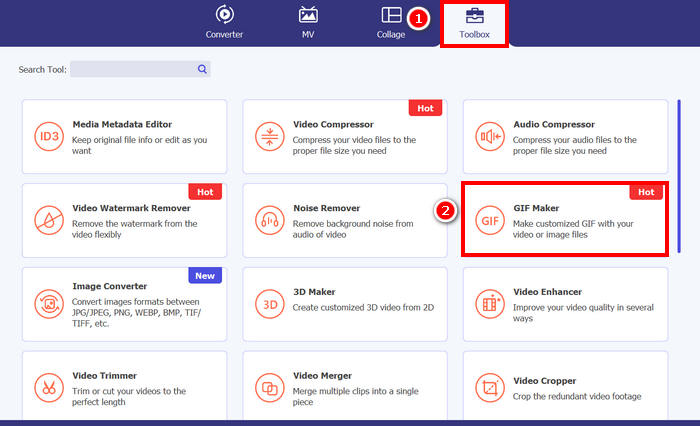
Step 2. Launch the tool, click on the Toolbox tab, and from there, select GIF Maker.
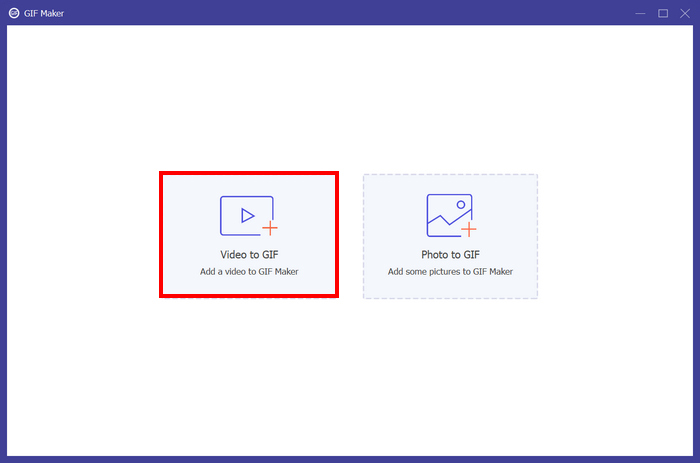
Step 3. After that, choose the Video to GIF and upload the video that you want to convert into a loop GIF.
Step 4. Now, you can edit the video by trimming it, adjusting the framerate, and its resolution. Once done, click Generate GIF. The GIF file will be saved directly to your computer.
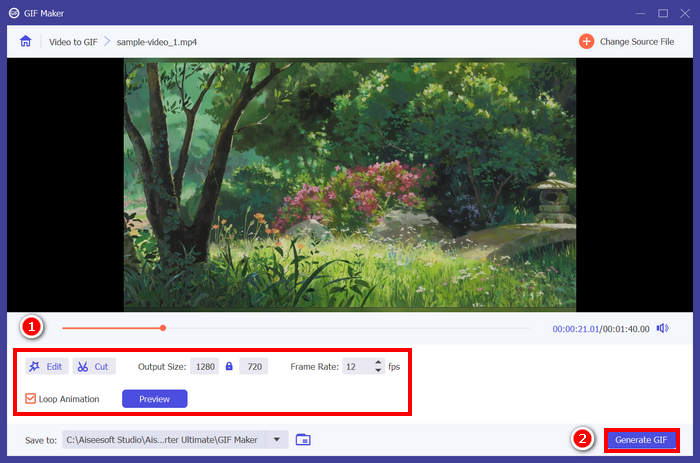
Note: Don’t forget to tick the loop below to achieve your desired infinite loop GIF from your video. Also, to review if your GIF is perfectly looped, you can preview it before generating it.
Método 2. Como criar um GIF em loop no PowerPoint
Outro método que você pode usar para criar um GIF em loop é através do PowerPoint. O Microsoft PowerPoint é conhecido por sua capacidade de criar apresentações, objetos, animações, etc. Com ele, os usuários podem aproveitar alguns recursos, como a animação e a opção de exportação. Então, aqui está como criar um GIF em loop no PowerPoint.
Step 1. On your computer, open PowerPoint and create an empty slide.
Step 2. After that, insert a photo, shape, or anything that you want to make into a loop GIF.
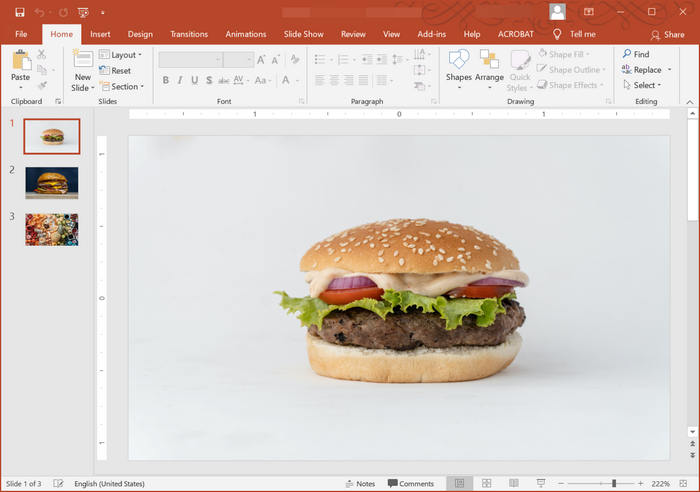
Step 3. Next, add some animation to give it life, just make sure that its animation is the same from how it started to how it ended.
Step 4. Lastly. Go to the File tab and select Export, from there choose Create an Animated GIF.
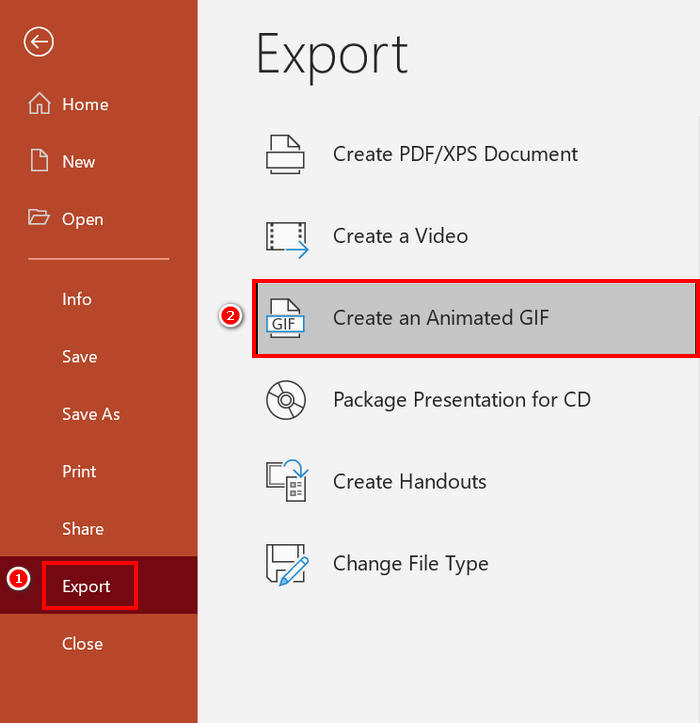
Embora seja possível criar um GIF em loop no PowerPoint, essa funcionalidade é limitada principalmente a animações baseadas em slides e não permite a conversão de videoclipes em GIFs. Portanto, se você estiver trabalhando com conteúdo de vídeo, precisará de uma ferramenta mais especializada.
Método 3. Como exportar GIFs em loop no After Effects
O After Effects é conhecido por seus poderosos recursos de motion graphics e efeitos visuais, tornando-o uma das principais escolhas para profissionais que criam animações de alta qualidade. Criar um GIF em loop no After Effects é relativamente fácil. No entanto, o desafio surge na hora de exportar a animação como GIF, já que o After Effects não oferece uma opção de exportação direta para GIFs. Portanto, abaixo estão os passos para exportar GIFs em loop no After Effects:
Step 1. The first thing that you need to do is to install GifGun. This plugin is necessary since After Effects doesn’t support exporting GIFs by default.
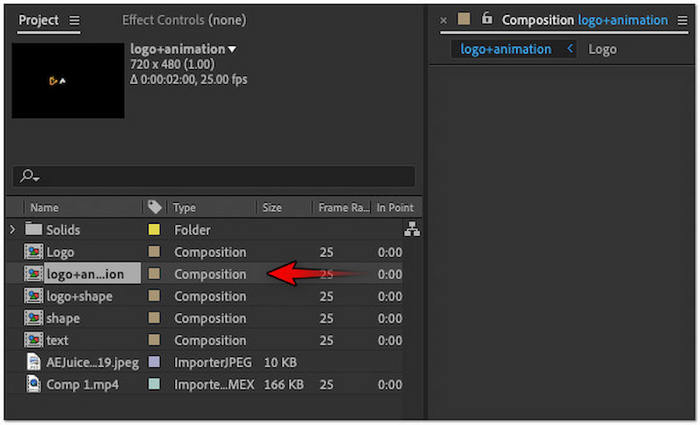
Step 2. Once done, next, select the composition that you want to export as a GIF in the Project panel.
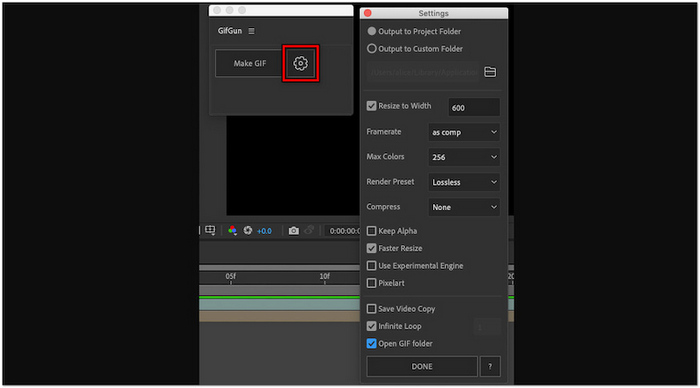
Step 3. After that, switch to the Window tab in the top menu and choose the GifGun plugin. From there, click the Gear button to configure the output parameters.
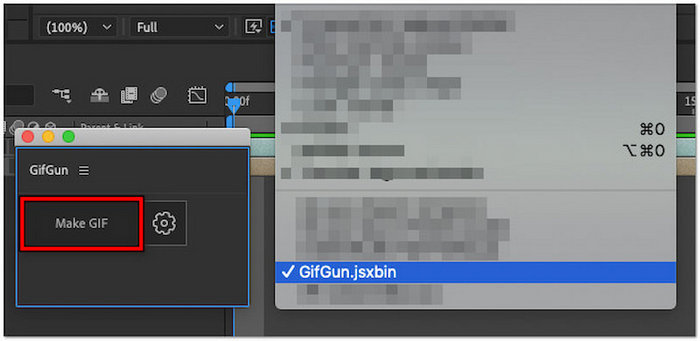
Step 4. Click Make GIF to start exporting your looping GIF.
Note: Make sure your animation is designed to loop seamlessly before exporting. To ensure a perfect loop, the first and last frames of your composition should align smoothly. Additionally, GifGun lets you adjust quality, resolution, and looping settings, so take a moment to fine-tune these options for the best results.
Click here to learn more about GIF croppers if needed.
Parte 3. Perguntas frequentes sobre como criar um GIF em loop
Como impedir que um GIF fique em loop?
A melhor maneira de impedir que um GIF fique em loop é usar um editor ou criador de GIFs dedicado, como o GIF Maker do FVC Video Converter Ultimate. Depois de abrir o arquivo GIF na ferramenta, você pode desativar o loop para impedir que ele se repita.
Como criar um GIF animado em loop online gratuitamente?
Para criar um GIF animado em loop online gratuitamente, você pode usar ferramentas como o Ezgif. Com essa plataforma online, basta fazer o upload do seu vídeo ou sequência de imagens e personalizar as configurações do loop, cortando, recortando, adicionando efeitos e, principalmente, definindo a quantidade de repetições. Depois disso, clique em "Criar um GIF" e baixe sua animação em loop finalizada.
Onde posso encontrar um fundo bonito para um GIF em loop?
Você pode encontrar fundos bonitos e de alta qualidade para seus GIFs em sites de imagens e vídeos livres de direitos autorais, como Unsplash, Pexels e Pixabay. Apenas certifique-se de escolher fundos que sejam visualmente harmoniosos e adequados para loops, como céus, ondas ou gradientes animados, para manter um fluxo natural no seu GIF.
Qual a duração ideal para um GIF em loop?
A duração ideal para um GIF em loop geralmente fica entre 2 e 6 segundos. Durações mais curtas ajudam a manter uma reprodução fluida, tempos de carregamento mais rápidos e uma melhor continuidade do loop. Mantê-lo curto também garante que ele prenda a atenção sem se tornar repetitivo ou irritante.
Conclusão
Creating a perfectly looped GIF may seem like a small detail, but it can actually make a significant impact. Therefore, with the right tools and a few practical tips, anyone can craft smooth, engaging loop GIFs that hold attention and add life to any content. Whether you’re using a professional tool like FVC Video Converter Ultimate, PowerPoint, or After Effects, the key is to focus on seamless transitions and intentional design. Now that you know how to do it, it’s time to start putting your creativity into motion!
-
 Combine GIFs usando os melhores combinadores de GIF offline e online
 Procurando adicionar um pouco de tempero às suas postagens de mídia social ou campanhas de marketing? Não procure mais do que os melhores combinadores de GIF online e offline!
-
 Como transformar vídeo em GIF para criar GIFs atraentes
 Descubra como converter facilmente seus vídeos em GIFs envolventes com nossos conversores de vídeo para GIF escolhidos a dedo e processo de vídeo para GIF fácil de seguir.
-
 5 Melhores Maneiras de Transformar uma Imagem em um GIF Animado [Atualizado em 2025]
 Precisa de um conversor de imagem para GIF? Este artigo apresentará os cinco melhores conversores que podemos encontrar no mercado. Agora leia sobre essas ferramentas para uso.
