


 Video Converter Ultimate
 Gravador de ecrã
 Reparo de vídeo
 Secure Download
Como compactar facilmente o Google Fotos [da maneira certa]
O Google Fotos é uma plataforma comumente usada para compartilhamento e armazenamento de fotos. Isso permite que os usuários salvem, organizem e acessem suas fotos convenientemente de qualquer dispositivo e a qualquer momento. No entanto, essa ferramenta é integrada ao Google Drive, o que significa que, à medida que você continua a carregar e armazenar um número crescente de imagens de alta resolução, você também está ocupando os 15 GB de armazenamento gratuito nessa unidade de armazenamento. Consequentemente, isso levará a desafios no gerenciamento do seu espaço de armazenamento disponível e pode levá-lo a considerar maneiras de otimizar e liberar espaço.
With this, the necessity to compress them becomes increasingly crucial. Therefore, in this article, learn about 3 ways how you can easily compress Google Photos to maximize your available storage. Explore these methods and find the best approach for your needs.

Parte 1. Maneira mais eficiente de compactar o Google Fotos (40 imagens de uma vez)
Quando se trata de compressão de imagem, uma ferramenta eficiente e eficaz é necessária para atingir uma saída de foto comprimida desejável. Hoje, ainda há casos em que as pessoas comprimem suas fotos de uma forma que parece demais. É isso que devemos evitar.
When we are talking about quality compressed output, the best tool to efficiently compress Google Photos is the FVC Free Image Compressor. This online image compression tool is completely free and can easily be accessed by Mac and Windows users, allowing them to compress their files with a single click. Moreover, it can compress up to 40 images simultaneously, and it utilizes the best optimization and compression algorithms to ensure that the image quality of the image files is maintained after the compression.
Here’s how to compress Google Photos using the FVC Free Image Compressor:
Step 1. First, you need to visit their official website.
Step 2. After that, click Upload Images to import the Google Photos that you want to compress.

Step 3. After compressing your Google Photos, you can preview them by reviewing their new size after the compression. Lastly, click Download All to save your image.

FVC Free Image Compressor é realmente uma escolha excelente e de primeira linha para compactar o Google Fotos. É muito fácil de usar, pode ser acessado facilmente e facilita as coisas para iniciantes.
Prós
- 100% grátis.
- Pode manipular imagens de até 5 MB.
- Comprime fotos automaticamente.
- Utiliza os melhores algoritmos de otimização e compressão.
- Ele pode compactar até 40 imagens.
Contras
- Amplo suporte para formatos de imagem populares, incluindo JPEG, PNG, SVG e GIFs.
- Nenhuma opção de personalização.
Parte 2. Compacte o Google Fotos selecionando o Storage Saver
In Google Photos, users can directly and automatically compress their photos using the storage saver feature. This feature works once the users have set a compression setting for every photo that is to be uploaded to the tool. When they do this, Google Photos will automatically compress their photos, reducing their file sizes.
Veja como compactar o Google Fotos selecionando Economia de armazenamento:
Step 1. Open Google Photos by logging into your Google account on the app or through a web browser.
Step 2. Select the images you want to compress from your gallery.
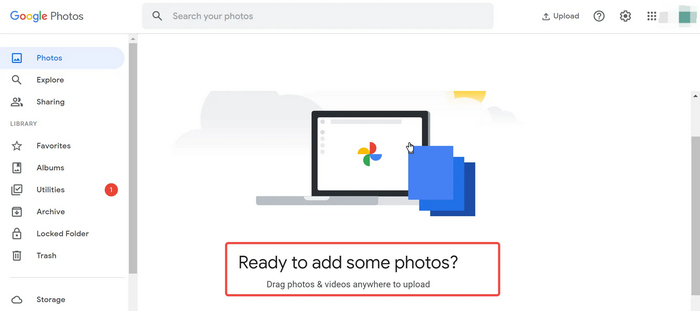
Step 3. In the menu, choose the Storage Saver option.
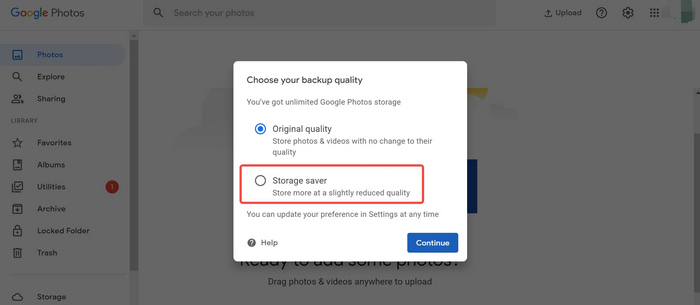
Step 4. Click Continue to start the compression process, which reduces the file size while maintaining good image quality.
O recurso de economia de armazenamento no Google Fotos ajuda a maximizar o armazenamento do seu drive. No entanto, é importante observar que, uma vez que essas fotos sejam carregadas, elas serão compactadas automaticamente e suas qualidades são irreversíveis.
Prós
- Compacta as fotos de forma rápida e automática após o upload.
- É possível compactar um número ilimitado de fotos, desde que o armazenamento suporte os arquivos.
- Fotos compactadas podem ser acessadas facilmente.
Contras
- Controle limitado sobre o nível de compressão.
- Perda perceptível na qualidade da imagem.
Parte 3. Compacte o Google Fotos com o TinyPNG
While TinyPNG is known as a web compressor tool, it is no different when used to compress Google Photos. This online image compression reduces the file size of an image with less quality loss, which is great for those who want to compress their photos but still have good quality. Lastly, users can batch compress their photos, where they can simultaneously compress up to 20 images all at once into a 5MB maximum file size.
Veja como compactar o Google Fotos usando o TinyPNG
Step 1. On their official website, click on the Drop your images here to import the Google Photos that you want to compress.

Step 2. After importing your photos and selecting them, it will automatically be compressed. Once done, click the Download all images to save your compressed images.

Com essas etapas rápidas, compactar o Google Fotos usando essa ferramenta será fácil. Mas observe que compactar arquivos grandes leva tempo. No entanto, ainda é uma boa escolha para compactação de imagens.
Prós
- Sem custos.
- Reduz o tamanho do arquivo com perda mínima de qualidade.
- Permite a compactação em lote de até 20 imagens simultaneamente.
- Processo simples e fácil de usar.
Contras
- Compactar arquivos grandes pode levar muito tempo.
- Limitado ao tamanho máximo de arquivo de 5 MB por imagem.
Parte 4. Perguntas frequentes sobre compactação do Google Fotos
O Google Fotos pode redimensionar imagens?
Sim. O Google Fotos pode redimensionar imagens por meio do recurso Storage Saver integrado. Quando você carrega fotos usando o Storage Saver, as imagens são redimensionadas e compactadas automaticamente para reduzir o tamanho do arquivo. Esse processo ajuda a gerenciar o espaço de armazenamento de forma mais eficaz, mas resulta em uma leve redução na qualidade da imagem.
Como reduzo o espaço no Google Fotos?
Para reduzir o espaço no Google Fotos, você pode usar vários métodos. Primeiro, habilite o recurso Storage Saver, que compacta e redimensiona automaticamente as imagens após o upload, reduzindo assim o tamanho do arquivo. Além disso, você pode excluir manualmente fotos e vídeos indesejados ou duplicados para liberar espaço. Outro método eficaz é usar ferramentas de terceiros como FVC Free Image Compressor ou TinyPNG, que permitem a compactação em lote de imagens, reduzindo ainda mais seu tamanho e mantendo uma qualidade razoável.
O Google Fotos não é mais gratuito?
O Google Fotos ainda é gratuito, mas não oferece mais armazenamento gratuito ilimitado para fotos e vídeos. Em vez disso, os usuários recebem 15 GB de armazenamento gratuito, após o qual precisam comprar armazenamento adicional por meio dos planos do Google One.
Posso restaurar a qualidade original das fotos compactadas do Google?
Não. Depois que as fotos são compactadas usando o recurso Storage Saver no Google Fotos ou outras ferramentas de compactação, o processo é irreversível e a qualidade original não pode ser restaurada. É importante realmente ter um arquivo de backup das suas imagens de alta qualidade antes de compactá-las.
Conclusão
In conclusion, managing storage on Google Photos is crucial since you only have 15GB of free space to utilize. Compressing your photos is a great way to maximize this free storage. So, by using tools like the FVC Free Image Compressor, Google Photos Storage Saver, and TinyPNG, you can effectively compress Google Photos without any hassle. So, what are you waiting for? Let’s get started!
-
 3 maneiras de compactar imagens para a Web [carregamento mais rápido da Web]
 Usar fotos em um tamanho menor faz com que sua web carregue mais rápido. Neste artigo, aprenda 3 métodos sobre como compactar imagens para web para obter melhor desempenho.
-
 Comprimir PNG: 5 melhores métodos que você deve conhecer [2024]
 Quer saber quais ferramentas são melhores para compactar PNG? Neste artigo, aprenda sobre 5 delas e seja orientado sobre como você pode reduzi-las mantendo seus visuais.
-
 3 maneiras eficazes de redimensionar imagens sem perder qualidade
 Preocupado em perder qualidade ao compactar fotos? Não se preocupe mais! Neste artigo, aprenda sobre 3 maneiras de redimensionar imagens sem perder qualidade facilmente.
