


 Video Converter Ultimate
 Gravador de ecrã
 Reparo de vídeo
Descubra como remover o fundo de uma imagem no Mac
Às vezes, você precisa inserir uma imagem em uma apresentação do PowerPoint ou em outro gráfico, mas a cor de fundo da imagem não combina bem com o design geral, deixando-a com uma aparência desorganizada. Ou talvez você tenha tirado uma foto e queira usar o assunto principal como material de origem para incorporá-la em outro lugar.
Nessas situações, você precisa encontrar uma maneira de remover o fundo original da imagem. Felizmente, essa necessidade comum foi reconhecida pelos desenvolvedores, que lançaram diversas ferramentas para computadores ao longo dos anos.
This article was created to help you remove the background from an image on a Mac. We have compiled four methods that any user can use on their device, each accompanied by detailed step-by-step instructions. We hope that everyone who reads this guide will become proficient in using these methods.

Parte 1. Como remover o fundo de uma imagem gratuitamente online
First, let's look at the simplest and most effective method—using FVC Free Background Remover. The advantage of using an online tool is that you don't need to download or find any software, saving you a lot of time. All you need to do is visit the corresponding website in your browser to get started.
Claro, existem muitos produtos que suportam a remoção de fundos de imagens gratuitamente no Mac, mas o FVC Free Background Remover se destaca principalmente por seus recursos poderosos. Primeiro, com um clique, você pode remover o fundo original da imagem carregada e substituí-lo por uma cor sólida ou qualquer material de origem que você carregar do seu computador local.
Além disso, o FVC Free Background Remover oferece recursos básicos de edição de imagens, permitindo que você corte, mova e gire imagens.
Ao usá-lo para remover o fundo de fotos do Mac, você tem duas opções: deixar o FVC Free Background Remover detectar e remover automaticamente a área de fundo ou selecionar manualmente as áreas a serem removidas ou mantidas.
Atualmente, a plataforma suporta formatos de imagem como JPG, PNG e JPEG.
Aqui está um guia sobre como remover o fundo de uma imagem no Mac com o FVC Free Background Remover.
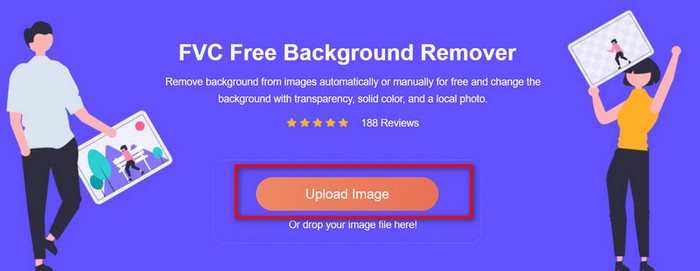
Step 1. Visit the official website of FVC Free Background Remover. Click Upload Image to add the file you want to edit.
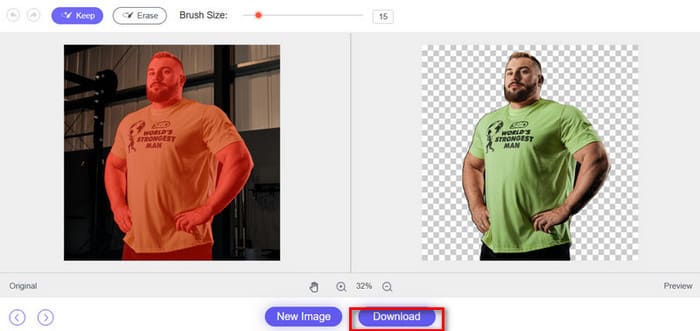
Step 2. FVC Free Background Remover will erase the background automatically. You can also use the Brush to adjust the edge.
Preview the result. If it is OK, click Download to save the edited image.
Parte 2. Como remover o fundo de uma imagem no Mac
Usando ferramentas integradas
Se você às vezes tem problemas para se conectar a uma rede estável e precisa de um software de desktop para ajudar a remover o BG do Mac, recomendamos usar os três métodos integrados a seguir no seu Mac. Com esses métodos, você não precisará baixar ou instalar nenhum software. O tempo necessário é mínimo.
Preview App
Quando você baixa uma imagem, recebe uma imagem de outra pessoa ou simplesmente abre uma imagem em uma pasta, seu computador Mac geralmente usa o aplicativo Preview para ajudar você a visualizar a imagem. É isso mesmo, aqui mesmo, usando esta ferramenta, você pode remover o fundo da imagem.
Tips: In addition to previewing images, the Preview app also supports viewing PDF content. You can also use it for some basic image resizing and editing.
Veja como remover o fundo de uma imagem em um Mac.
Step 1. Use the Preview app to open the image you want to edit on your Mac.
Step 2. The Preview app has two modes to help you remove the background from an image:
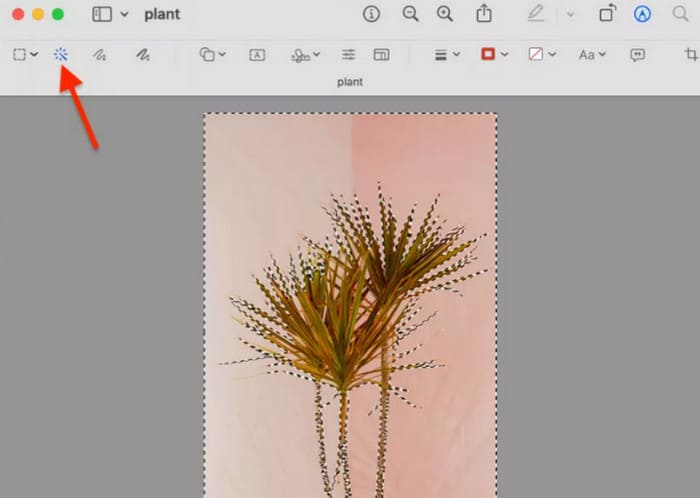
• Se o assunto da imagem que você enviou tiver um contraste muito claro com o fundo, especialmente um fundo de cor sólida, você pode usar o Instant Alpha.
Select Markup Toolbar > Instant Alpha. Cover and drag the part you want to remove. Next, select Delete.
Continue esta etapa até remover todas as peças que não deseja.
• Se o assunto e o fundo da imagem que você enviou tiverem cores semelhantes ou até idênticas, recomendamos usar o Smart Lasso.
Activate the Markup Toolbar. From the Selection Tools dropdown, choose Smart Lasso.
Step 3. Outline the area of the image you’d like to isolate. Make sure the path forms a closed loop by reconnecting the start and end points.
Step 4. Press Delete.
Este método é muito fácil de usar — não há custos adicionais e tudo é feito usando as funções do sistema com as quais você está mais familiarizado. No entanto, não é perfeito. O efeito de remoção de fundo é bastante grosseiro e pode perder alguns detalhes. Além disso, você não pode mais usar a remoção automática e precisa selecionar o intervalo manualmente.
Ações rápidas no Finder
É possível remover o fundo de fotos do Mac com o Finder?
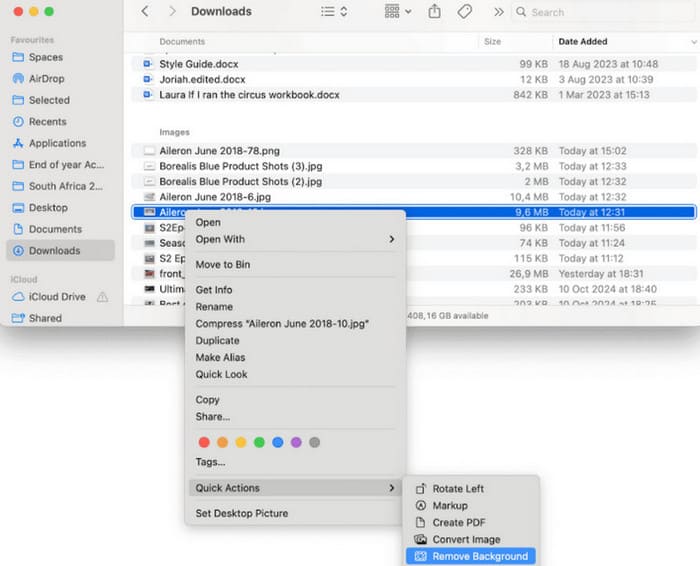
Sim, o Finder é tão simples, mas poderoso. Você encontrará um recurso que permite remover o fundo de uma imagem. A imagem com o fundo removido será salva automaticamente no mesmo caminho da imagem original, com um fundo transparente.
Veja como remover o fundo branco de uma imagem em um Mac.
Step 1. Locate your image in Finder, right-click it, and go to Quick Actions.
Step 2. From the list, select Remove Background.
Este método é mais simples que o anterior e remove o fundo automaticamente. No entanto, é adequado apenas para tarefas simples, em que o fundo já está claro e bem definido.
Fotos
Se o seu dispositivo estiver executando o macOS Ventura ou uma versão posterior, há outra maneira de remover o fundo de uma imagem no macOS: use o recurso Copiar Assunto no Fotos para apagar o conteúdo do fundo e manter apenas o assunto.
Step 1. Open the Photos app and select an image with a clear subject, such as a person or pet.
Step 2. Right-click on the subject in the photo.
Step 3. Choose Copy Subject from the context menu.
Step 4. Open any app where you want to paste the subject (e.g., Notes, Messages, Pages).
Step 5. Paste the copied subject without its background.
Este método permite salvar facilmente a imagem sem o fundo. No entanto, suas desvantagens também são significativas: a maioria dos resultados fica bastante desfocada.
Parte 3. Perguntas frequentes sobre como remover o fundo de uma imagem no Mac
Como faço para remover o fundo de uma imagem no meu Mac?
Fotos, Finder e Pré-visualização — basta escolher qualquer aplicativo para Mac para remover o fundo de uma imagem. Cada passo é superfácil.
Como reparar uma foto no Mac?
There is an option in the Photos app to make images clearer. Open the Photos app and double-click the image you want to edit. Click Edit in the top toolbar, then go to Adjust and choose Sharpen. Use the sliders to control sharpness.
Como faço para remover itens indesejados de uma foto?
Você pode usar editores de fotos clássicos como o Photoshop ou alternativas mais simples como o GIMP.
Conclusão
This article recommends four methods for removing the background from an image on a Mac, including three built-in tools and one online platform. The built-in tools are easy to use, but the results may be somewhat rough. The online platform, FVC Free Background Remover, can maintain absolute clarity in the results while keeping the operation steps simple. We highly recommend you give it a try.
-
 Remover imagem de fundo do PPT: 3 métodos disponíveis para você
 Remover a imagem de fundo do PPT é uma etapa essencial na criação. Neste artigo, mencionaremos três métodos que podem ajudar você a realizar essa operação.
-
 Os 9 principais removedores de fundo de imagem para resultados rápidos e precisos
 Experimente a rapidez e a precisão do apagador de imagens de fundo de alto desempenho. Diga adeus ao removedor de fundo complexo e adote nove maneiras eficientes hoje mesmo!
-
 Como fazer uma imagem transparente no Google Slides
 Aprenda a fazer uma imagem transparente no Apresentações Google nesta publicação. Siga estes passos simples para ajustar a transparência e criar apresentações mais atraentes.
