


 Video Converter Ultimate
 Gravador de ecrã
 Reparo de vídeo
 Secure Download
WMV para MP3: a maneira mais fácil de extrair arquivos de áudio de WMV
Existem faixas de música em WMV que você não consegue parar de ouvir. Bem, os arquivos WMV também podem oferecer boa qualidade de som, o que também é bom para reproduzir faixas de áudio. No entanto, ouvir faixas de áudio neste formato requer a reprodução do vídeo inteiro, o que pode ser inconveniente. Para facilitar, você pode extrair o áudio e convertê-lo para o formato MP3.
Extracting MP3 from a WMV file is an easy task, especially if you use the right tool for it. Now, if you’re looking for a solution to fix this problem, there’s no reason for you to fret! In this article, learn four ways you can easily convert WMV to MP3 and enjoy listening to the audio track without any inconvenience. Let’s get started!

Parte 1. Converta WMV para MP3 sem perda de qualidade
The best and easiest way to convert WMV to MP3 is through the FVC-picked Video Converter Ultimate. This full-featured video and audio converter tool allows users to convert any video and audio media, and that includes converting WMV files to MP3. With this converter tool, it is guaranteed that the audio track extracted from the WMV file is retained due to its advanced audio processing technology. It ensures that the extracted MP3 file maintains its original sound quality without any compression loss. Moreover, FVC Video Converter Ultimate supports batch conversion, and it also allows users to customize various audio settings, including bitrate, sample rate, and audio channels.
Step 1. First, download and install the FVC-picked Video Converter Ultimate on your computer.
Free DownloadFor Windows 7 or laterSecure Download
Free DownloadFor MacOS 10.7 or laterSecure Download
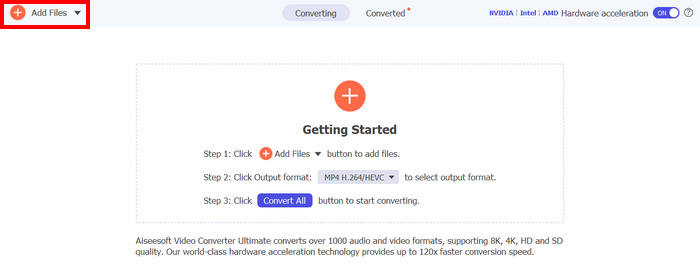
Step 2. Now, to import the AVI files you want to compress to MP4. After that, click the Add Files button.
Step 3. Lastly, on the Output Format below, click on it and go to the Audio tab. From there, select the MP3 from the list. Once selected, click the Convert All button to begin extracting the audio track from the WMV file.
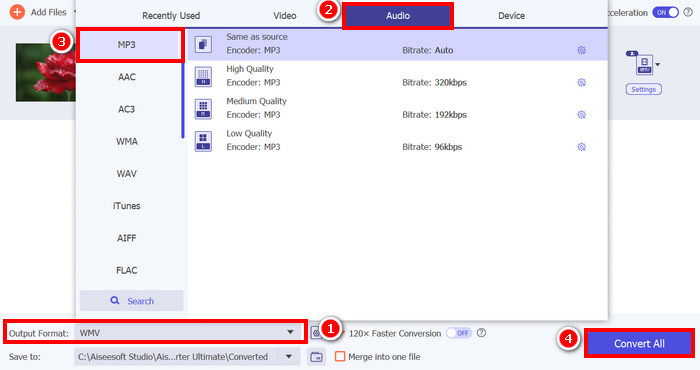
A capacidade do FVC de converter WMV para MP3 com o Video Converter Ultimate é realmente incrível. Você só precisa enviar seus arquivos WMV e, escolhendo o formato de áudio de sua preferência, extrair a faixa de áudio. Portanto, seja você um profissional ou iniciante, esta ferramenta é para todos que precisam de uma maneira rápida e fácil de converter arquivos de vídeo em áudio.
Click here to learn more about some MP3 players if needed.
Parte 2. Converta WMV para MP3 gratuitamente usando o VLC Media Player
O VLC Media Player é um reprodutor de mídia popular que comumente usamos como plataforma para assistir e reproduzir diversos arquivos de mídia. Mas, além disso, a função do VLC não se limita a um reprodutor de mídia; ele também pode ser usado como um conversor de WMV para MP3. Sim, você leu certo! Há um recurso especial na ferramenta que permite exportar e converter arquivos de vídeo selecionados para um formato de áudio. Para fazer isso, siga os passos abaixo:
Step 1. First, download and install the FVC-picked Video Converter Ultimate on your computer.
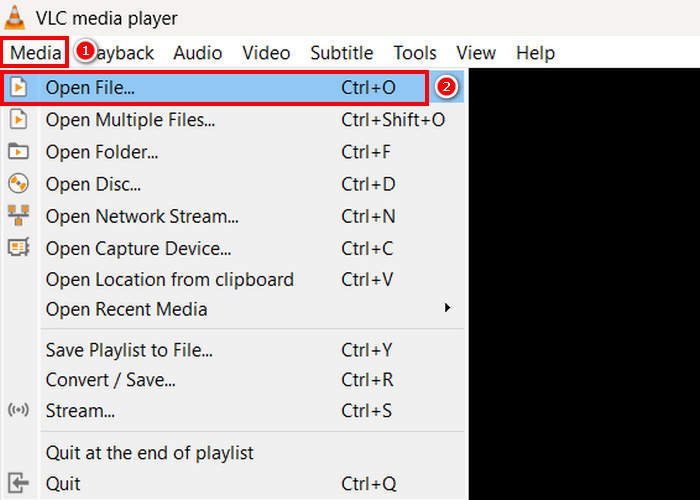
Step 2. Next, go to the Media tab, and below that, click on the Open File. From there, import the WMV file that you want to convert to MP3.
Step 3. After that, go back again to the Media tab, and this time select the Convert/ Save below.
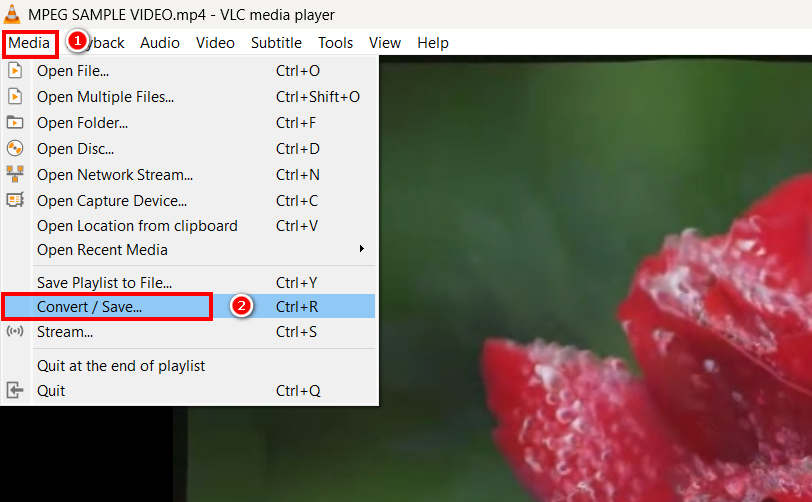
Step 4. Now, click on the Profile and select the MP3 as your output format. Once selected, click the Start button below to begin extracting the audio content from the WMV.
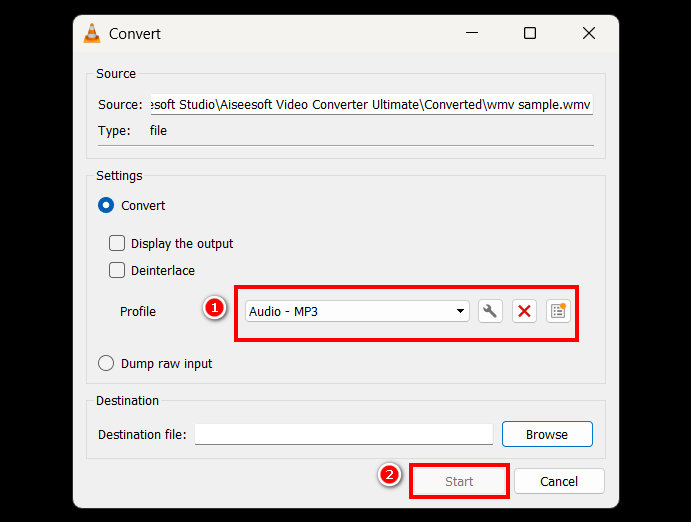
A única coisa que o VLC tem a ver com outras ferramentas de conversão dedicadas é que ele não possui opções avançadas de processamento de áudio e recursos de personalização. Embora seja verdade que o VLC pode extrair MP3 de arquivos WMV, ele não permite que os usuários ajustem a qualidade da saída, como a taxa de bits, a taxa de amostragem ou os canais de áudio.
Parte 3. Converta WMV em MP3 com o Windows Media Player
O Windows Media Player não consegue converter WMV para MP3 diretamente, a menos que o arquivo WMV seja gravado em um disco. Portanto, se você tiver um arquivo WMV no seu disco, poderá extraí-lo para o formato MP3. Para isso, siga os passos abaixo:
Step 1. Open the Windows Media Player on your computer.
Step 2. Click on the Organize tab and select the Option below.
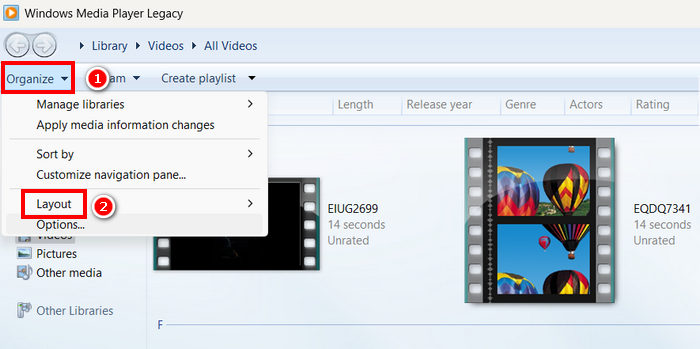
Step 3. From there, click on the Rip Music. After that, select MP3 as your format output and check the Rip CD Automatically.
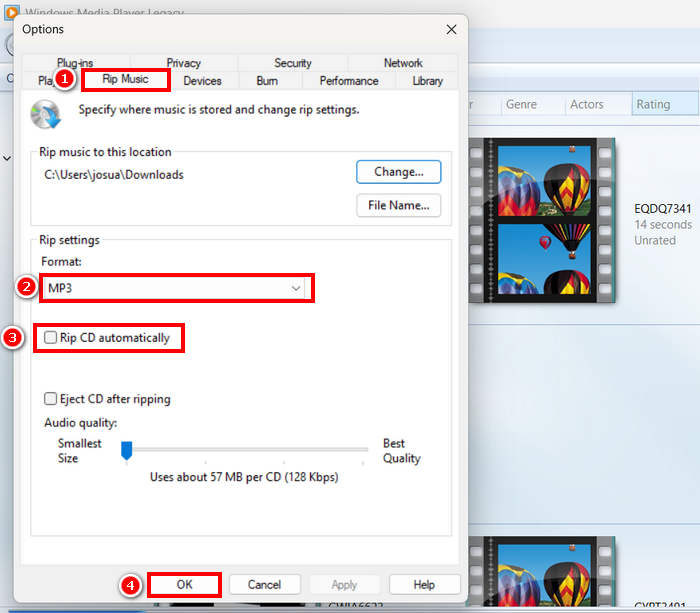
Step 4. Once done, click OK to start converting your WMV to MP3.
Click here to learn more if Windows Media Player not working.
Parte 4. Converter WMV para MP3 online
O último método que você pode usar para converter WMV para MP3 é online, e a ferramenta que você pode usar para isso é o FreeConvert. Esta ferramenta de conversão online permite que você converta WMV para MP3 rapidamente, sem a necessidade de instalar nenhum software. O FreeConvert é uma ferramenta online que suporta diversos formatos de vídeo e áudio, tornando-se uma opção conveniente para usuários que preferem uma solução online.
Step 1. You first need to access their official website. Just look for FreeConvert on your internet browser.
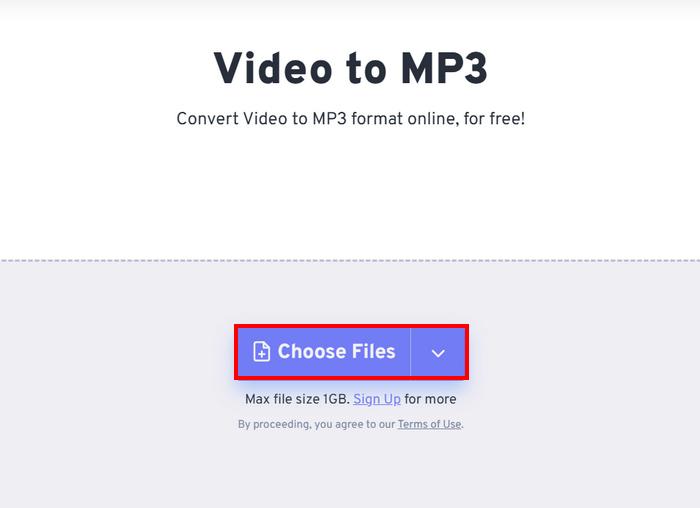
Step 2. Next, click the Choose Files button to import the WMV file that you want to convert to MP3.
Step 3. After that, click on Output and choose MP3 as your output format. Now, to begin converting your WMV to MP3, just click the Convert button.
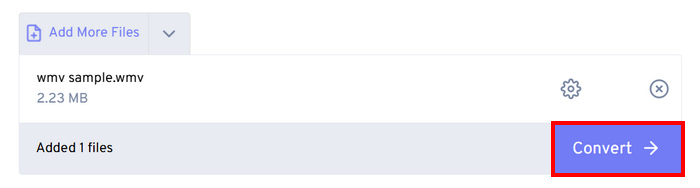
A única coisa sobre o FreeConvert é que há um limite de tamanho para o arquivo que você pode converter. Você só pode converter arquivos com menos de 1 GB; caso contrário, você precisa usar a assinatura deles.
Parte 5. Perguntas frequentes sobre conversão de WMV para MP3
A conversão de WMV para MP3 afeta a qualidade do áudio?
A qualidade do áudio depende da ferramenta utilizada. Conversores de alta qualidade, como o FVC Video Converter Ultimate, garantem a conversão de WVA para MP3 sem perdas. Além disso, os usuários também podem aprimorar e personalizar a saída de áudio ajustando a taxa de bits, a taxa de amostragem e os canais de áudio para manter a qualidade sonora ideal na ferramenta.
A conversão de WMV para MP3 reduz o tamanho do arquivo?
Sim. Arquivos MP3 são formatos de áudio compactados; portanto, eles ficam menores em tamanho de arquivo em comparação aos vídeos WMV.
Posso converter vários arquivos WMV para MP3 em lote?
Sim. Ferramentas como o FVC Video Converter Ultimate oferecem suporte à conversão em lote, permitindo que você converta vários WMV para MP3 de uma só vez para maior eficiência.
Conclusão
MP3 is truly a great format when you want to listen to your favorite audio track seamlessly. While WMV is a great format for this, too, it requires playing the entire video, which can be inconvenient if you only want the audio. Now that you have plenty of options as to what method you can use to convert WVA to MP3, it’s up to you what tool to use. Just make sure that it fits your needs and preferences to avoid any inconvenience in the future! Get your WMV files prepared, and let’s start to turn them into MP3 files today!
-
 Como converter TS para AVI / MKV / MOV / WMV online e gratuito no Win / Mac
 Quer converter TS para AVI/MKV/MOV/WMV rapidamente? Este artigo mostra os melhores conversores de vídeo online e offline. Leia e selecione o que deseja.
-
 Análise dos 10 melhores reprodutores de vídeo WMV em 2025 (computador e telefone)
 Como posso jogar WMV? O VLC reproduz WMV? Qual aplicativo reproduz arquivos WMV? Esta postagem mostra os 10 melhores reprodutores de vídeo WMV para você no Mac, Windows PC, Android e iPhone.
-
 3 melhores métodos para juntar arquivos WMV online gratuitamente (atualização de 2025)
 Como mesclar videoclipes WMV online gratuitamente? FVC Free Online Video Merger e Clideo WMV Joiner são duas ferramentas poderosas para juntar arquivos WMV online. Este artigo irá apresentar como usá-los.
