


 Video Converter Ultimate
 Gravador de ecrã
 Reparo de vídeo
 Secure Download
DVR para MP4: torne sua vida de mídia uma brisa com conversão sem esforço
Step into a world of convenience and freedom using the best DVR to MP4 conversion solutions. Bid farewell to complexities and say hello to the seamless transformation of your DVR recordings into the versatile MP4 format. Embrace hassle-free accessibility and open up a world of possibilities for your DVR content. Then, start converting to MP4 today and unlock the true potential of your media collection with a smile. Whether you want to share cherished moments or enjoy your favorite shows on the go, our user-friendly approach makes it a breeze.

Parte 1. Melhor maneira de converter DVR para MP4
FVC Video Converter Ultimate is a versatile and user-friendly video conversion software that empowers you to transform your videos effortlessly. It offers fast conversion speeds, batch conversion capability, customizable output settings, and even the ability to extract audio from videos. Get to know more about this tool by taking a look at its key features.
Key Features
◆ Ferramentas de edição: O software oferece ferramentas básicas de edição, permitindo aparar, recortar, adicionar marcas d'água ou aplicar efeitos de vídeo para aprimorar seus vídeos antes da conversão.
◆ Saída de alta qualidade: Preserve a qualidade original de seus vídeos ou opte por uma variedade de opções de codificação para garantir a qualidade de saída ideal para seu conteúdo convertido.
◆ Suporte a vários idiomas: O software oferece suporte a vários idiomas, tornando-o acessível a usuários em todo o mundo.
Step 1. Get the appropriate installer
Primeiro de tudo, você precisa obter o instalador certo. Abaixo estão os instaladores para computadores Windows e Mac. Depois de adquirir a ferramenta, instale-a em seu computador. Em seguida, inicie-o no seu computador.
Free DownloadFor Windows 7 or laterSecure Download
Free DownloadFor MacOS 10.7 or laterSecure Download
Step 2. Upload a DVR file
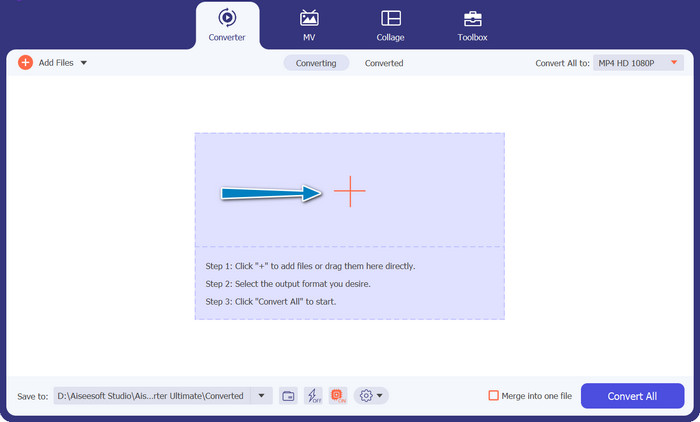
Now, tick the Plus sign button provided in the main interface and select your target DVR file from your computer folder. Then, you should see its thumbnail.
Step 3. Select an output format
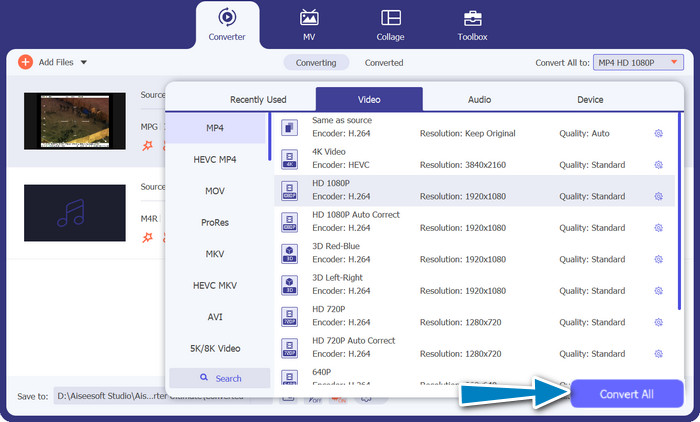
Next, unfold the drop-down list menu to see all the available formats. Go to the Video tab and look for the MP4 format. Afterward, you can select your preferred quality for your video conversion.
Step 4. Start the conversion process
After uploading a file and selecting an output format, tick the Convert All button at the bottom of the program's interface to begin the conversion process.
Parte 2. Melhor maneira de converter DVR para MP4 online gratuitamente
Have you heard of Free MP4 Video Converter Online? It's a great tool that can help you convert your videos into the popular MP4 format. This way, you can be sure that your videos will work on any device or platform. And the best part? It's super easy to use! Follow the steps on how to use this online DVR to MP4 converter and see more of its features.
Key Features
◆ Gratuito: FVC Free MP4 Converter Online está disponível gratuitamente, tornando-o uma opção econômica para converter seus vídeos para o formato MP4.
◆ Uso Ilimitado: Não há restrições quanto ao número de vídeos que você pode converter usando o FVC Free MP4 Converter Online, permitindo que você converta quantos vídeos precisar sem quaisquer limitações.
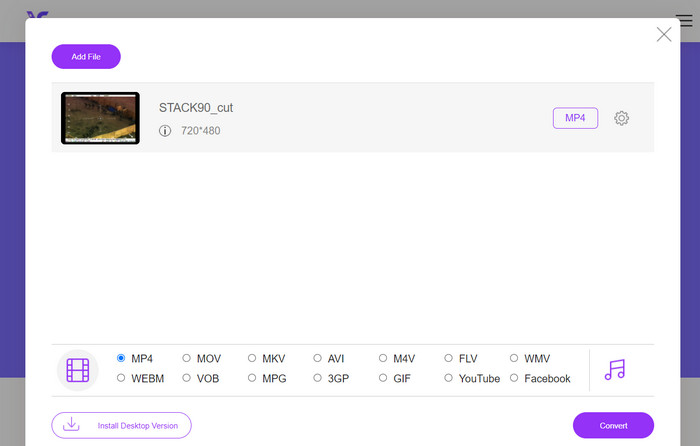
Step 1. First and foremost, you need to visit the program's website by ticking the link included in the description of the tool above. Then, tick on the Add Files to Convert button from the main page to upload DVR files.
Step 2. After that, choose the file you want to convert from your computer. After the upload process, the tool will automatically set the output format as MP4.
Step 3. At last, hit the Convert button to initialize the conversion process. Then, wait for the process to complete.
Parte 3. Converter DVR para MP4 usando outra maneira
O FFmpeg é uma poderosa ferramenta de linha de comando que pode converter DVR para MP4 e realizar outras tarefas multimídia. Ele precisa de algum conhecimento técnico para ser usado, mas pode ser personalizado de várias maneiras e é frequentemente usado para processamento de multimídia.
Key Features
◆ Interface de linha de comando: o FFmpeg opera por meio de comandos de linha de comando, oferecendo aos usuários avançados a flexibilidade de executar operações de conversão complexas.
◆ Processamento Avançado: Oferece recursos avançados, como filtragem de vídeo, dimensionamento, corte e manipulação de áudio, permitindo que os usuários ajustem suas conversões.
Step 1. Download and install FFmpeg from the official website (https://ffmpeg.org/) according to your operating system.
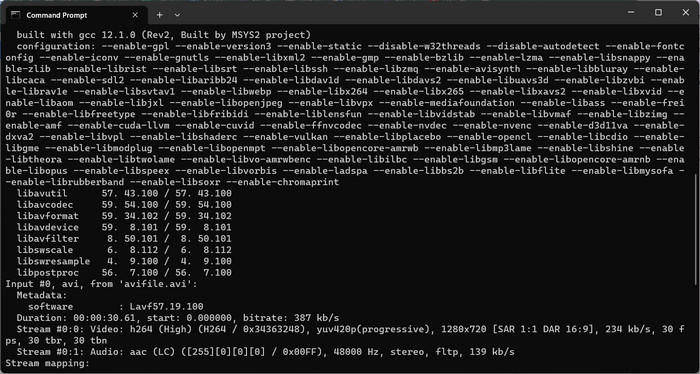
Step 2. Then, launch a command prompt or terminal window on your computer.
Step 3. After that, navigate to the directory where FFmpeg is installed or provide the full path to the FFmpeg executable in the command.
Step 4. Use the FFmpeg command-line syntax to specify the input DVR file and desired output file format (MP4). For example: ffmpeg -i input.dvr output.mp4.
Step 5. Lastly, hit Enter to execute the command. FFmpeg will start the conversion process and display the progress in the command prompt.
Further Reading:
An Ultimate and Free Ways To Convert DV to WMV [Online & Offline]
Hassle-Free Techniques on How to Convert MTV to MP4
Parte 4. Comparação das 3 Formas
Para ajudá-lo a decidir entre o FVC Video Converter Ultimate, o Free MP4 Video Converter Online e o FFmpeg como seu conversor de DVR para MP4, compilamos a tabela a seguir.
| Video Converter Ultimate | Conversor de Vídeo MP4 Gratuito Online | FFmpeg | |
| suporte de formato | Ampla gama de formatos | Formatos limitados | Ampla gama de formatos |
| Costumização | Configurações avançadas de saída | Configurações básicas de saída | Extensa personalização |
| Interface de usuário | software de desktop | interface baseada na web | Ferramenta de linha de comando |
| Desempenho | Eficiente e rápido | Depende da velocidade da internet | Dependente das especificações do sistema |
| Privacidade | Conversão de arquivo local | Conversão de arquivo on-line | Conversão de arquivo local |
Parte 5. Perguntas frequentes sobre a conversão de DVR para MP4
Como faço para abrir um arquivo DVR?
O Windows Media Center pode capturar e reproduzir arquivos DVR salvos no formato DVR-MS em seu computador pessoal.
O VLC pode reproduzir arquivos DVR?
O VLC pode reproduzir arquivos DVR, mas apenas se tiver os decodificadores de áudio e vídeo apropriados integrados. Os arquivos DVR podem reproduzir áudio e vídeo nos formatos MPEG-2 e AAC, respectivamente. O VLC requer o decodificador de vídeo MPEG-2 e o decodificador de áudio AAC para reproduzir arquivos DVR com eficiência.
Posso converter arquivos DVR para outros formatos de vídeo além de MP4?
Sim, dependendo do software que você usa, muitas vezes você pode converter arquivos DVR para vários outros formatos de vídeo, incluindo AVI, MKV, MOV ou WMV. Essa flexibilidade permite que você escolha o formato que melhor se adapta às suas necessidades de reprodução ou compartilhamento.
Existe risco de perda de dados ou degradação da qualidade durante o processo de conversão?
Ao usar um software respeitável e confiável, o risco de perda de dados ou degradação da qualidade é mínimo. No entanto, é sempre recomendável fazer um backup dos arquivos originais do DVR antes de realizar qualquer conversão, apenas por segurança.
O FFmpeg pode converter arquivos DVR em formatos diferentes de MP4?
Sim, o FFmpeg é uma poderosa ferramenta de linha de comando que suporta vários formatos de vídeo e áudio. Com comandos apropriados, você pode converter arquivos DVR para formatos como AVI, MKV ou MOV, entre outros.
Conclusão
By choosing the right tool for your needs, you can efficiently convert DVR files to MP4 while maintaining video quality. Whether you prefer desktop software or an online converter, these options provide the flexibility to convert DVR files and enhance your multimedia experience.
-
 Como compactar arquivo DV sem perder qualidade no Windows / Mac
 Quando você deseja compartilhar os vídeos DV gravados com sua câmera Sony, você pode aprender mais sobre como compactar DV para e-mail ou SNS sem perder qualidade gratuitamente.
-
 As 2 principais maneiras de converter arquivos DV para MOV gratuitamente na área de trabalho e online
 Tem algum problema ao converter seus arquivos DV para MOV no seu Mac? Se esse é o seu problema, podemos resolvê-lo juntos se lermos este artigo.
-
 Como converter o formato de arquivo DV para MP4 [Problema resolvido]
 Interessado em converter DV para MP4 usando conversores offline e online? Então você está no caminho certo. Nós lhe daremos as melhores soluções que você deseja.
