


 Video Converter Ultimate
 Gravador de ecrã
 Reparo de vídeo
 Secure Download
4 maneiras gratuitas de converter MOV para MP4: como aplicá-las
MOV e MP4 são dois formatos de vídeo que aparecem com frequência em nossas vidas; ambos podem armazenar dados como vídeo, áudio, imagem, legendas, etc., mas são ligeiramente diferentes em termos de aplicabilidade, tamanho de arquivo e qualidade. A Apple desenvolveu o formato MOV, tornando-o mais compatível com dispositivos Apple como iPad, iPhone e Mac. MOV também é o formato de vídeo padrão do sistema Apple; é melhor usar o QuickTime Player para reproduzir vídeos MOV. Embora o MP4 tenha uma compatibilidade mais ampla, quase todas as plataformas o suportam. Em termos de qualidade de arquivo, o vídeo no formato MOV é mais nítido, mas o tamanho do arquivo é muito grande, enquanto o MP4 consegue encontrar um equilíbrio entre taxa de compressão e qualidade.
Some devices currently do not support smooth playback of MOV videos, and oversized files are not easy to save and upload. Therefore, we need convert MOV to MP4. This article recommends four free conversion methods. Read and try them.

Parte 1. Converta MOV para MP4 em lote sem perder qualidade
Aiseesoft Video Converter Ultimate
To do this, we need a format converter that is easy to use, such as Aiseesoft Video Converter Ultimate, which supports more than 1,000 multimedia formats and can handle videos with a definition of 4K or 8K. Once we upload the file to the platform, it will convert MOV to MP4 with 120X faster efficiency, ensuring that the video size is compressed without much loss of quality. Before outputting the result, we can also call the editing tools on Aiseesoft Video Converter Ultimate to enhance the video quality further and add more elements.
Free DownloadFor Windows 7 or laterSecure Download
Free DownloadFor MacOS 10.7 or laterSecure Download
Veja como transformar MOV para MP4 com o Aiseesoft Video Converter Ultimate.
Step 1. Download and install Aiseesoft Video Converter Ultimate on your device. Open it and choose Add Files to upload your MOV video.

Step 2. Navigate to Convert All to in the top right corner. Expand the menu under it and choose Video > MP4. Select a quality among all the options. If you want to trim or edit the video before outputting, click Cut.

Step 3. When you finish all these settings, click Convert All to save your converted MP4 file.

A interface do Aiseesoft Video Converter Ultimate foi projetada para ser muito simples e amigável para usuários de todos os níveis. Como um conversor de MOV para MP4 para desktop, ele atende a quase todas as nossas expectativas. Além da conversão de vídeo, também podemos recorrer a este software se precisarmos de processamento de imagem ou áudio.
Parte 2. Convertendo MOV para MP4 gratuitamente via VLC Media
Jogador
Embora o desempenho do Aiseesoft Video Converter Ultimate já seja perfeito, como o primeiro conversor de formatos de terceiros, o tamanho dos arquivos das conversões gratuitas que ele oferece é limitado. Para desbloquear todos os recursos, podemos precisar de uma assinatura. Existe alguma plataforma que possa nos fornecer um serviço gratuito de conversão de MOV para MP4 para sempre? É aí que temos que nos concentrar no VLC Media Player. A vantagem mais notável desta plataforma é que ela é fácil de usar e todos os serviços são totalmente gratuitos. Além das funções mais básicas de reprodução de vídeo, ele também pode realizar algumas atividades simples de edição de áudio e vídeo. O VLC Media Player suporta quase todos os sistemas operacionais e é compatível com os formatos multimídia mais comuns. Mesmo se estivermos usando um dispositivo móvel, podemos baixar o aplicativo VLC Media Player e aproveitar os serviços da plataforma.
Aqui, ensinaremos como converter MOV para MP4 no Mac ou Windows. O guia passo a passo abaixo usará um computador Windows como exemplo.
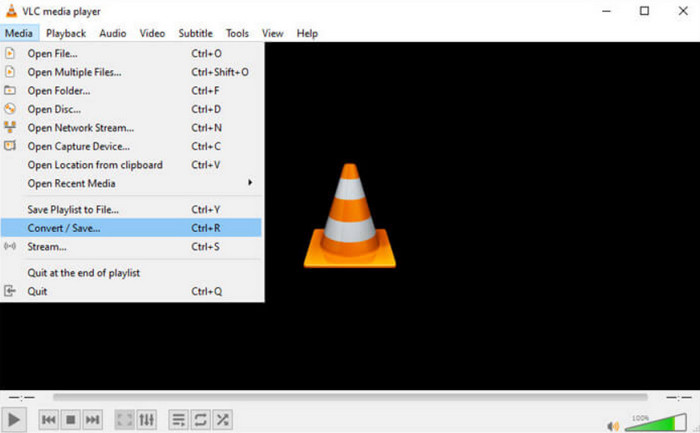
Step 1. Get VLC Media Player on your PC. Launch it and click Media in the top left corner. After dropping down the list, choose Convert/Save.
Step 2. After launching the Open Media window, click +Add to upload your MOV file. Then click the Convert/Save button.
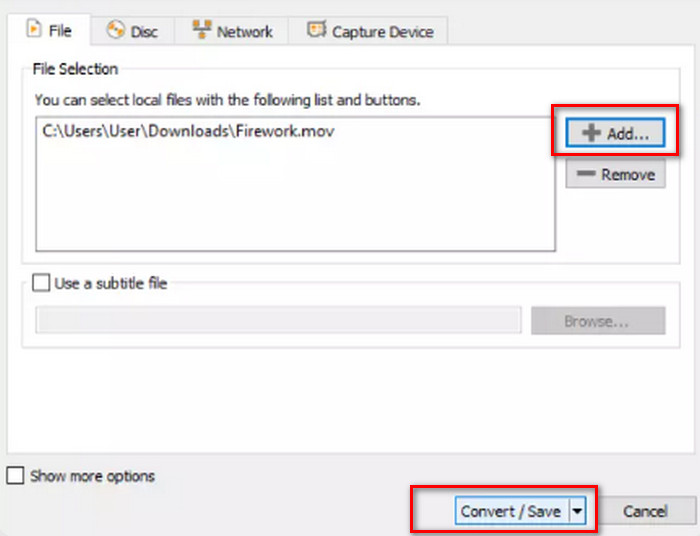
Step 3. Then go to the Profile tab and choose Video - H.264 + MP3 (MP4) in the drop-down menu. Finally, click Start.

Após concluir os passos acima, convertemos MOV para MP4 gratuitamente com sucesso. O VLC Media Player ainda é relativamente eficiente e também podemos encontrar algumas funções essenciais de edição de vídeo nesta plataforma. Mas, comparado a conversores de formato profissionais, o VLC Media Player ainda é limitado. Ele não consegue deixar nossos vídeos mais coloridos e não podemos visualizar o efeito durante a edição. Portanto, no que diz respeito a conversores para desktop, ainda recomendamos o Aiseesoft Video Converter Ultimate.
Parte 3. Como salvar MOV como MP4 online
To try the above two methods of changing a MOV to MP4, we all need to download and install the converter first. If you want to skip this step and start uploading and processing directly, we can try some excellent online converters. Here, we recommend trying the FVC Free Online Video Converter, which is totally free and also supports users to adjust the encoding, resolution, sampling rate, and other elements of the video before outputting to get higher quality files. Don't worry about watermarks. The platform doesn't add any markers to videos.
Veja como salvar MOV como MP4 usando o FVC Free Online Video Converter.
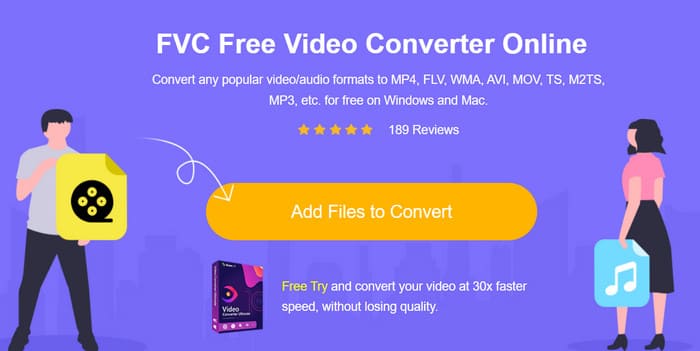
Step 1 Open FVC Free Online Video Converter with your browser. Click Add Files to Start and upload your MOV video. You may need to install a launcher for format conversion.
Download the Desktop Version to convert files in batch.
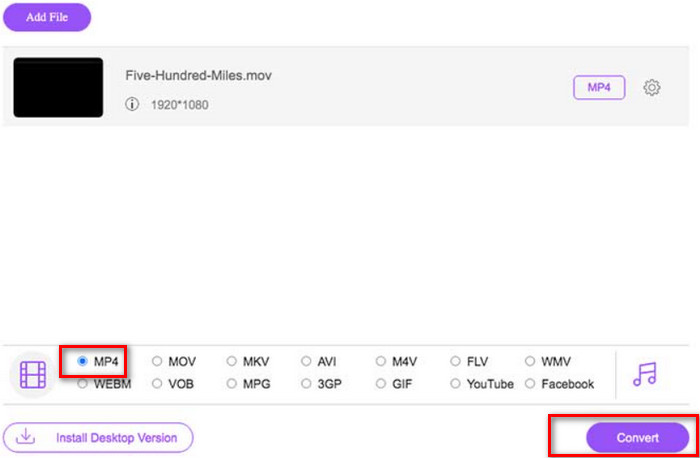
Step 2 In the bottom menu of the screen, choose MP4 as the output format. Then click Convert.
Step 3 When the conversion process is over, choose Select Folder to find a storage path for your video.
Parte 4. Transforme MOV em MP4 com o comando Terminal
Os métodos acima oferecem um serviço de conversão de formato mais convencional, ou seja, exigem que carreguemos um arquivo e, em seguida, escolhamos o formato de saída. Mas, além dessas ferramentas, existe outro software exclusivo que pode nos ajudar a converter .mov para .mp4: o FFmpeg, que é diferente de um software de edição de vídeo com botões e opções; ele funciona por comando de código. Precisamos integrar o arquivo de origem, a operação a ser realizada e o formato de saída em um comando e, em seguida, alimentar o FFmpeg para que ele possa realizar a tarefa automaticamente.
Veja como converter MOV para MP4 com o FFmpeg.
Step 1 Install FFmpeg on your computer. Then, you need to prepare a command.
ffmpeg -i input.mov output.mp4
In the above example, we can replace input.mov with the storage path of the MOV video on our computer and output.mp4 with the save path of the converted file.
Step 2 Type the command into the FFmpeg interface and press Enter. The format conversion process will start.
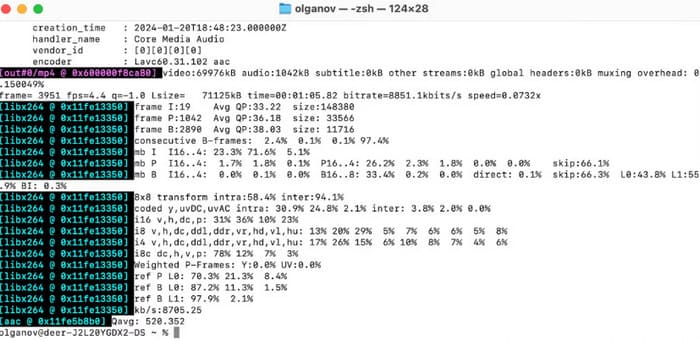
A variedade de tarefas que o FFmpeg pode realizar é tão grande que ele é o melhor assistente para quem já tem experiência, além de ser totalmente gratuito. No entanto, para novos usuários que não se interessam ou não entendem o código, o FFmpeg é um pouco obscuro. Se você achar muito trabalhoso preparar o código, tente os primeiros métodos mais convencionais.
Parte 5. Uma comparação de cada caminho
Nesta seção, compararemos suas diferenças em uma tabela para ajudar você a escolher a melhor opção entre as quatro deste artigo.
| Plataforma | iTunes | Suporte para conversão em massa | Preço | Fácil de usar | |
| Aiseesoft Video Converter Ultimate | Windows e Mac | Conversão de formatos de áudio e vídeo com um conjunto completo de ferramentas de edição de vídeo | sim | Converta arquivos de até 5 minutos gratuitamente; $14,50/mês | sim |
| VLC Media Player | Windows, Mac e Linux | Ampla compatibilidade, suporta quase todos os formatos de áudio e vídeo | sim | sim | sim |
| FVC Free Online Video Converter | Windows e Mac | Converta formatos sem baixar e instalar software | sim | Livre | sim |
| FFmpeg | Windows, Mac e Linux | Livre e de código aberto, pode executar muitas tarefas | sim | Livre | Difícil |
MOV versus MP4
O formato MOV pode ser usado para armazenar um filme, programa de TV, videoclipe curto ou filme caseiro. Na verdade, ele é salvo no formato de arquivo QuickTime (QTFF), que foi introduzido pela Apple em 1991. Os arquivos MOV são frequentemente usados quando as pessoas desejam salvar um vídeo com alta qualidade.
Lançado pelo Moving Picture Experts Group (MPEG) em 2001, o formato MP4 pode ajudá-lo a salvar dados de vídeo, áudio, legenda e imagem em faixas separadas. É a abreviação de MPEG-4 Part 14. Além disso, é um dos formatos mais populares usados para streaming e compartilhamento de vídeos.
Parte 6. Perguntas frequentes sobre conversão de MOV para MP4
Como abrir arquivos MOV no Windows?
O Windows Media Player, que vem com dispositivos Windows, suporta a reprodução de arquivos MOV. Você também pode experimentar alguns players gratuitos de terceiros, como o VLC Media Player.
Como converter MOV para MP4 no Mac?
O melhor conversor de formato em um computador Mac é o QuickTime Player, e seu formato de vídeo padrão é MOV, então é mais adequado usar o QuickTime Player para converter MOV para MP4.
O iPhone pode converter MOV para MP4?
Of course, you can. The iMovie that comes with your system is the best assistant, and this MOV player supports converting MOV to MP4.
Parte 7. Conclusão
In this article, we introduced 4 ways to convert MOV to MP4. Aiseesoft Video Converter Ultimate is the most comprehensive and cost-effective and can complete all types of audio and video file editing operations; if you are more inclined to complete the conversion online, we recommend FVC Free Online Video Converter. The performance of the four routes in various aspects has been summarized in the table below. The performance of the four ways in each element has been shown in the form of a table in the article, we hope it can help you make a quick choice.
Conclusão
In conclusion, converting MP4 to QuickTime is necessary to avoid playback issues, get better video quality, and more. This guide has carefully reviewed and provided users with how-to steps so that they can easily navigate the conversion process without stressing over it.
-
 Fantásticos conversores de VOB para MP4 que você não deve perder
 Descubra a conversão perfeita de VOB para MP4 usando programas poderosos e eficazes. Converta facilmente seus arquivos de vídeo do formato VOB para MP4 universalmente compatível.
-
 Como converter MP4 para MPG no desktop e online facilmente
 Aprenda como converter seu MP4 favorito em MPG com etapas simples. Sem dores de cabeça tecnológicas, apenas transições suaves para seus arquivos de mídia.
-
 Os 5 melhores conversores de FLV para MP4 gratuitos e pagos (2025 avaliações)
 Continue neste post e conheça as atualizações em relação aos arquivos FLV e MP4. Além disso, selecionamos o conversor FLV para MP4 mais confiável.
