


 Video Converter Ultimate
 Gravador de ecrã
 Reparo de vídeo
 Secure Download
Guia sobre como converter MP4 em VOB em seu computador
MP4 is a multimedia format for storing audio and video files, which is being widely used for video downloading and streaming. Many of us may tend to watch MP4 videos on DVD. However, MP4 files can’t be played on DVD. Thus, you need to convert the MP4 video to VOB, known as a DVD video format, for burning a playable DVD disc. Thus, a MP4 to VOB converter program is needed. This article will explain what an MP4 or VOB video file is, and how to convert MP4 to VOB for better playback on your devices.

Parte 1. O que é MP4 e VOB
Um arquivo com a extensão .mp4 é uma abreviatura de um arquivo de vídeo MPEG-4. Inicialmente desenvolvido em 2001, o MPEG-4 Parte 12 foi baseado no QuickTime File Format (.MOV). A versão atual - MPEG-4 Parte 14 - foi lançada em 2003. MP4 é um formato de contêiner de multimídia digital que pode conter muitos dados, incluindo vídeo, áudio e legendas.
VOB é conhecido como arquivos de objeto de vídeo usados para reproduzir vídeo de um disco DVD. Geralmente é encontrado na pasta VIDEO_TS com a extensão .vob. O formato VOB é o formato contêiner na mídia DVD-Vídeo, que pode armazenar vídeo e áudio digital, legendas, menus de DVD e outros conteúdos de navegação juntos em um formulário de fluxo.
Parte 2. Use um aplicativo online grátis
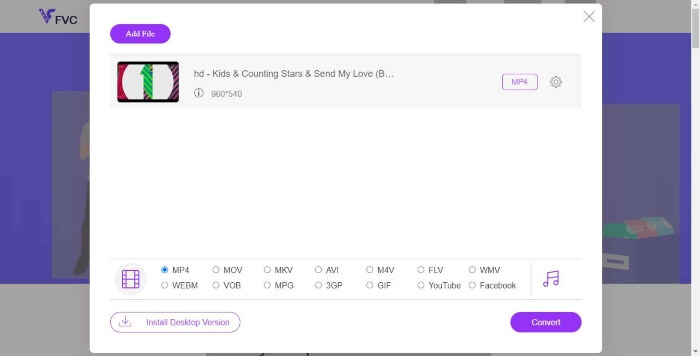
The FVC Free Online Video Converter is a very handy program that you can use to convert your MP4 files to VOB, as well as to a variety of other formats with high quality for free online. And it also provides multiple options to customize your video file before converting. You can adjust the video bitrate, choose the frame rate, as well as upscale the resolution without any hassle.
Step 1. Visit https://www.free-videoconverter.net/free-online-video-converter/. Click the Add Files to Convert button to download and install the launcher. Once activating the launcher, upload your MP4 files you want to convert.
Download the Desktop Version to convert files in batch.

Step 2. After adding your MP4 videos to the program, choose the VOB format from the video output format section.
Step 3. Then, click the Convert button to convert MP4 files to VOB format
Parte 3. Utilize um conversor de desktop gratuito e profissional
Outra coisa que você pode fazer é converter o arquivo MP4 em VOB usando um conversor de desktop que tornará a conversão mais suave sem se preocupar com os problemas de conexão com a Internet. Aqui, gostaríamos de compartilhar dois conversores de vídeo gratuitos para ajudá-lo a converter arquivos MP4 em VOB com eficiência.
Opção 1. Converta MP4 para VOB com o Free Video Converter
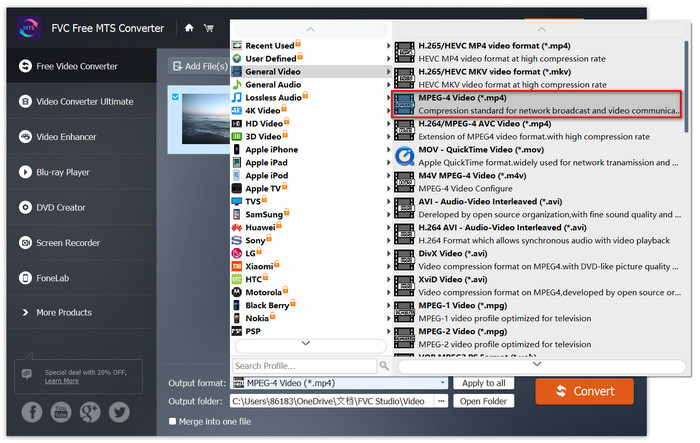
Free Video Converter atua como o melhor conversor gratuito de MP4 para VOB que permite a conversão de MP4 para VOB em etapas simples. Ele suporta uma conversão em lote para economizar seu tempo, e você também pode usá-lo para editar os vídeos antes de converter com facilidade. Vamos seguir a etapa abaixo para converter MP4 em VOB.
Free DownloadFor Windows 7 or laterSecure Download
Free DownloadFor MacOS 10.7 or laterSecure Download
Step 1. Click the download button above to quickly install and launch this Free MP4 to VOB Converter on your Windows PC. On the main interface, click the Add File button from the menu bar to load the MP4 file. You are allowed to convert several MP4 files simultaneously.

Step 2. After uploading, click Profile and choose VOB as the target output format. Then, choose a destination folder by clicking Browse.
Step 3. At last, click the Convert button to convert MP4 to DVD VOB file.
Opção 2. Converter MP4 em VOB com HandBrake
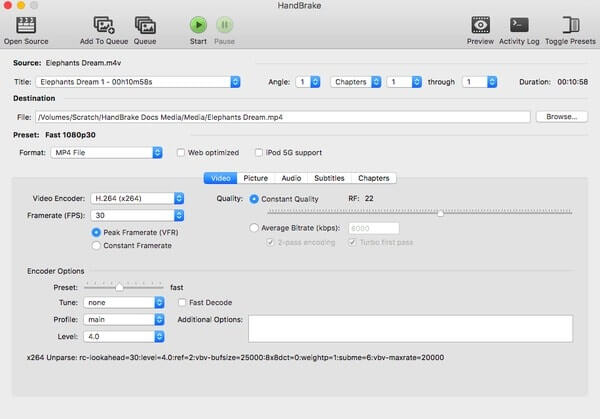
HandBrake é uma ferramenta gratuita para converter vídeo de quase qualquer formato para uma variedade de formatos populares de vídeo ou áudio. Ele tem a capacidade de converter MP4 em DVD VOB facilmente. Você pode seguir as etapas a seguir para transformar MP4 em VOB.
Step 1. Free download and install HandBrake for your Windows or Mac and then launch it.
Step 2. After launching the program, click Open Source on the top left corner and then choose the MP4 file from your computer.
Step 3. Go to the Format option, and select VOB as the output format. You can also adjust output video quality, frame rate, video encoder, and other options.
Step 4. Next, click the Start to change MP4 video to VOB for free.
MP4 vs. VOB
Lançado pelo Moving Picture Experts Group (MPEG) em 2001, o formato MP4 pode ajudá-lo a salvar dados de vídeo, áudio, legenda e imagem em faixas separadas. É a abreviação de MPEG-4 Part 14. Além disso, é um dos formatos mais populares usados para streaming e compartilhamento de vídeos.
O formato VOB é frequentemente usado para armazenar os dados do filme de um disco DVD, que inclui vídeo, áudio, legendas, menus de DVD e alguns outros conteúdos. Geralmente é formatado como fluxos de sistema MPEG-2. Você pode abrir arquivos VOB em várias ferramentas de reprodução de vídeo.
Parte 4. Perguntas frequentes sobre conversão de MP4 em VOB
O que reproduz arquivos VOB no Windows?
Um arquivo VOB pode ser aberto em um computador reproduzindo-o com a maioria dos reprodutores de mídia modernos. Por exemplo, o VLC Media Player e o Windows Media Player 12 ou superior podem reproduzir arquivos VOB.
Como abro um arquivo MP4?
Como MP4 é um formato de arquivo padronizado para vídeo, quase todos os reprodutores de vídeo suportam a reprodução de arquivos MP4. Android, iPhone, Windows e Mac têm suporte nativo para reprodução de MP4 sem a instalação de nenhum software de terceiros.
Qual é o melhor MP4 player?
Here’s a review of top software for MP4 video playing: Top MP4 Player Software
Como faço para extrair o áudio do arquivo MP4?
You can use Free MP3 Converter to help you extract audio track from a MP4 video. This tool is totally free and you don’t even to download any software to your computer.
Conclusão
Para converter arquivos MP4 para o formato VOB, um conversor online torna a conversão fácil. No entanto, pode haver alguns limites na velocidade de conversão devido a problemas de Internet. Portanto, se você pretende converter arquivos MP4 grandes em alta velocidade, um conversor de vídeo para desktop mais estável será a opção ideal.
-
 3 maneiras gratuitas de converter arquivos VOB para MP4 no Windows / Mac / Online
 Este artigo apresenta três conversores VOB para MP4 gratuitos e os tutoriais relacionados. Você pode converter arquivos VOB para MP4 gratuitamente no Windows / Mac / online com facilidade.
-
 Como converter vídeos AVCHD para MP4 gratuitamente no Windows / Mac / Online
 Existem 5 maneiras fáceis de converter vídeos AVCHD para MP4 em seu computador. Você pode converter em lote vídeos AVCHD para MP4 sem perder qualidade com qualquer conversor aqui.
-
 3 maneiras de converter MPEG 1/2/4 em formato MP4 no Windows / Mac / Online
 Leia e obtenha 3 maneiras gratuitas de converter arquivos MPEG para MP4 em seu computador. Você pode usar conversores de vídeo online e de desktop para transformar o formato MPEG em MP4 com facilidade.

