


 Video Converter Ultimate
 Gravador de ecrã
 Reparo de vídeo
Conversor de PDF para Word: como usar o Adobe para conversão de PDF
Are your files saved in PDF format, and you’re having a hard time editing and customizing them depending on your preference and style? Well, a Word file, compared to PDF, is much more flexible, allowing you to easily edit text, adjust formatting, and personalize your documents. Meanwhile, when your documents are saved in PDF, it’s no longer editable, but fret not! In this article, we are going to teach you how to convert PDF to Word using Adobe. Also, we have selected six other alternatives for more converter options. So, what are you waiting for? Get your PDF files and make them editable now by turning them into a Word file!

Parte 1. O que é Adobe
A Adobe é uma empresa americana de software com sede em San Jose, Califórnia. A empresa é conhecida por seu conjunto de produtos de software, incluindo o Adobe Acrobat. A Adobe foi fundada por Charles Geschke e John Warnock em dezembro de 1982. Anteriormente, a empresa era originalmente conhecida como Adobe Systems, que impactou profundamente o setor de tecnologia ao desenvolver soluções que transformam a forma como as pessoas criam e gerenciam conteúdo digital.
O Adobe Acrobat é um software desenvolvido pela Adobe. Esta ferramenta permite aos usuários criar, visualizar, editar e gerenciar PDFs, também conhecidos como Portable Document Format (PDF). Esta ferramenta foi lançada em 1993 como parte do esforço da Adobe para padronizar o compartilhamento de documentos em diferentes dispositivos e plataformas. Além disso, também foi desenvolvida para aprimorar a usabilidade do formato PDF. Inicialmente, o Acrobat permitia aos usuários visualizar e imprimir PDFs, mas, com o tempo, passou a oferecer outros recursos, como a conversão de PDF para Word e muito mais.
Parte 2. Como converter PDF para Word no Adobe
Converter PDF para Word usando o Adobe é fácil e simples. Com apenas alguns cliques, você pode transformar seus arquivos PDF em documentos editáveis do Word, facilitando a modificação do texto, o ajuste da formatação ou a personalização do conteúdo conforme necessário. Abaixo, guiaremos você pelas etapas para converter seus arquivos PDF de forma rápida e eficiente.
Step 1. On your web search engine, look for Adobe Acrobat Convert PDF to Word.
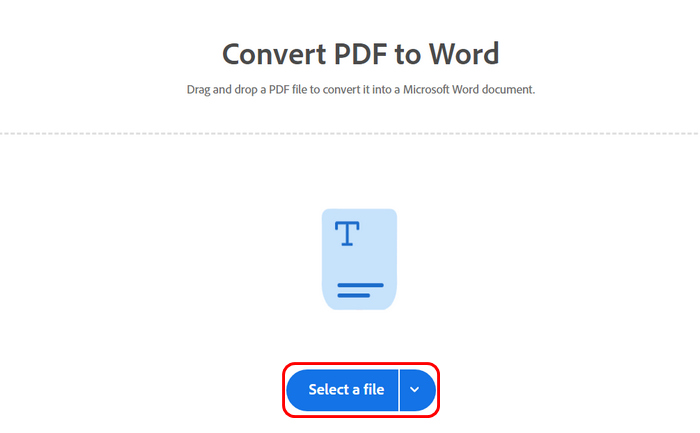
Step 2. Next, click on the Select File button and choose the PDF that you want to turn into Word.
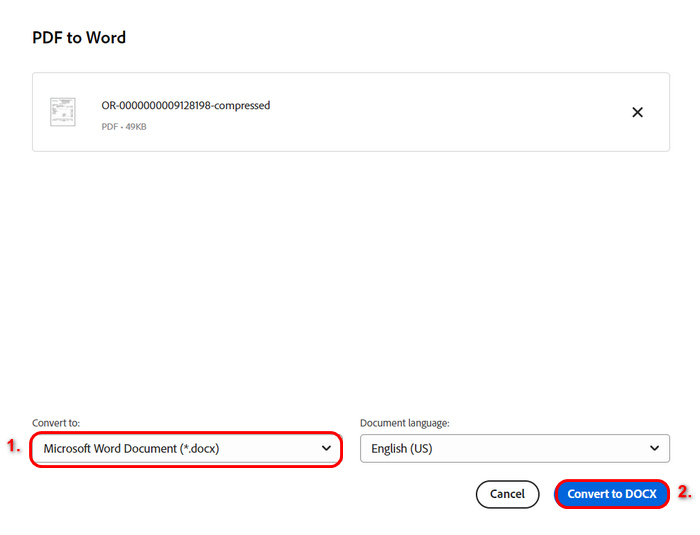
Step 3. Now, click on the Convert To menu to choose the file format that you want. Don’t forget to choose the Microsoft Word Document. Once done, click on the Convert to Docs button to start the conversion.
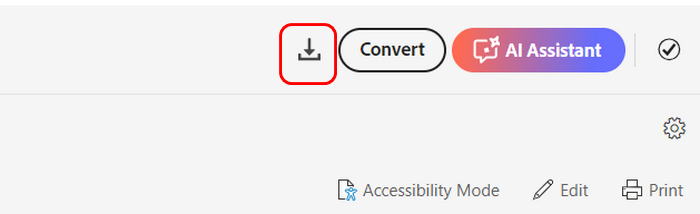
Step 4. Lastly, once the PDF to Word conversion is done, you’ll see the Download button above. Click on it to save your newly converted PDF file.
O conversor de PDF para Word da Adobe é realmente um recurso excelente. No entanto, não é totalmente gratuito, pois a conversão de PDFs para ele é limitada a um número limitado de arquivos. Depois de usá-lo, você precisará assinar as promoções profissionais. Mesmo assim, é realmente uma ótima ferramenta de conversão.
Parte 3. 6 melhores alternativas para converter PDF para Word
Enquanto isso, como o conversor de PDF para Word da Adobe não é totalmente gratuito e pode ser caro, não se preocupe, existem ferramentas alternativas que oferecem o mesmo recurso.
Conversor de PDF Aiseesoft Ultimate
O Aiseesoft PDF Converter Ultimate é uma ferramenta de conversão de PDF para Word que permite aos usuários transformar seus arquivos PDF em documentos de texto. Esta ferramenta é conhecida por sua eficiência e precisão, pois utiliza a tecnologia de Reconhecimento Óptico de Caracteres, ou OCR. Essa tecnologia garante alta precisão de reconhecimento, mesmo para documentos multilíngues.
Main Features
• Suporte à conversão de arquivos PDF multilíngues.
• Extraia o texto de PDFs baseados em imagens.
• Converta PDFs para vários formatos de saída.
• Conversão em lote e visualização de PDF.
• Pode personalizar e editar arquivos PDF.
• Suporta mais de 190 idiomas.
Prós
- Interface muito intuitiva. Até iniciantes podem usá-la facilmente.
- Utiliza tecnologia OCR.
- Velocidade de conversão rápida.
- Mantém o formato e o layout originais durante o processo de conversão.
- Pode compactar simultaneamente vários PDFs para Word.
- Teste gratuito por 15 dias.
Contras
- A saída na versão de teste tem uma marca d'água.
Here’s how to convert PDF to Word using Aiseesoft PDF Converter Ultimate:
Step 1. First, you need to download and install the Aiseesoft PDF Converter Ultimate on your computer device.
Step 2. Next, launch the tool and click on the Add Files button to add the PDF file that you want to convert to Word.
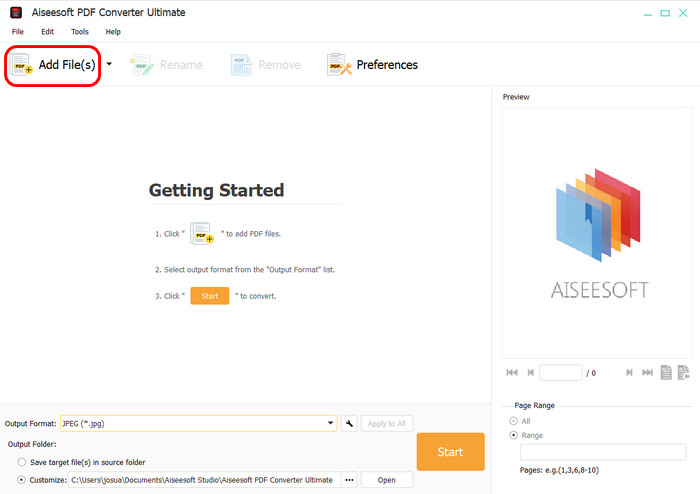
Step 3. After that, you’ll see the Output Format below. Choose Microsoft Word from the list. Once done, click on the Start button to begin the PDF to Word conversion.
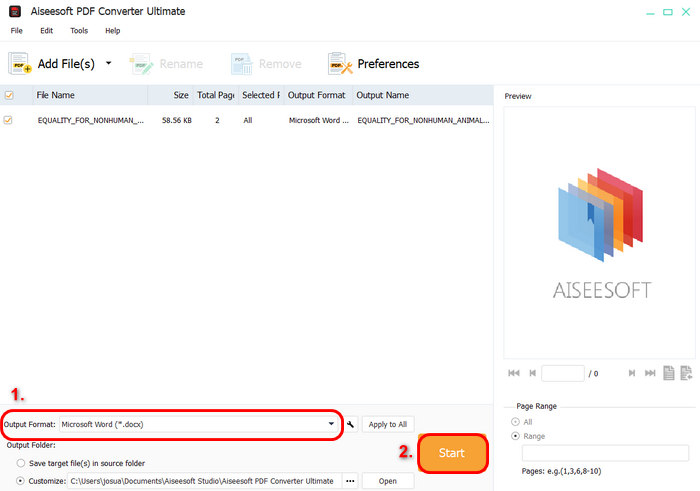
O Aiseesoft PDF Converter Ultimate é realmente uma ótima alternativa à Adobe em termos de conversão de PDF para Word. Seus recursos são excelentes e seu preço, comparado ao da Adobe, é bem mais barato (40%).
Check here to see how to compress PDF for emails.
PDF pequeno
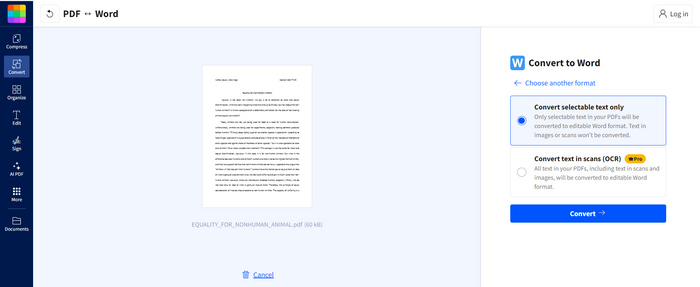
Smallpdf é uma plataforma web que oferece um conjunto simples, porém avançado, de recursos para gerenciar arquivos PDF, incluindo a capacidade de converter PDF para Word. Com esta ferramenta, os usuários podem facilmente converter documentos PDF em arquivos editáveis do Word, que são processados sem comprometer a qualidade, garantindo que os usuários recebam um resultado de alta qualidade rapidamente.
Main Features
• Conversão rápida e fácil de PDF para Word.
• Recursos de arrastar e soltar para importar arquivos facilmente.
• Conversão para nuvem.
• Funciona perfeitamente em todas as plataformas.
• Converta em Mac, Windows, Linux, iOS e Android.
Prós
- Baseado na web.
- Muito fácil de usar.
- Mantém a formatação e o layout originais durante o processo de conversão.
- Compatibilidade entre plataformas.
- Converte rapidamente PDF para Word.
Contras
- Dependente da internet.
- Uso gratuito limitado.
iLovePDF
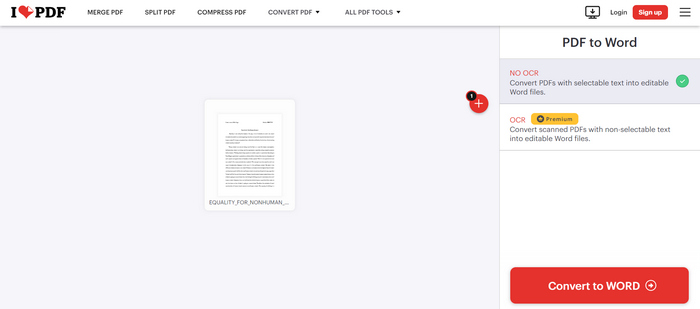
O iLovePDF também é uma plataforma online, assim como o Smallpdf. Foi projetado para simplificar o gerenciamento de documentos PDF. Com sua interface amigável, esta ferramenta se soma à lista como uma das melhores alternativas à Adobe em termos de conversão de PDF para Word.
Main Features
• Converte facilmente documentos PDF em arquivos Word editáveis.
• Equipado com software OCR para reconhecimento de texto.
• Interface amigável.
• Combine vários arquivos PDF em um documento coeso.
• Extraia páginas específicas de um arquivo PDF e salve-as como um novo documento.
• Reduza o tamanho dos arquivos PDF para facilitar o compartilhamento e o armazenamento.
• Adicione texto, anotações ou formas diretamente aos documentos PDF.
• Converter de e para vários formatos: suporta conversões entre PDF e formatos como JPG, PowerPoint e Excel.
• Processamento em lote.
Prós
- Conversão básica gratuita.
- Compatível com diversas plataformas.
- Ele pode ser acessado facilmente em qualquer lugar, online ou offline.
- Serviços de nuvem estão disponíveis para extração on-line.
Contras
- Dependente de serviço de terceiros.
- Processamento limitado no modo acessível.
Xodo
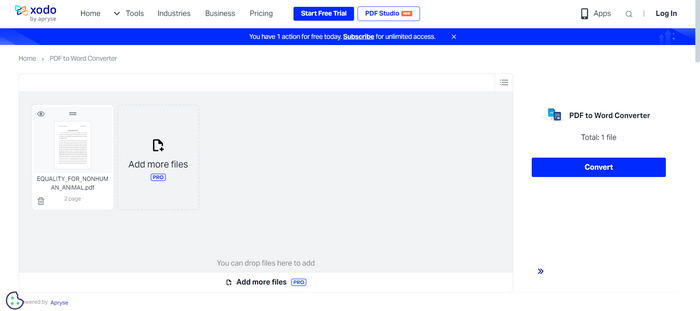
O Xodo é um leitor, editor e anotador de PDF completo e gratuito, disponível tanto como plataforma web quanto como aplicativo móvel. Seu recurso de conversão de PDF para Word proporciona uma conversão precisa de PDF para Word. Isso o torna uma opção conveniente para usuários que precisam modificar ou atualizar o conteúdo de PDFs sem complicações. Além disso, esta ferramenta de conversão também oferece recursos avançados, como Reconhecimento Óptico de Caracteres ou OCR, permitindo que PDFs digitalizados sejam convertidos em texto editável. Por fim, esta ferramenta suporta conversão em lote, permitindo que os usuários convertam vários PDFs para Word de uma só vez.
Main Features
• Conversão on-line de PDF para Word.
• Tecnologia OCR para converter PDFs digitalizados em documentos editáveis do Word.
• Suporta conversão em lote.
• Funciona em vários dispositivos com acesso baseado na web.
• Integração com plataformas de armazenamento em nuvem como Google Drive, Dropbox e OneDrive.
Prós
- Oferece OCR para documentos digitalizados.
- Suporta conversão em lote para maior eficiência.
- Conversões precisas e de alta qualidade.
- Funciona em várias plataformas.
Contras
- A versão gratuita permite apenas uma compressão por dia.
- Outros recursos, como conversão em lote, estão disponíveis apenas na versão pro.
NitroPDF
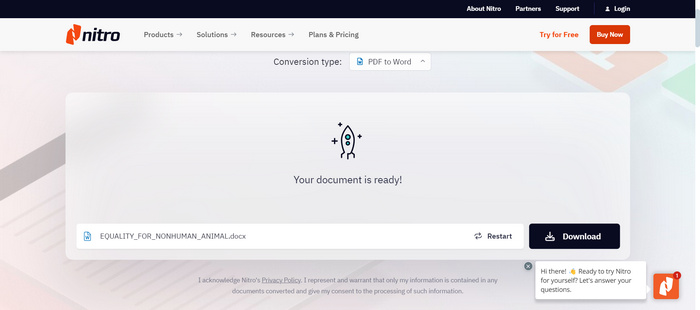
O Nitro PDF é uma poderosa ferramenta de edição e gerenciamento de PDF que permite aos usuários criar, editar, assinar e colaborar em arquivos PDF. Sua interface amigável e ferramentas abrangentes o tornam uma solução ideal para lidar com documentos PDF em diversas plataformas, incluindo desktop e serviços em nuvem. Assim como o Adobe, o Nitro agora possui um recurso que permite aos usuários converter PDF para Word, o que pode ser feito por meio de sua função de exportação. Com isso, os usuários podem converter PDFs em documentos do Microsoft Word.
Main Features
• Converta PDF para Word com alta precisão.
• Preserva a formatação, o layout e as imagens originais.
• Exporte páginas específicas, arquivos inteiros ou vários arquivos de uma só vez.
• Processamento em lote para conversões mais rápidas de vários documentos.
• Funcionalidade de exportação intuitiva, permitindo a conversão de PDF para Word.
• Disponível para fluxos de trabalho baseados em desktop e em nuvem.
Prós
- Conversão precisa com perda mínima de formatação.
- Pode escolher opções para converter documentos inteiros ou seções específicas.
- Processamento em lote.
- Interface simples e fácil de usar.
- Teste gratuito por 14 dias.
Contras
- Os recursos completos exigem uma versão paga.
- Caro.
Check here to see how to remove the watermark from the PDF.
FreeConvert
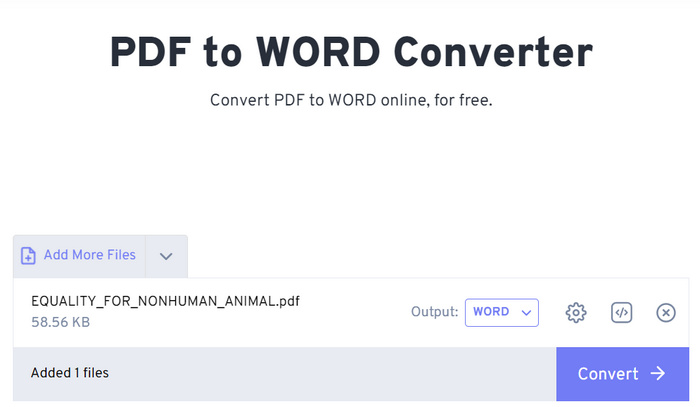
O FreeConvert é uma plataforma online que suporta uma ampla variedade de conversões de arquivos, incluindo PDF para Word. Como um conversor de PDF para Word, esta ferramenta garante a preservação da formatação original. Oferece opções avançadas para que os usuários ajustem o processo de conversão de acordo com suas necessidades específicas. Além disso, prioriza a privacidade e a segurança, utilizando criptografia SSL de 256 bits e excluindo arquivos automaticamente após algumas horas para garantir a proteção dos dados do usuário.
Main Features
• Converte PDF em arquivo de documento do Word.
• Conversão em lote para vários arquivos PDF.
• Mantém a formatação, as imagens e o layout originais durante a conversão.
• Baseado na Web.
Prós
- Ele pode converter arquivos de até 1 GB.
- Processo de conversão muito rápido.
- 100% grátis.
Contras
- Não possuía recursos avançados de edição.
- Exibe muitos anúncios.
Parte 4. Comparação dos 6 conversores de PDF para Word
Abaixo, uma comparação entre seis conversores populares de PDF para Word. Cada ferramenta tem seus pontos fortes, oferecendo recursos exclusivos para converter PDFs em documentos editáveis do Word. Vamos analisar mais detalhadamente como eles se comparam em termos de velocidade, custo e facilidade de uso.
| Conversor de PDF para Word | Velocidade de saída | Preço | Fácil de usar | Qualidade de conversão |
| Conversor de PDF Aiseesoft Ultimate | Muito rápido | Mensal: $12,47 | Muito fácil | Excelente, preserva a formatação com precisão graças à tecnologia OCR. |
| PDF pequeno | Moderado | Mensal: $10,00 | Fácil | Bom, mas alguns problemas de formatação com layouts complexos. |
| iLovePDF | Moderado | Mensal: $12,47 | Fácil | Bom, semelhante ao Smallpdf. |
| Xodo | Rápido | Livre | Fácil | Bom, especialmente com PDFs simples. |
| NitroPDF | Rápido | Mensal: $14,99 | Muito fácil | Bom, mantém bem a formatação. |
| Conversor Livre | Moderado | Livre | Fácil | Moderado, algumas quebras de formatação para documentos complexos. |
Parte 5. Perguntas frequentes sobre a conversão do Abode PDF para Word
Posso converter um PDF para Word usando o Adobe gratuitamente?
Sim. O Adobe permite converter PDF para Word, mas com algumas restrições. O Acrobat não é totalmente gratuito, portanto, se você quiser aproveitar todos os seus recursos, precisa assinar a versão profissional.
A Adobe preserva a formatação ao converter PDF para Word?
Sim. O Adobe Acrobat garante que a formatação, o layout, as imagens e as fontes originais sejam mantidos durante a conversão de PDF para Word, mantendo a integridade do documento.
É possível converter PDFs digitalizados para Word usando o Adobe?
Sim. O Adobe Acrobat Pro oferece um recurso de reconhecimento óptico de caracteres que permite converter PDFs digitalizados em documentos editáveis do Word, possibilitando extrair e modificar texto de arquivos digitalizados.
Conclusão
Adobe is truly an exceptional tool with its vast features, including the capability to convert PDFs to Word files with high accuracy and ease. However, its cost and limited free use may not be for everyone. That’s why we carefully selected six alternatives for Adobe that you can also try, offering similar features but much cheaper.
Explore these alternatives today to find the best fit for your needs!
-
 Adobe Compress PDF: 3 métodos para reduzir facilmente arquivos PDF
 Quer saber sobre o Adobe Compress PDF para compactar tamanhos grandes de arquivos PDF? Neste artigo, aprenda como você pode aproveitá-los para reduzir seus arquivos PDF facilmente.
-
 Compactar PDF sem perder qualidade [Windows e Mac]
 Procurando métodos eficazes para compactar PDF sem perder qualidade? Neste artigo, aprenda 3 deles e reduza o tamanho do seu arquivo PDF com facilidade e conveniência.
-
 5 PDF Size Reducer: Compacte seus arquivos PDF com eficiência
 Leia nossa análise detalhada das 5 melhores ferramentas de redução de tamanho de PDF e saiba como qualquer uma delas pode ajudar você a compactar arquivos PDF grandes sem comprometer a qualidade.
